
為每個瀏覽器設定檔設定表情符號、顏色和快速鍵
在 Burly 這樣的瀏覽器選擇器中,每個設定檔都可以帶有一個表情符號或帳號照片、一種顏色,以及專屬的快速鍵。這三個提示能把一串名字相似的 Chrome 和 Safari 設定檔變成你一眼認得的「面孔」,還能讓你不看螢幕就用一次按鍵開啟正確的設定檔。
作者:Matt Senter,Burly 的開發者 · 發布於 · 更新於 · 6 分鐘閱讀
Matt Senter 是一名獨立 Mac 開發者,從設計、開發到發布,獨自完成一款款小巧的原生應用程式。他打造 Burly,是為了讓自己 Mac 上的每個連結都開啟到正確的瀏覽器設定檔中,包括其他連結路由工具無法觸及的 Safari 設定檔。這些頁面的內容都來自他的親身使用經驗。
一旦你有三個以上的瀏覽器設定檔,新的問題就出現了:它們看起來都一樣。工作、個人、客戶專案、副業,每一個都只是又一行寫著「Chrome」、名字略有不同、需要停下來讀一讀的條目。設定檔的意義在於把不同場景分開,但如果你無法一眼分辨它們,你仍然在腦子裡做這份工作。一個能在點選時顯示這些提示的連結路由工具,才讓這種分隔真正好用。
Burly 用三個小小的自定義來解決這個問題。每個設定檔都可以有一個表情符號、一種顏色和一個快速鍵。它們都不會改變設定檔本身,只是讓它能被立刻認出、立刻開啟。
為什麼要給每個瀏覽器設定檔設定表情符號?
當你點選連結時,Burly 會快速顯示一個設定檔選擇器。只有名字,你就得去讀;有了符號,你只需去認。所以每個設定檔都可以設定一個表情符號,這個表情符號會出現在該設定檔出現的每一個地方。
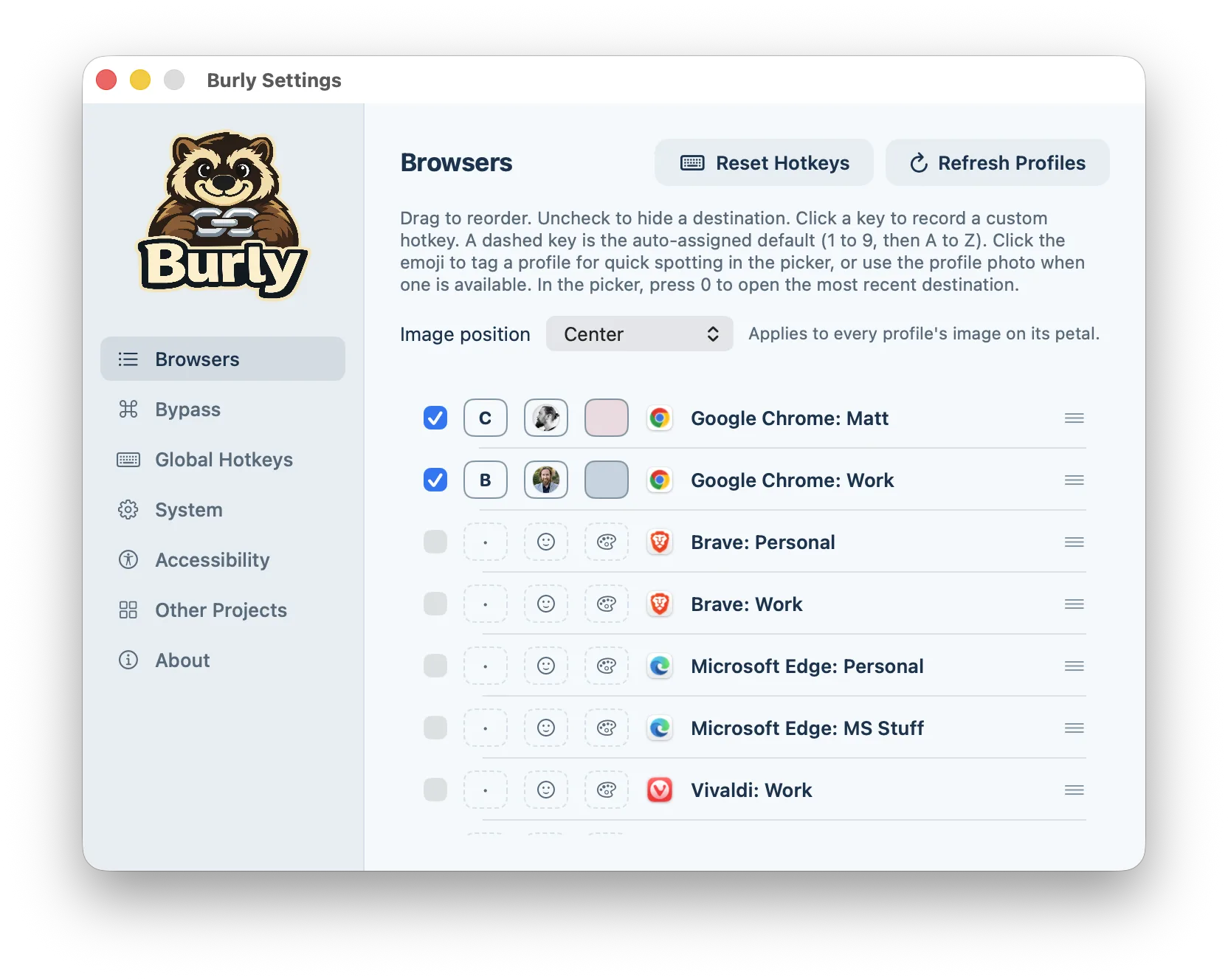
設定起來很快。開啟「設定」,找到那個設定檔,點選它所在行的表情符號按鈕。你會看到一個彈出框,裡面是為常見場景精選的建議:工作用公文包,家用房子,開發用筆記型電腦,娛樂用遊戲手柄;還有一個搜尋框,方便你找特定的表情,以及一個可以貼上任意表情符號的輸入框。已登入帳號的 Chromium 設定檔還可以直接借用現有的帳號照片,與你在 Chrome 裡看到的保持一致。
結果是,選擇器不再是一列文字,而是一排面孔。你瞄準的是公文包,而不是從上往下數第三項。

設定檔的顏色有什麼用?
顏色能讓你隔著整個螢幕做到同樣的事。每個設定檔都可以從一套精選的小調色盤中選一種背景色調:柔冰、冰川薄荷、暖沙、極地玫瑰等,都經過挑選,能與 Burly 的磨砂外觀和諧相處,而不會喧賓奪主。
點選設定檔所在行的色塊,選一種色調,或者保留預設的磨砂表面。目的不是做成彩虹,而是一套低調的編碼:工作永遠是冷藍色的那個,個人永遠是暖色的那個。一兩天後,你的手會在眼睛讀完之前就知道該往哪兒去。
表情符號和顏色可以疊加,所以一個設定檔可以既是公文包又是藍色。在零點幾秒內,兩個訊號比一個更容易捕捉。
按設定檔設定的快速鍵如何跳過選擇器?
更快地認出設定檔固然好,完全不用看則更好。這正是按設定檔設定快速鍵的用途。
每個設定檔都可以分配一個按鍵,Burly 會按順序自動填入:先是 1 到 9,然後是字母,所以你總有一套預設值可用。在 Mac 上任何地方按下全域字首加上那個鍵,對應的設定檔就會直接開啟一個新標籤頁,不彈選擇器,也不需要連結。預設字首是 Hyper 組合鍵,即 Control-Option-Shift-Command,macOS 上沒有其他東西佔用它,所以你的快速鍵永遠不會與系統或其他應用程式衝突。如果你喜歡更短的組合,可以在「設定」中切換字首。
有一個保留的快速鍵值得記住:字首加 0 總是開啟你最近使用的目標。當你一整天都在兩個設定檔之間來回切換時,這一個按鍵會成為你不假思索就按下的那個。
瀏覽器不是已經能給設定檔設定顏色了嗎?
是的,這些設定也值得使用。Chrome、Edge 和 Brave 允許每個設定檔選擇主題顏色和頭像,較新 macOS 上的 Safari 設定檔也有自己的符號和顏色。Firefox 較新的設定檔管理器同樣為每個設定檔加入了頭像和主題。
問題在於這些提示出現在哪裡。瀏覽器的設定檔顏色只會給那個瀏覽器自己的視窗著色,所以只有當你已經身處正確的設定檔時,它才有幫助。在最關鍵的時刻,也就是你在 Slack 或「郵件」中點選連結、需要決定它去哪裡的時候,它毫無作用。而且每個瀏覽器都用自己的調色盤和圖示集,結果你的 Chrome 工作設定檔和 Safari 工作設定檔看起來毫不相像。
Burly 的表情符號、顏色和快速鍵是獨立的一層,位於所有瀏覽器之前。它們儲存在你 Mac 上 Burly 的設定裡,而不是瀏覽器中,所以設定它們永遠不會改動你的 Chrome 主題或 Safari 設定檔,並且在各個瀏覽器之間保持一致:無論工作設定檔在 Chrome、Safari 還是兩者都有,它都可以是公文包加藍色。
常見設定檔設定的入門方案
如果你不確定從哪裡開始,一套「每個提示對應一個概念」的方案比隨意搭配更容易記住。表情符號代表這個設定檔的用途,顏色代表身處其中的感覺,按鍵代表你使用它的頻率。
- 工作:公文包、冷藍色調和按鍵 1,因為這是你開啟最多的設定檔。
- 個人:房子、暖沙色調和按鍵 2。
- 開發或測試:筆記型電腦、薄荷色調和一個字母鍵,比如 D,既好記又不佔用靠前的數字。
- 客戶或副業專案:一個你會聯想到那個客戶的獨特表情符號、玫瑰色調和下一個空閒的數字。
- 很少開啟的設定檔:保留自動分配的按鍵和預設的磨砂表面,讓不常用的保持低調,讓每天都用的脫穎而出。
值得為每個設定檔都做自定義嗎?
這些都不是為裝飾而裝飾。表情符號和顏色縮短了你在選擇器中找到正確設定檔的時間,而對於你常駐的那些設定檔,快速鍵則把選擇器完全省掉了。在「設定」中一次設好,三個控制元件都在每個設定檔的同一行上,「選擇設定檔」這一步就會漸漸變成肌肉記憶。
這就是 Burly 的全部目標:讓每個連結都以儘可能少的思考,到達它所屬的設定檔。讓你的設定檔易於辨認、易於開啟,是它不打擾你的重要方式之一。