
Dale a cada perfil de navegador un emoji, un color y un atajo de teclado
En un selector de navegador como Burly, cada perfil puede llevar un emoji o la foto de su cuenta, un tono de color y su propio atajo de teclado. Esas tres señales convierten una lista de nombres parecidos de Chrome y Safari en caras que reconoces, y en una pulsación que abre el perfil correcto sin mirar.
Por Matt Senter, creador de Burly · · Actualizado el · 6 min de lectura
Matt Senter es un desarrollador independiente para Mac que diseña, crea y publica pequeñas apps nativas de principio a fin. Creó Burly para enviar cada enlace de su propio Mac al perfil de navegador correcto, incluidos los perfiles de Safari a los que otros enrutadores no llegan, y escribe estas páginas a partir de ese uso diario.
En cuanto tienes más de dos o tres perfiles de navegador, aparece un problema nuevo: todos se parecen. Trabajo, Personal, un proyecto de un cliente, un negocio paralelo, cada uno es otra fila más que dice "Chrome" con un nombre ligeramente distinto que tienes que pararte a leer. La gracia de los perfiles es mantener separados los contextos, pero si no puedes distinguirlos de un vistazo, sigues haciendo el trabajo de cabeza. Un enrutador de enlaces que muestre esas señales en el momento del clic es lo que hace que la separación sea práctica.
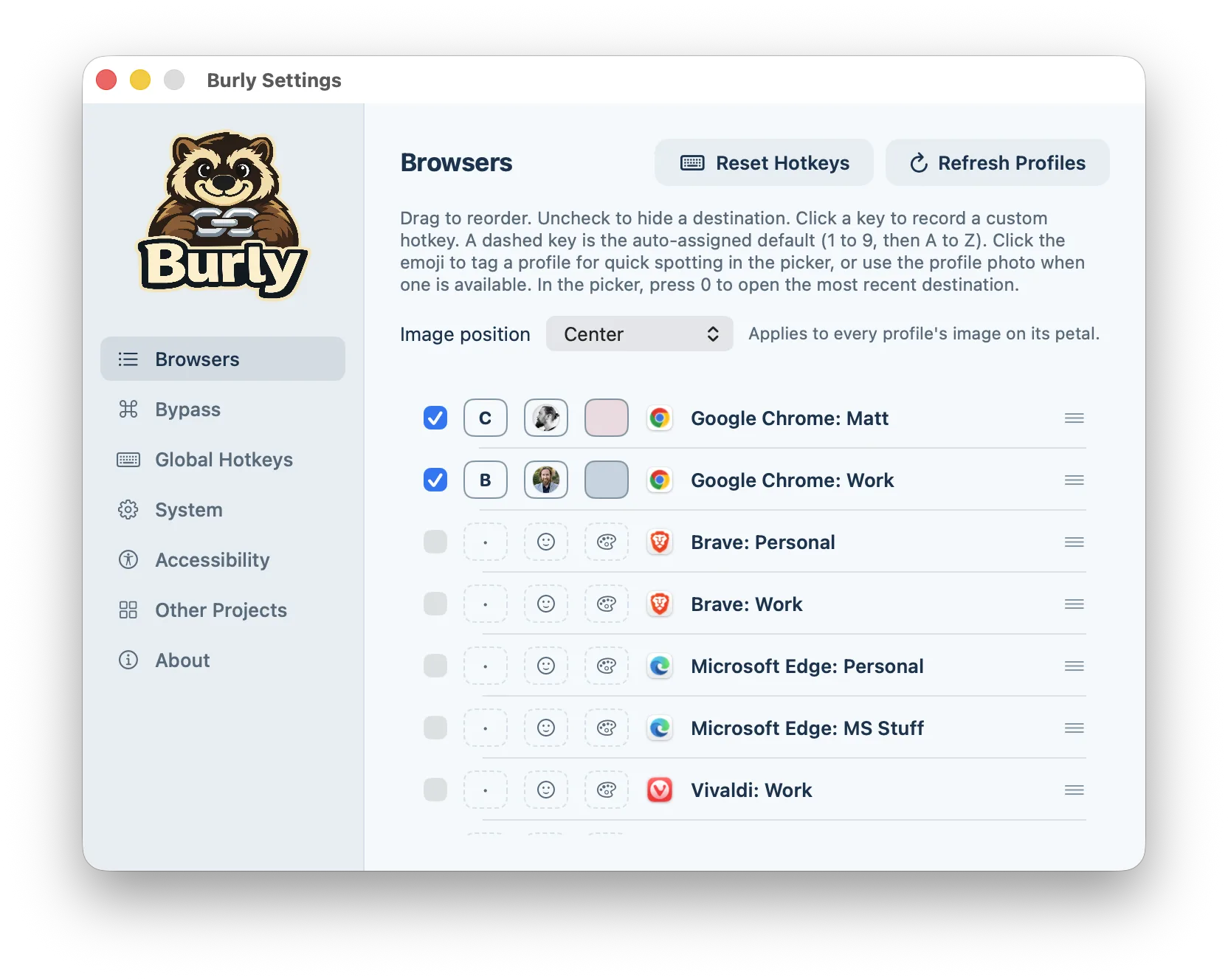
Burly se apoya en tres pequeñas personalizaciones para resolverlo. Cada perfil puede llevar un emoji, un color y un atajo de teclado. Ninguna cambia lo que es un perfil; simplemente hacen que sea instantáneo reconocerlo e instantáneo llegar a él.
¿Por qué darle un emoji a cada perfil de navegador?
Cuando haces clic en un enlace, Burly muestra un selector rápido con tus perfiles. Los nombres por sí solos te obligan a leer; un símbolo te permite reconocer. Por eso cada perfil puede tener un emoji, y ese emoji lo acompaña en todos los lugares donde aparece el perfil.
Asignarlo es rápido. Abre Ajustes, busca el perfil y haz clic en el botón de emoji de su fila. Aparece una ventana con sugerencias seleccionadas para los contextos habituales, un maletín para el trabajo, una casa para el hogar, un portátil para desarrollo, un mando de videojuegos para el perfil de ocio, además de un buscador si quieres algo concreto y un campo para pegar cualquier emoji. Los perfiles de Chromium con una cuenta iniciada también pueden usar la foto de esa cuenta, para que coincida con lo que ya ves dentro de Chrome.
El resultado es que el selector deja de ser una lista de palabras y se convierte en una fila de caras. Apuntas al maletín, no al tercer elemento de la lista.

¿Qué aporta el color de un perfil?
El color hace el mismo trabajo desde el otro lado de la pantalla. Cada perfil puede tener un tono de fondo de una pequeña paleta seleccionada, hielo suave, menta glaciar, arena cálida, rosa ártico y algunos más, todos elegidos para encajar con el aspecto escarchado de Burly sin llamar la atención a gritos.
Haz clic en la muestra de color de la fila de un perfil y elige un tono, o déjalo en la superficie escarchada predeterminada. La idea no es un arcoíris, sino un código discreto: Trabajo siempre es el azul frío, Personal siempre es el cálido. Al cabo de un día o dos, tu mano sabe adónde ir antes de que tus ojos terminen de leer.
El emoji y el color se suman, así que un perfil puede ser a la vez el maletín y el azul. Dos señales son más fáciles de captar en una fracción de segundo que una.
¿Cómo se salta el selector un atajo por perfil?
Reconocer un perfil más rápido está bien. No tener que mirar en absoluto está mejor. Para eso sirve el atajo de teclado por perfil.
A cada perfil se le puede asignar una tecla, y Burly las rellena automáticamente en orden, del 1 al 9 y luego las letras, así que siempre tienes un punto de partida. Pulsa el prefijo global más esa tecla desde cualquier lugar de tu Mac y el perfil se abre directamente en una pestaña nueva, sin selector y sin necesidad de enlace. El prefijo predeterminado es la combinación Hyper, Control-Opción-Mayúsculas-Comando, que nada más en macOS reclama, así que tus atajos nunca chocan con el sistema ni con otra app. Si prefieres una combinación más corta, puedes cambiar el prefijo en Ajustes.
Hay un atajo reservado que merece la pena memorizar: el prefijo más 0 siempre abre tu destino usado más recientemente. Cuando pasas el día saltando entre dos perfiles, esa única pulsación se convierte en la que usas sin pensar.
¿Los navegadores no permiten ya darle color a un perfil?
Sí, y merece la pena usar esos ajustes también. Chrome, Edge y Brave permiten que cada perfil tenga un color de tema y un avatar, y los perfiles de Safari en versiones recientes de macOS llevan su propio símbolo y color. El nuevo gestor de perfiles de Firefox también añade un avatar y un tema por perfil.
El problema es dónde aparecen esas señales. El color de perfil de un navegador tiñe las ventanas de ese navegador, así que solo ayuda cuando ya estás dentro del perfil correcto. No sirve de nada en el momento que más importa, cuando haces clic en un enlace en Slack o en Mail y tienes que decidir adónde va. Además, cada navegador usa su propia paleta y su propio juego de iconos, así que tu perfil Trabajo de Chrome y tu perfil Trabajo de Safari acaban sin parecerse en nada.
El emoji, el color y el atajo de Burly son una capa aparte que se sitúa delante de todos los navegadores. Se guardan en los ajustes de Burly en tu Mac, no en el navegador, así que asignarlos nunca cambia tu tema de Chrome ni tu perfil de Safari, y se mantienen coherentes entre navegadores: Trabajo puede ser el maletín y el azul tanto si vive en Chrome como en Safari o en ambos.
Un esquema inicial para las configuraciones de perfiles más comunes
Si no sabes por dónde empezar, un esquema que asocie cada señal a una idea es más fácil de aprender que uno aleatorio. Elige el emoji según para qué sirve el perfil, el color según cómo te sientes al usarlo y la tecla según la frecuencia con que lo usas.
- Trabajo: un maletín, un tono azul frío y la tecla 1, ya que es el perfil que más abres.
- Personal: una casa, un tono arena cálida y la tecla 2.
- Desarrollo o pruebas: un portátil, un tono menta y una letra como la D, para que sea fácil de recordar sin ocupar un número bajo.
- Un cliente o proyecto paralelo: un emoji característico que asocies con ese cliente, un tono rosa y el siguiente número libre.
- Lo que abres rara vez: déjalo con la tecla asignada automáticamente y la superficie escarchada predeterminada, para que los perfiles discretos sigan siéndolo y destaquen los que usas a diario.
¿Merece la pena personalizar todos los perfiles?
Nada de esto es decoración porque sí. Un emoji y un color reducen el tiempo que tardas en encontrar el perfil correcto en el selector, y un atajo saca el selector de la ecuación para los perfiles en los que vives. Configúralos una vez en Ajustes, donde los tres controles están en una sola fila por perfil, y el paso de elegir perfil se convierte en memoria muscular.
Ese es todo el objetivo de Burly: llevar cada enlace al perfil al que pertenece, pensando lo menos posible. Hacer que tus perfiles sean fáciles de ver y fáciles de alcanzar es una parte importante de cómo deja de estorbarte.
Prueba Burly gratis
Envía cada enlace al perfil de navegador correcto en segundos. Nativo, privado y gratuito. Sin necesidad de cuenta.
Descargar para macOS