
为每个浏览器个人资料设置表情符号、颜色和快捷键
在 Burly 这样的浏览器选择器中,每个个人资料都可以带有一个表情符号或账号照片、一种颜色,以及专属的快捷键。这三个提示能把一串名字相似的 Chrome 和 Safari 个人资料变成你一眼认得的“面孔”,还能让你不看屏幕就用一次按键打开正确的个人资料。
作者:Matt Senter,Burly 的开发者 · 发布于 · 更新于 · 6 分钟阅读
Matt Senter 是一名独立 Mac 开发者,从设计、开发到发布,独自完成一款款小巧的原生应用。他打造 Burly,是为了让自己 Mac 上的每个链接都打开到正确的浏览器个人资料中,包括其他链接路由工具无法触及的 Safari 个人资料。这些页面的内容都来自他的亲身使用经验。
一旦你有三个以上的浏览器个人资料,新的问题就出现了:它们看起来都一样。工作、个人、客户项目、副业,每一个都只是又一行写着“Chrome”、名字略有不同、需要停下来读一读的条目。个人资料的意义在于把不同场景分开,但如果你无法一眼分辨它们,你仍然在脑子里做这份工作。一个能在点击时显示这些提示的链接路由工具,才让这种分隔真正好用。
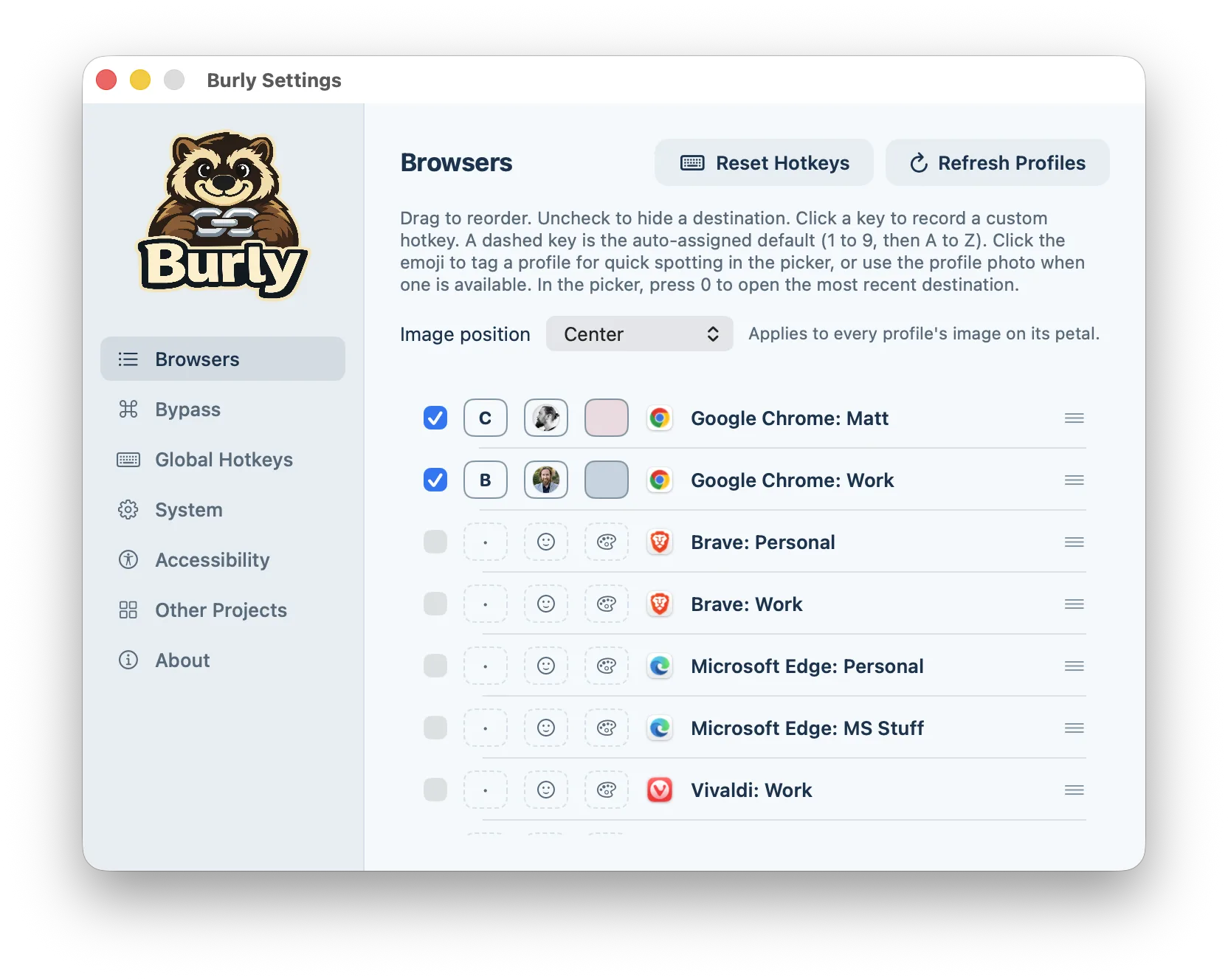
Burly 用三个小小的自定义来解决这个问题。每个个人资料都可以有一个表情符号、一种颜色和一个快捷键。它们都不会改变个人资料本身,只是让它能被立刻认出、立刻打开。
为什么要给每个浏览器个人资料设置表情符号?
当你点击链接时,Burly 会快速显示一个个人资料选择器。只有名字,你就得去读;有了符号,你只需去认。所以每个个人资料都可以设置一个表情符号,这个表情符号会出现在该个人资料出现的每一个地方。
设置起来很快。打开“设置”,找到那个个人资料,点击它所在行的表情符号按钮。你会看到一个弹出框,里面是为常见场景精选的建议:工作用公文包,家用房子,开发用笔记本电脑,娱乐用游戏手柄;还有一个搜索框,方便你找特定的表情,以及一个可以粘贴任意表情符号的输入框。已登录账号的 Chromium 个人资料还可以直接借用现有的账号照片,与你在 Chrome 里看到的保持一致。
结果是,选择器不再是一列文字,而是一排面孔。你瞄准的是公文包,而不是从上往下数第三项。

个人资料的颜色有什么用?
颜色能让你隔着整个屏幕做到同样的事。每个个人资料都可以从一套精选的小调色板中选一种背景色调:柔冰、冰川薄荷、暖沙、极地玫瑰等,都经过挑选,能与 Burly 的磨砂外观和谐相处,而不会喧宾夺主。
点击个人资料所在行的色块,选一种色调,或者保留默认的磨砂表面。目的不是做成彩虹,而是一套低调的编码:工作永远是冷蓝色的那个,个人永远是暖色的那个。一两天后,你的手会在眼睛读完之前就知道该往哪儿去。
表情符号和颜色可以叠加,所以一个个人资料可以既是公文包又是蓝色。在零点几秒内,两个信号比一个更容易捕捉。
按个人资料设置的快捷键如何跳过选择器?
更快地认出个人资料固然好,完全不用看则更好。这正是按个人资料设置快捷键的用途。
每个个人资料都可以分配一个按键,Burly 会按顺序自动填充:先是 1 到 9,然后是字母,所以你总有一套默认值可用。在 Mac 上任何地方按下全局前缀加上那个键,对应的个人资料就会直接打开一个新标签页,不弹选择器,也不需要链接。默认前缀是 Hyper 组合键,即 Control-Option-Shift-Command,macOS 上没有其他东西占用它,所以你的快捷键永远不会与系统或其他应用冲突。如果你喜欢更短的组合,可以在“设置”中切换前缀。
有一个保留的快捷键值得记住:前缀加 0 总是打开你最近使用的目标。当你一整天都在两个个人资料之间来回切换时,这一个按键会成为你不假思索就按下的那个。
浏览器不是已经能给个人资料设置颜色了吗?
是的,这些设置也值得使用。Chrome、Edge 和 Brave 允许每个个人资料选择主题颜色和头像,较新 macOS 上的 Safari 个人资料也有自己的符号和颜色。Firefox 较新的个人资料管理器同样为每个个人资料加入了头像和主题。
问题在于这些提示出现在哪里。浏览器的个人资料颜色只会给那个浏览器自己的窗口着色,所以只有当你已经身处正确的个人资料时,它才有帮助。在最关键的时刻,也就是你在 Slack 或“邮件”中点击链接、需要决定它去哪里的时候,它毫无作用。而且每个浏览器都用自己的调色板和图标集,结果你的 Chrome 工作个人资料和 Safari 工作个人资料看起来毫不相像。
Burly 的表情符号、颜色和快捷键是独立的一层,位于所有浏览器之前。它们保存在你 Mac 上 Burly 的设置里,而不是浏览器中,所以设置它们永远不会改动你的 Chrome 主题或 Safari 个人资料,并且在各个浏览器之间保持一致:无论工作个人资料在 Chrome、Safari 还是两者都有,它都可以是公文包加蓝色。
常见个人资料设置的入门方案
如果你不确定从哪里开始,一套“每个提示对应一个概念”的方案比随意搭配更容易记住。表情符号代表这个个人资料的用途,颜色代表身处其中的感觉,按键代表你使用它的频率。
- 工作:公文包、冷蓝色调和按键 1,因为这是你打开最多的个人资料。
- 个人:房子、暖沙色调和按键 2。
- 开发或测试:笔记本电脑、薄荷色调和一个字母键,比如 D,既好记又不占用靠前的数字。
- 客户或副业项目:一个你会联想到那个客户的独特表情符号、玫瑰色调和下一个空闲的数字。
- 很少打开的个人资料:保留自动分配的按键和默认的磨砂表面,让不常用的保持低调,让每天都用的脱颖而出。
值得为每个个人资料都做自定义吗?
这些都不是为装饰而装饰。表情符号和颜色缩短了你在选择器中找到正确个人资料的时间,而对于你常驻的那些个人资料,快捷键则把选择器完全省掉了。在“设置”中一次设好,三个控件都在每个个人资料的同一行上,“选择个人资料”这一步就会渐渐变成肌肉记忆。
这就是 Burly 的全部目标:让每个链接都以尽可能少的思考,到达它所属的个人资料。让你的个人资料易于辨认、易于打开,是它不打扰你的重要方式之一。