
支援的瀏覽器
每個瀏覽器。 每個設定檔。
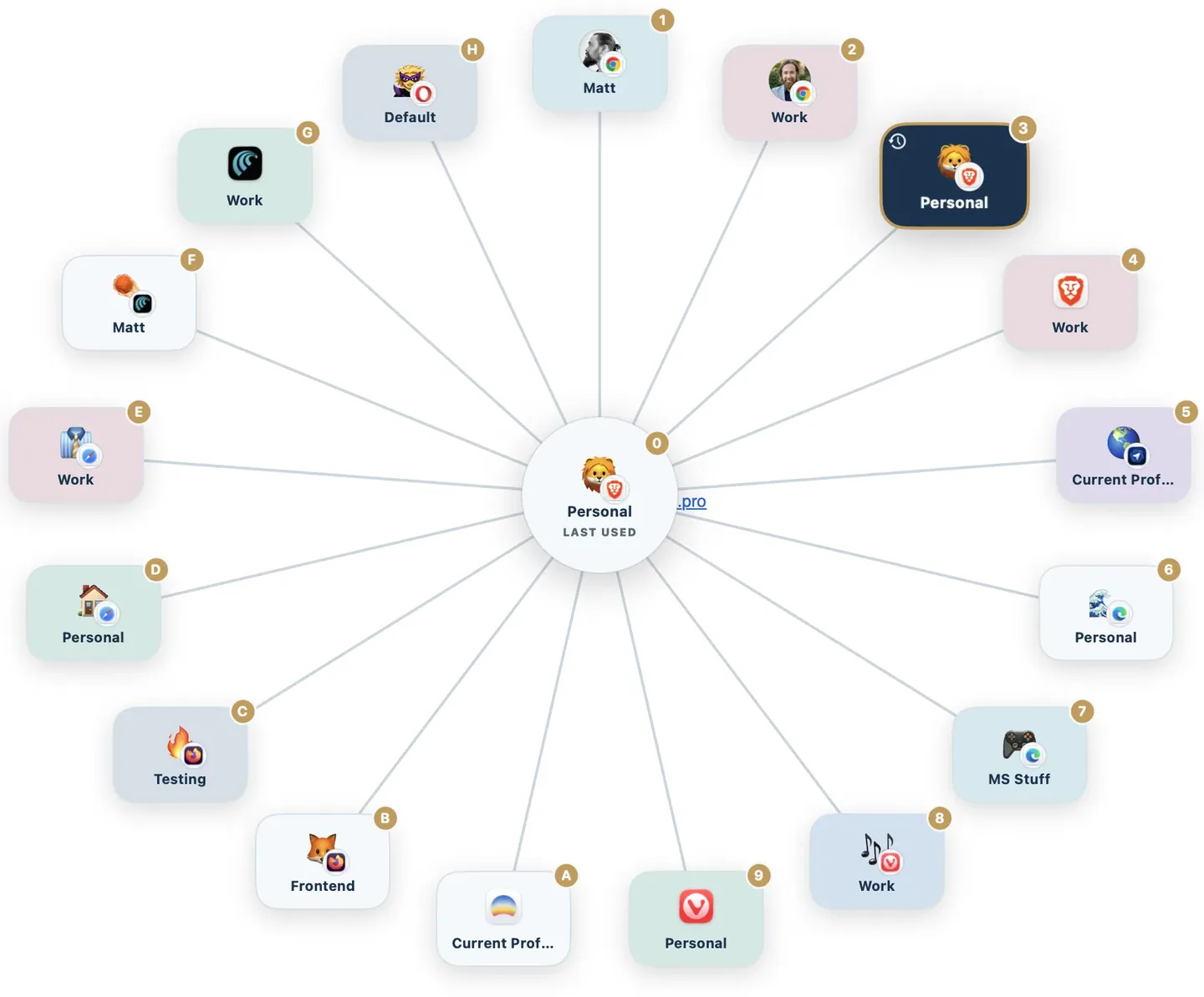
Burly 會發現你 Mac 上已有的瀏覽器和設定檔,讓每一個都只需一次按鍵。以下是它目前支援的瀏覽器。
作者:Matt Senter,Burly 的開發者
Matt Senter 是一名獨立 Mac 開發者,從設計、開發到發布,獨自完成一款款小巧的原生應用程式。他打造 Burly,是為了讓自己 Mac 上的每個連結都開啟到正確的瀏覽器設定檔中,包括其他連結路由工具無法觸及的 Safari 設定檔。這些頁面的內容都來自他的親身使用經驗。
更新於
| 瀏覽器家族 | 設定檔路由 | 連結的送達方式 | 前提條件 |
|---|---|---|---|
| Chromium 系瀏覽器Google Chrome, Chrome Canary, Chromium, Brave, Microsoft Edge, Vivaldi, Comet, Opera | 支援,任意設定檔 | 使用設定檔目錄啟動瀏覽器 | 無 |
| SafariSafari | 支援,任意設定檔 | 透過輔助使用 API 在所選設定檔中開啟新視窗,再把連結交給它 | 「輔助使用」權限,以及 Safari 已在執行 |
| Firefox 系瀏覽器Firefox, Firefox Developer Edition, Zen Browser | 支援,任意命名的設定檔 | 使用指定的設定檔啟動瀏覽器 | 無 |
| 可檢測,在目前設定檔中開啟Arc, Dia, ChatGPT Atlas | 不支援,使用目前活躍的設定檔 | 把連結原樣交給正在執行的應用程式 | 僅 Arc:需要「輔助使用」權限,用於等待真正的視窗 |
Chromium 系瀏覽器
Burly 透過設定檔目錄啟動瀏覽器,把連結直接開啟到你選擇的那個設定檔中。
 Google Chrome
 Chrome Canary
 Chromium
 Brave
Brave Microsoft Edge
 Vivaldi
 Comet
Comet Opera
Opera
Safari
Burly 把連結路由到正確的 Safari 設定檔中。
 Safari
Firefox 系瀏覽器
Burly 針對每個連結定位到你選擇的指定設定檔。
 Firefox
 Firefox Developer Edition
 Zen Browser
可檢測,在目前設定檔中開啟
這些瀏覽器會把連結鎖定到目前活躍的設定檔,因此 Burly 會原樣交出連結,而不是替你切換設定檔。對於 Arc,Burly 還會等待一個真正的瀏覽器視窗出現後再交出連結;如果 Arc 已結束,它會開啟一個視窗,確保連結不會被悄悄吞掉。
 Arc
Arc Dia
Dia ChatGPT Atlas
Burly 支援 Chrome 設定檔嗎?
支援。Burly 直接讀取你的 Chrome 設定檔,並透過設定檔目錄啟動 Chrome,把連結開啟到你選擇的那一個。所有 Chromium 系瀏覽器同樣適用,包括 Brave、Edge、Vivaldi、Opera 和 Chrome Canary。你在 Chrome 中新增的設定檔會自動出現在 Burly 中,無需任何配置。同一技巧的手動版本,以及為什麼 Chrome 需要資料夾名而不是設定檔名稱,請參閱如何在指定的 Chrome 設定檔中開啟連結。
Burly 如何在 Safari 設定檔中開啟連結?
macOS 沒有提供任何公開方式來啟動指定的 Safari 設定檔(Safari 設定中稱為「描述檔案」),因此 Burly 使用 macOS 輔助使用 API,在你選擇的 Safari 設定檔中開啟一個新視窗,再把連結交給它。結果是 Safari 設定檔成為選擇器中真正的目標,而大多數其他連結路由工具都做不到這一點。Safari 需要處於執行狀態,Burly 需要「輔助使用」權限,它會在首次啟動時引導你完成授權。Safari 設定檔切換器指南也介紹了所有內建的切換方式,以及為什麼 Safari 自帶的「使用描述檔案開啟連結」設定會失靈。
Burly 支援 Arc 嗎?
支援。Arc 會作為一個目標出現在選擇器中,連結會在目前活躍的 Arc 設定檔中開啟,因為 Arc 只執行單個例項,無法啟動到指定的設定檔。此外,當 Arc 沒有開啟任何瀏覽器視窗時(也就是你剛結束它之後的狀態),它會直接丟棄連結,所以 Burly 會等待一個真正的視窗出現後再交出連結;如果沒有視窗出現,它會自己按下「New Window」。這種等待需要 macOS 的「輔助使用」權限;沒有該權限時,Burly 仍會按原來的方式交出連結。
Burly 能按設定檔路由到哪些瀏覽器?
Burly 能路由到所有 Chromium 系瀏覽器、Safari,以及 Firefox 及其變體(Firefox Developer Edition 和 Zen)中的指定設定檔。少數瀏覽器,如 Arc、Dia 和 ChatGPT Atlas,會把連結鎖定到目前活躍的設定檔(Arc 只允許執行一個例項,因此無法啟動到指定的設定檔),所以 Burly 會檢測到它們並原樣交出連結,而不是替你切換設定檔。各瀏覽器的詳細說明見 Mac 上的 Brave、Edge 和 Arc 設定檔、在 Firefox 設定檔中開啟外部連結,以及 Mac 瀏覽器設定檔完全指南。