
Gib jedem Browserprofil ein Emoji, eine Farbe und ein Tastenkürzel
In einem Browser-Picker wie Burly kann jedes Profil ein Emoji oder Kontofoto, einen Farbton und ein eigenes Tastenkürzel bekommen. Diese drei Hinweise verwandeln eine Liste ähnlicher Chrome- und Safari-Namen in Gesichter, die du wiedererkennst, und in einen Tastendruck, der das richtige Profil öffnet, ohne dass du hinsehen musst.
Von Matt Senter, der Burly entwickelt · · Aktualisiert am · 6 Min. Lesezeit
Matt Senter ist ein unabhängiger Mac-Entwickler, der kleine native Apps von Anfang bis Ende entwirft, baut und veröffentlicht. Er hat Burly entwickelt, um auf seinem eigenen Mac jeden Link ins richtige Browserprofil zu schicken, auch in Safari-Profile, die andere Router nicht erreichen, und er schreibt diese Seiten aus eigener Erfahrung mit der App.
Sobald du mehr als zwei oder drei Browserprofile hast, taucht ein neues Problem auf: Sie sehen alle gleich aus. Arbeit, Privat, ein Kundenprojekt, ein Nebenjob, jedes ist nur eine weitere Zeile mit „Chrome“ und einem leicht anderen Namen, bei dem du innehalten und lesen musst. Der ganze Sinn von Profilen ist, Bereiche zu trennen. Wenn du sie aber nicht auf einen Blick unterscheiden kannst, erledigst du die Arbeit trotzdem im Kopf. Ein Link-Router, der diese Hinweise beim Klicken zeigt, macht die Trennung erst alltagstauglich.
Burly setzt dafür auf drei kleine Anpassungen. Jedes Profil kann ein Emoji, eine Farbe und ein Tastenkürzel haben. Keine davon ändert, was ein Profil ist. Sie machen es nur sofort erkennbar und sofort erreichbar.
Warum jedem Browserprofil ein Emoji geben?
Wenn du einen Link anklickst, zeigt Burly ein schnelles Auswahlrad mit deinen Profilen. Bei Namen allein musst du lesen, ein Symbol erkennst du. Deshalb kann jedes Profil ein Emoji bekommen, und dieses Emoji begleitet das Profil überall, wo es auftaucht.
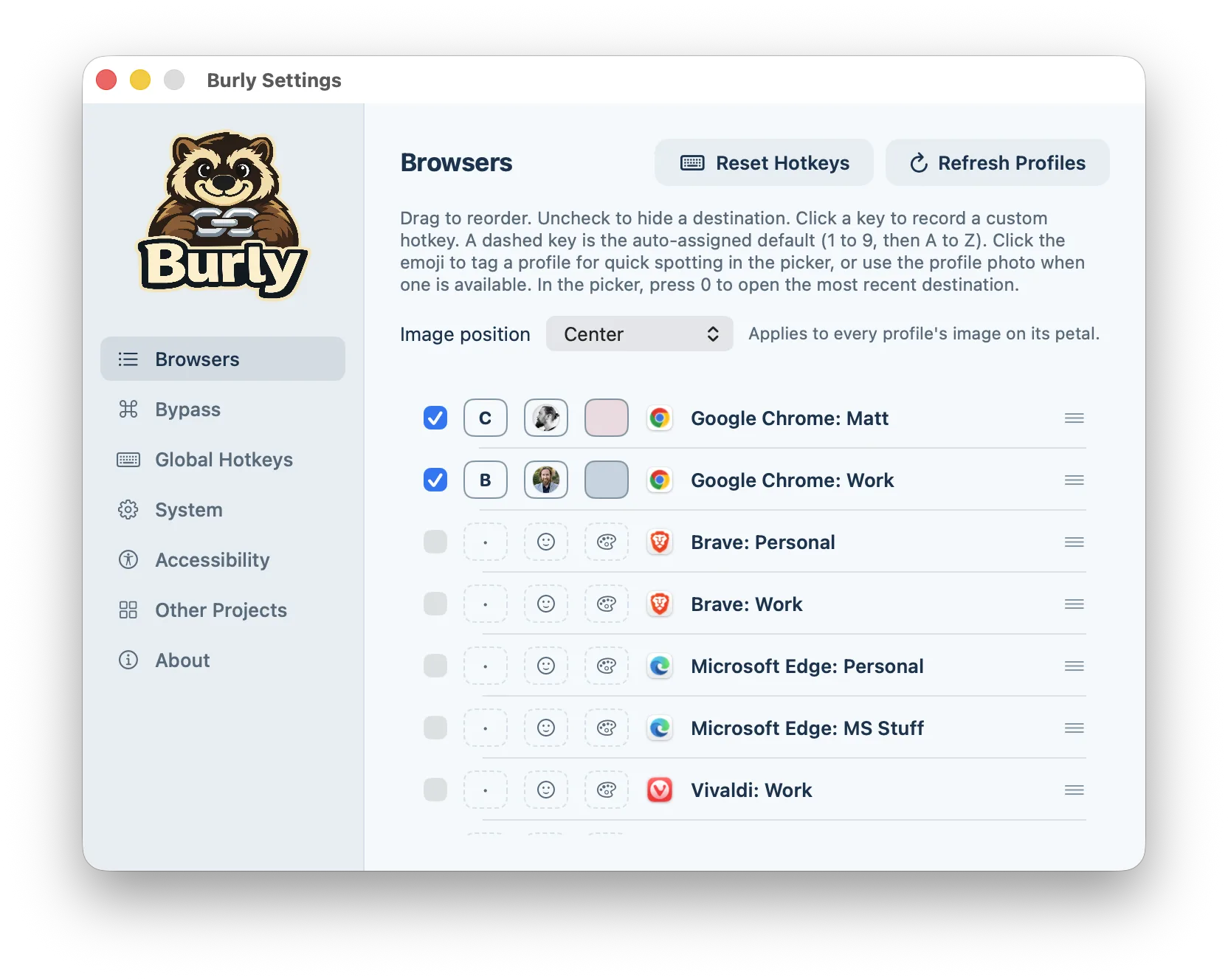
Das Festlegen geht schnell. Öffne die Einstellungen, such das Profil und klicke in seiner Zeile auf die Emoji-Taste. Ein Popover zeigt ausgewählte Vorschläge für die üblichen Bereiche, eine Aktentasche für die Arbeit, ein Haus für Zuhause, einen Laptop für die Entwicklung, einen Gamecontroller für das Spaßprofil, dazu ein Suchfeld, wenn du etwas Bestimmtes willst, und ein Eingabefeld, in das du jedes beliebige Emoji einfügen kannst. Chromium-Profile, die mit einem Konto angemeldet sind, können auch ihr vorhandenes Kontofoto übernehmen, damit es zu dem passt, was du schon in Chrome siehst.
Das Ergebnis: Das Auswahlrad ist keine Wortliste mehr, sondern eine Reihe von Gesichtern. Du zielst auf die Aktentasche, nicht auf den dritten Eintrag von oben.

Was bringt eine Profilfarbe?
Farbe erfüllt denselben Zweck, sogar quer über den Bildschirm. Jedes Profil kann einen Hintergrundton aus einer kleinen, ausgewählten Palette bekommen, etwa zartes Eis, Gletschermint, warmer Sand, arktische Rose und einige mehr. Alle sind so gewählt, dass sie gut zu Burlys mattglasartiger Optik passen, ohne nach Aufmerksamkeit zu schreien.
Klicke in einer Profilzeile auf das Farbfeld und wähle einen Ton, oder lass die Standard-Frostfläche stehen. Es geht nicht um einen Regenbogen, sondern um einen leisen Code: „Arbeit“ ist immer das kühle Blau, „Privat“ immer das warme. Nach ein, zwei Tagen weiß deine Hand, wohin sie muss, bevor deine Augen fertig gelesen haben.
Emoji und Farbe ergänzen sich, ein Profil kann also Aktentasche und Blau zugleich sein. Zwei Signale nimmst du in einem Sekundenbruchteil leichter wahr als eines.
Wie überspringt ein Tastenkürzel pro Profil das Auswahlrad?
Ein Profil schneller zu erkennen ist gut. Gar nicht hinsehen zu müssen ist besser. Dafür gibt es das Tastenkürzel pro Profil.
Jedem Profil lässt sich eine Taste zuweisen, und Burly belegt sie automatisch der Reihe nach, 1 bis 9 und dann die Buchstaben, sodass du immer eine Vorgabe als Ausgangspunkt hast. Drück irgendwo auf deinem Mac das globale Präfix plus diese Taste, und das Profil öffnet sich direkt mit einem neuen Tab, ohne Auswahlrad und ohne Link. Das Standardpräfix ist die Hyper-Kombination, Control-Wahl-Umschalt-Befehl, die sonst nichts unter macOS belegt. Deine Kürzel kollidieren also nie mit dem System oder einer anderen App. Wenn dir ein kürzerer Griff lieber ist, kannst du das Präfix in den Einstellungen ändern.
Ein reserviertes Kürzel lohnt sich zu merken: Präfix plus 0 öffnet immer dein zuletzt verwendetes Ziel. Wenn du den ganzen Tag zwischen zwei Profilen hin und her springst, wird dieser eine Tastendruck zu dem, nach dem du ganz ohne Nachdenken greifst.
Können Browser Profile nicht schon selbst einfärben?
Doch, und diese Einstellungen lohnen sich ebenfalls. Chrome, Edge und Brave lassen jedes Profil eine Designfarbe und einen Avatar wählen, und Safari-Profile haben unter aktuellen macOS-Versionen ein eigenes Symbol und eine eigene Farbe. Auch die neuere Profilverwaltung von Firefox bietet pro Profil einen Avatar und ein Design.
Der Haken ist, wo diese Hinweise erscheinen. Die Profilfarbe eines Browsers färbt nur die Fenster dieses Browsers, hilft also erst, wenn du schon im richtigen Profil bist. Im wichtigsten Moment nützt sie nichts: wenn du in Slack oder Mail einen Link anklickst und entscheiden musst, wohin er geht. Außerdem nutzt jeder Browser seine eigene Palette und seine eigenen Symbole, sodass dein Arbeitsprofil in Chrome und dein Arbeitsprofil in Safari völlig unterschiedlich aussehen.
Burlys Emoji, Farbe und Tastenkürzel sind eine eigene Ebene vor allen Browsern. Sie liegen in Burlys Einstellungen auf deinem Mac, nicht im Browser. Wenn du sie festlegst, ändert sich also weder dein Chrome-Design noch dein Safari-Profil, und sie bleiben browserübergreifend einheitlich: „Arbeit“ kann Aktentasche und Blau sein, egal ob das Profil in Chrome, Safari oder beiden liegt.
Ein Startschema für gängige Profil-Einrichtungen
Wenn du nicht weißt, wo du anfangen sollst, lernst du ein Schema, das jedem Hinweis eine Bedeutung gibt, leichter als ein zufälliges. Wähle das Emoji danach, wofür das Profil da ist, die Farbe danach, wie es sich anfühlt, darin zu sein, und die Taste danach, wie oft du es nutzt.
- Arbeit: eine Aktentasche, ein kühler Blauton und die Taste 1, weil du dieses Profil am häufigsten öffnest.
- Privat: ein Haus, ein warmer Sandton und die Taste 2.
- Entwicklung oder Tests: ein Laptop, ein Mintton und eine Buchstabentaste wie D, damit sie einprägsam ist, ohne eine niedrige Zahl zu belegen.
- Ein Kunden- oder Nebenprojekt: ein markantes Emoji, das du mit diesem Kunden verbindest, ein Roséton und die nächste freie Zahl.
- Alles, was du selten öffnest: Lass die automatisch zugewiesene Taste und die Standard-Frostfläche, damit die ruhigen Profile ruhig bleiben und die täglich genutzten hervorstechen.
Lohnt es sich, jedes Profil anzupassen?
Nichts davon ist Dekoration um ihrer selbst willen. Emoji und Farbe verkürzen die Zeit, bis du im Auswahlrad das richtige Profil findest, und ein Tastenkürzel nimmt das Auswahlrad bei den Profilen, in denen du lebst, ganz aus dem Spiel. Leg sie einmal in den Einstellungen fest, wo alle drei Steuerelemente in einer Zeile pro Profil stehen, und die Profilwahl verschwindet im Muskelgedächtnis.
Das ist das ganze Ziel von Burly: jeden Link mit möglichst wenig Nachdenken in das Profil bringen, in das er gehört. Profile, die leicht zu erkennen und leicht zu erreichen sind, sind ein großer Teil davon, wie Burly dir aus dem Weg geht.
Burly kostenlos testen
Leite jeden Link in Sekunden ins richtige Browserprofil. Nativ, privat und kostenlos. Kein Konto nötig.
Für macOS laden