
瀏覽器選擇器
一款 Mac 連結路由工具, 懂得你的瀏覽器設定檔
macOS 只給你一個預設瀏覽器,並把每個連結都送到那裡。連結路由工具會插在中間,決定每個連結真正應該去哪裡:哪個瀏覽器,以及哪個設定檔。Burly 是一款免費的原生連結路由工具,它透過一次按鍵詢問你,而不是要你編寫規則。
作者:Matt Senter,Burly 的開發者
Matt Senter 是一名獨立 Mac 開發者,從設計、開發到發布,獨自完成一款款小巧的原生應用程式。他打造 Burly,是為了讓自己 Mac 上的每個連結都開啟到正確的瀏覽器設定檔中,包括其他連結路由工具無法觸及的 Safari 設定檔。這些頁面的內容都來自他的親身使用經驗。
更新於
連結路由工具究竟做什麼?
你在「郵件」、Slack、「訊息」、Notion 或「終端」中點選的每個連結,都會交給 macOS 註冊為 http 和 https 處理程序的那個應用程式。通常那是一個瀏覽器。連結路由工具則把自己註冊為這個處理程序,讓連結先到達它這裡。然後它會做一件瀏覽器做不到的事:判斷連結應該去哪裡,再把它轉交過去。
這類工具有好幾個名字,所以很難搜尋。瀏覽器選擇器、瀏覽器選擇工具、瀏覽器切換器和連結路由工具,說的都是同一件事。各個應用程式的區別在於它們何時詢問你。選擇器在你點選的那一刻詢問。基於規則的路由工具則根據連結本身、你點選連結時所在的應用程式,或你事先寫好的匹配模式替你做決定。
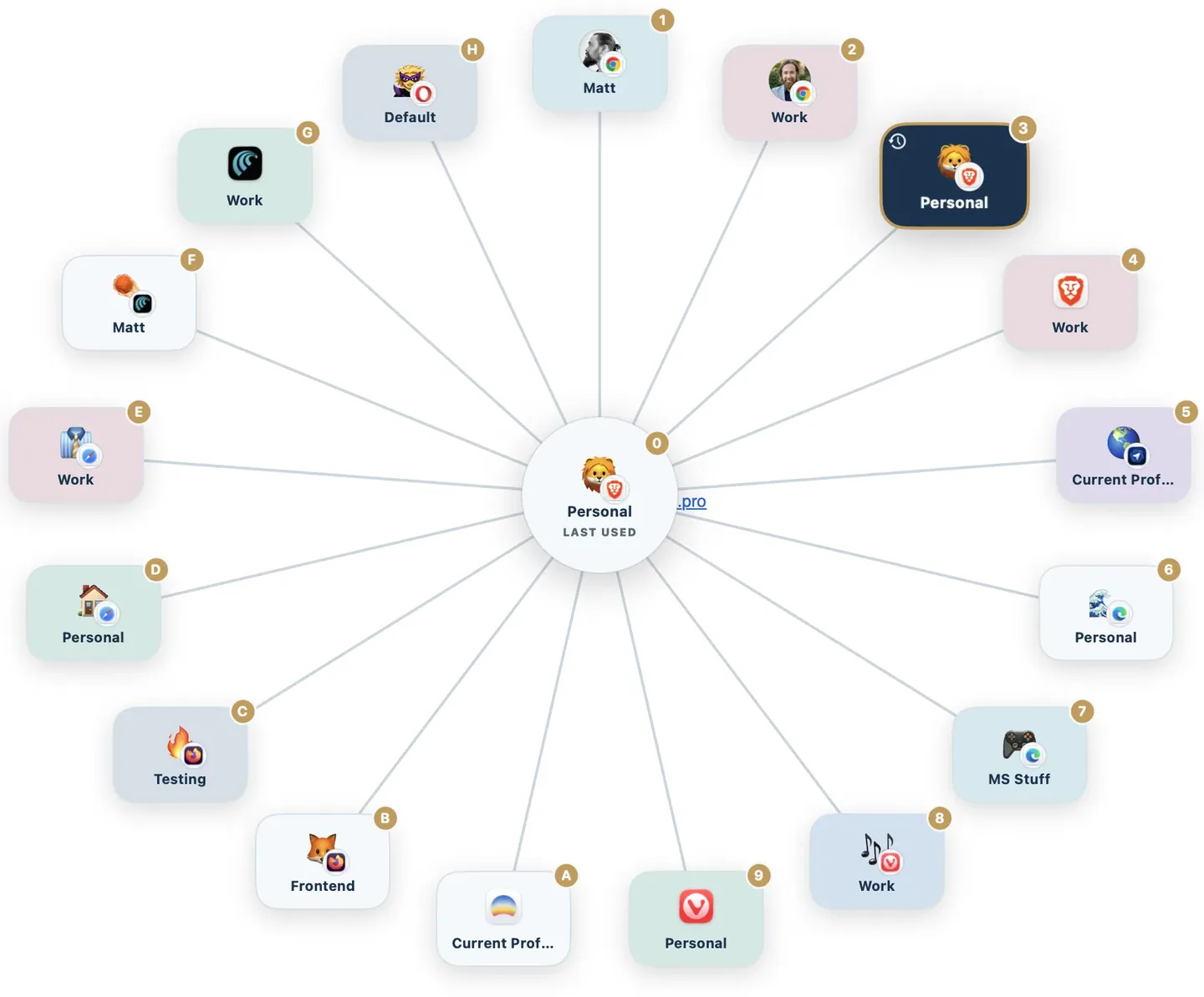
為什麼設定檔比瀏覽器更重要?
大多數想要選擇器的人,其實並不是遇到了瀏覽器問題,而是設定檔問題。工作在一個 Chrome 設定檔裡,個人生活在另一個裡,或者某個客戶有自己專屬的 Safari 設定檔;連結落進錯誤的那個,代價可不只是看起來不對:你登入的是錯誤的 Google 帳號、錯誤的日曆、錯誤的租戶,只好複製網址,貼上到別處再試一次。
只列出瀏覽器的選擇器幫不上這個忙。它把連結送到 Chrome,Chrome 再在恰好位於最前面的那個設定檔中開啟它。Burly 列出的是設定檔而不是瀏覽器,所以 Safari 的「工作」和「個人」是兩個獨立的目標,各有自己的按鍵。它直接從瀏覽器中讀取這些設定檔,並在你新增、重新命名或刪除時同步更新。
Safari 是這裡最棘手的部分。Chromium 和 Firefox 的設定檔可以透過命令列指定,所以不少應用程式都能處理;但 Safari 沒有任何公開方式能在選定的設定檔中開啟連結。Burly 支援 Safari 設定檔,以及它找到的所有 Chromium 和 Firefox 瀏覽器。Safari 設定檔切換器頁面專門介紹了這條路徑。
如何在 Mac 上設定瀏覽器選擇器?
只需五分鐘,其中大部分時間花在挑選表情符號上。這裡沒有任何不可逆的操作:在「系統設定」中改回其他預設瀏覽器,一切就會完全恢復原樣。
- 下載 Burly 並將其拖到「應用程式」資料夾。它作為選單列應用程式執行,所以沒有Dock 圖示,也沒有需要管理的視窗。
- 開啟它一次。Burly 會掃描 Mac 上已安裝的瀏覽器並讀取它們的設定檔,所以無需手動建立列表。
- 開啟「系統設定」,前往「桌面與 Dock」,將 Burly 設為預設網頁瀏覽器。正是這一步讓它出現在每個連結的必經之路上。
- 為每個設定檔設定表情符號或帳號頭像、顏色和快速鍵,讓選擇器變成一眼就能讀懂的東西,而不是需要逐項掃視的列表。
- 選擇一個跳過修飾鍵,並決定它開啟什麼。點選時按住它,連結會直接透過而完全不顯示選擇器,去往你上次使用的設定檔或你固定的某個設定檔;反轉手勢則會讓直接點選執行這一行為。
如果你不確定如何更改預設處理程序,預設瀏覽器指南配有截圖,逐步介紹了「系統設定」中的操作。
選擇器還是規則?站對那條線的一邊
這個選擇決定了你會不會一直用下去。如果你的路由是可預測的(每個 Jira 連結都去工作用的 Chrome,每個來自 Slack 的連結都去同一個地方),基於規則的路由工具會默默完成,你永遠不會看到提示。如果你的路由取決於你當時在做什麼,規則就會變成一份需要永遠維護下去的列表,而一個會詢問的選擇器,比一條猜錯的規則更快。
Burly 堅定地站在選擇器這一邊,完全沒有規則引擎。這是有意為之的限制,而非疏忽,也正是有些人應該選擇其他工具的原因。如果你想看看對整個品類的排名評測,Mac 最佳瀏覽器選擇器盤點說明了每款工具適合誰,對比中心則把每個應用程式的價格、設定檔支援和選擇器風格放在了同一張表裡。
瀏覽器選擇器常見問題
- 什麼是瀏覽器選擇器?
- 瀏覽器選擇器是一款小應用程式,它成為你的預設瀏覽器,但本身並不是瀏覽器。當你在 Mac 上的任何地方點選連結時,它會攔截連結並詢問應該在哪裡開啟,然後把連結交給你選擇的瀏覽器或瀏覽器設定檔。它也被稱為連結路由工具、瀏覽器選擇工具或瀏覽器切換器。
- macOS 有內建的瀏覽器選擇器嗎?
- 沒有。macOS 只允許你在「系統設定」的「桌面與 Dock」中指定一個預設網頁瀏覽器,所有連結都會去那裡。沒有內建方法能把一個連結送到 Safari、下一個送到 Chrome,更沒有辦法讓連結指向瀏覽器內的某個特定設定檔。選擇器填補的正是這個空白。
- 有免費的 macOS 瀏覽器選擇器嗎?
- 有。Burly 免費、原生,無需任何配置。Finicky 免費且開源,但它用一個 JavaScript 配置檔案代替了選擇器。Browserosaurus 曾是另一款知名的免費選擇器,但它已於 2025 年停止維護,不再獲得更新。
- 瀏覽器選擇器能開啟指定的瀏覽器設定檔嗎?
- 有些可以。大多數選擇器只做到瀏覽器這一層,所以它們能把連結送到 Chrome,卻送不到 Chrome 裡的工作設定檔。Burly 把每個設定檔(包括 Safari 設定檔)都當作獨立的目標,並在你新增和重新命名時自動發現它們。
- 瀏覽器選擇器會拖慢連結的開啟速度嗎?
- 不應該。Burly 作為常駐的選單列應用程式執行,所以連結到達時選擇器已在記憶體中,會立即出現在你的游標下方。按下設定檔對應的鍵,或點選時按住跳過修飾鍵,就能完全跳過選擇器,直接進入瀏覽器。
- 瀏覽器選擇器能看到我點選的連結嗎?
- 它必須看到,才能進行路由,所以真正值得問的是:連結接下來會去哪裡。Burly 在你的 Mac 上完成所有處理:沒有帳號,沒有伺服器,不對你的網址做任何分析,連結的任何資訊都不會離開裝置。