
Burly 新功能:始終在同一個瀏覽器設定檔中開啟連結
Burly 的「跳過」設定現在新增了「開啟目標」控制元件。把它設為某個瀏覽器設定檔並開啟「反轉」,每個點選的連結都會在那裡開啟;只要按住修飾鍵,連結路由工具隨時可用。Arc 連結現在也能可靠地開啟了,包括 Arc 已結束的情況。
作者:Matt Senter,Burly 的開發者 · 發布於 · 4 分鐘閱讀
Matt Senter 是一名獨立 Mac 開發者,從設計、開發到發布,獨自完成一款款小巧的原生應用程式。他打造 Burly,是為了讓自己 Mac 上的每個連結都開啟到正確的瀏覽器設定檔中,包括其他連結路由工具無法觸及的 Safari 設定檔。這些頁面的內容都來自他的親身使用經驗。
這週 Burly 發布了兩項改動,都來自使用者告訴我們的煩惱。一項是新設定,適合希望每個連結都落進同一個瀏覽器設定檔、而不用每次都被詢問的人。另一項是針對 Arc 的修復:Arc 一直在「吞掉」連結,這個問題很容易被忽略,而一旦注意到就讓人抓狂。
新設定:開啟目標
促成這個功能的需求很具體:「我個人想做到的是,點選連結時它總是進入某個特定的瀏覽器和設定檔,但也可以透過修飾鍵來選擇瀏覽器和設定檔。」Burly 本來就能跳過選擇器,但它沒法指定被跳過的連結該去哪兒。它總是重新開啟你上次使用的那個設定檔。
現在,「設定」的「跳過」面板中有了第三個控制元件,叫作「開啟目標」。保持「上次使用」不變,一切照舊。把它設為某個具體的設定檔,比如 Chrome 工作、Safari 個人,或者你常駐的任何一個,這個設定檔就會成為所有不經過選擇器的連結的固定目標。
它和原有的兩個控制元件並排放置,三者被有意設計為相互獨立。修飾鍵和「反轉」開關決定 Burly 何時跳過選擇器;「開啟目標」決定被跳過的連結落在哪裡。面板底部的兩張卡片總會用你自己的修飾鍵,把你選擇的組合清楚地寫出來,所以你永遠不必自己推算。
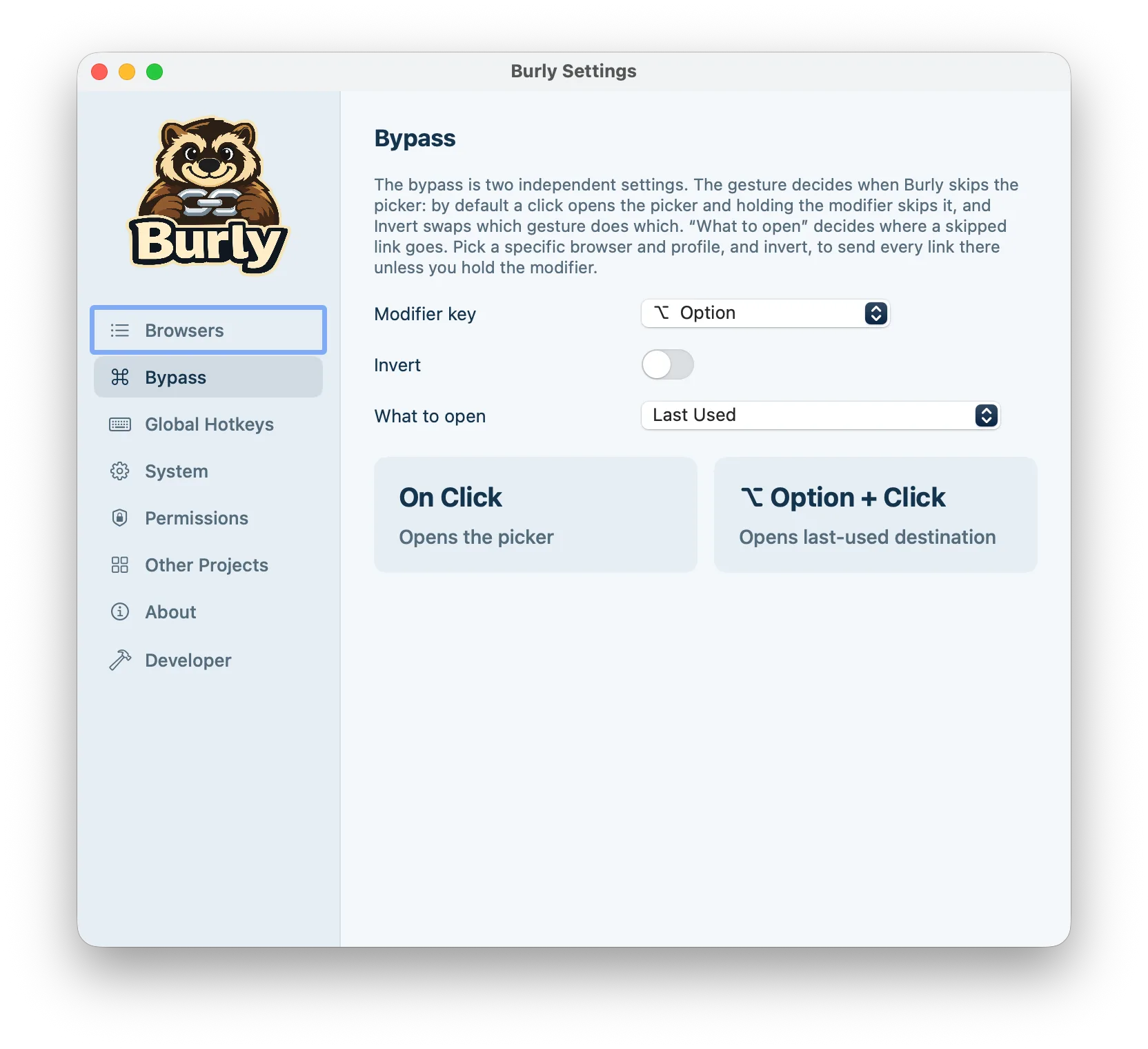
如何讓每個連結都在同一個設定檔中開啟
這正是那個需求所描述的組合,設定大約只需十五秒:
- 從選單列開啟 Burly 設定,選擇「跳過」。
- 把「開啟目標」設為你希望每個連結都落進的瀏覽器設定檔。
- 開啟「反轉」,讓普通點選成為跳過選擇器的手勢。
- 在任意位置點選一個連結。它會立即在那個設定檔中開啟,沒有選擇器擋路。
- 當連結屬於別處時,點選時按住你的修飾鍵(除非你改過,否則是 Option)。選擇器會展開,由你來選。
如果不開啟「反轉」,你會得到映象的效果,同樣有用:普通點選仍然開啟選擇器,按住修飾鍵則把連結直接傳送到你固定的設定檔。無論哪種方式,選擇器都只差一個按鍵,正是這一點讓固定目標用起來很舒服。
一個不會亂變的預設目標
固定的預設目標只有真正固定不變才有價值,所以圍繞它的規則很嚴格。從選擇器中選擇另一個設定檔,只會在那裡開啟這一個連結,僅此而已:它不會悄悄變成你的新預設目標。用全域快速鍵開啟某個設定檔也不會。螢幕上恰好處於活躍狀態的瀏覽器設定檔對此也沒有發言權,而這正是一開始導致外部連結落錯地方的那種行為。
如果你固定的設定檔不見了,比如你解除安裝了那個瀏覽器,Burly 不會悄悄換成別的目標,指望你沒發現。它會顯示選擇器,並附上一句簡短說明,告訴你所選的目標不可用,同時保留這個連結,並把你在「設定」中的選擇原樣留著,方便你修復,而不是幾個月後才發現連結一直在悄悄去往新的地方。
Arc 連結現在能可靠地開啟了
第二項改動是一個修復。兩個 Arc 問題,由同一位使用者報告,現在都已解決。
第一個問題是彈出「Arc 已在執行」的提示,而不是開啟連結。Burly 之前把 Arc 當作普通的 Chromium 瀏覽器,請求 macOS 啟動第二個帶有設定檔參數的例項。Chrome 會把這個請求轉發給已在執行的那個副本;Arc 則會拒絕。由於 Arc 幾乎總在執行,這條路徑失敗的次數遠多於成功。現在 Arc 的處理方式和 Dia、ChatGPT Atlas 一樣:只作為一個目標,連結交給正在執行的應用程式,不再請求第二個例項。
第二個問題更隱蔽。當 Arc 沒有開啟任何瀏覽器視窗時,交給它的連結會被悄悄丟棄,而這正是你剛結束它之後、以及全新安裝時的狀態。連結就這麼消失了,Arc 開啟後只顯示它的命令欄。現在 Burly 會等到 Arc 出現真正的視窗後再交出網址,如果幾秒內沒有視窗出現,就自己按下「新建視窗」。這個等待使用的是你可能已為 Safari 設定檔授予的 macOS 輔助使用權限;沒有這個權限時,Burly 會退回到原來那種直接交給 Arc 的方式。
Arc 仍然會在目前活躍的設定檔中開啟連結,因為 Arc 以單例項執行,沒有提供直接啟動到某個命名設定檔的方法。改變的是,連結終於能送達了。哪些瀏覽器能按設定檔路由、哪些不能,完整情況請見支援的瀏覽器頁面。
更新即可獲得這兩項改動
兩項改動都已包含在目前版本中。Burly 會在背景檢查更新,有新版本時在選單列顯示「更新」按鈕,所以你可能已經用上了;如果不想等,選單列中的「檢查更新…」是最快的方式。
現有設定會原封不動地保留。你的修飾鍵、「反轉」開關,以及你在新手引導中選擇的跳過目標,都會原樣出現在新控制元件中;除非你選過某個具體目標,否則「開啟目標」會顯示為「上次使用」。