
모든 브라우저 프로필에 이모지, 색상, 단축키를 지정하세요
Burly 같은 브라우저 선택기에서는 프로필마다 이모지나 계정 사진, 색상, 전용 단축키를 지정할 수 있습니다. 이 세 가지 단서가 비슷비슷한 Chrome과 Safari 프로필 이름 목록을 한눈에 알아보는 얼굴로 바꿔주고, 보지 않고도 키 하나로 올바른 프로필을 열게 해 줍니다.
글쓴이: Matt Senter (Burly 개발자) · · 업데이트 · 6분 분량
Matt Senter는 작은 네이티브 앱을 처음부터 끝까지 직접 설계하고 만들어 출시하는 독립 Mac 개발자입니다. 다른 링크 라우터가 닿지 못하는 Safari 프로필까지 포함해, 자신의 Mac에서 모든 링크를 알맞은 브라우저 프로필로 보내려고 Burly를 만들었고, 이 페이지들은 그 직접 사용 경험을 바탕으로 씁니다.
브라우저 프로필이 두세 개를 넘어가면 새로운 문제가 생깁니다. 모두 똑같아 보인다는 것입니다. Work, Personal, 고객 프로젝트, 부업까지, 하나하나가 이름만 조금 다른 "Chrome" 한 줄이라서 멈춰서 읽어야 합니다. 프로필의 목적은 상황을 분리하는 것인데, 한눈에 구분할 수 없다면 여전히 머릿속으로 일을 하고 있는 셈입니다. 클릭하는 순간에 이런 단서를 보여주는 링크 라우터가 있어야 분리가 실제로 쓸모 있어집니다.
Burly는 이를 해결하기 위해 세 가지 작은 사용자화 기능을 씁니다. 모든 프로필에 이모지, 색상, 단축키를 지정할 수 있습니다. 어느 것도 프로필 자체를 바꾸지는 않습니다. 그저 즉시 알아보고 즉시 열 수 있게 해 줄 뿐입니다.
브라우저 프로필마다 이모지를 지정하는 이유는 무엇인가요?
링크를 클릭하면 Burly는 프로필 선택기를 빠르게 띄웁니다. 이름만 있으면 읽어야 하지만, 기호가 있으면 알아볼 수 있습니다. 그래서 프로필마다 이모지를 지정할 수 있고, 그 이모지는 프로필이 나타나는 모든 곳에 함께 표시됩니다.
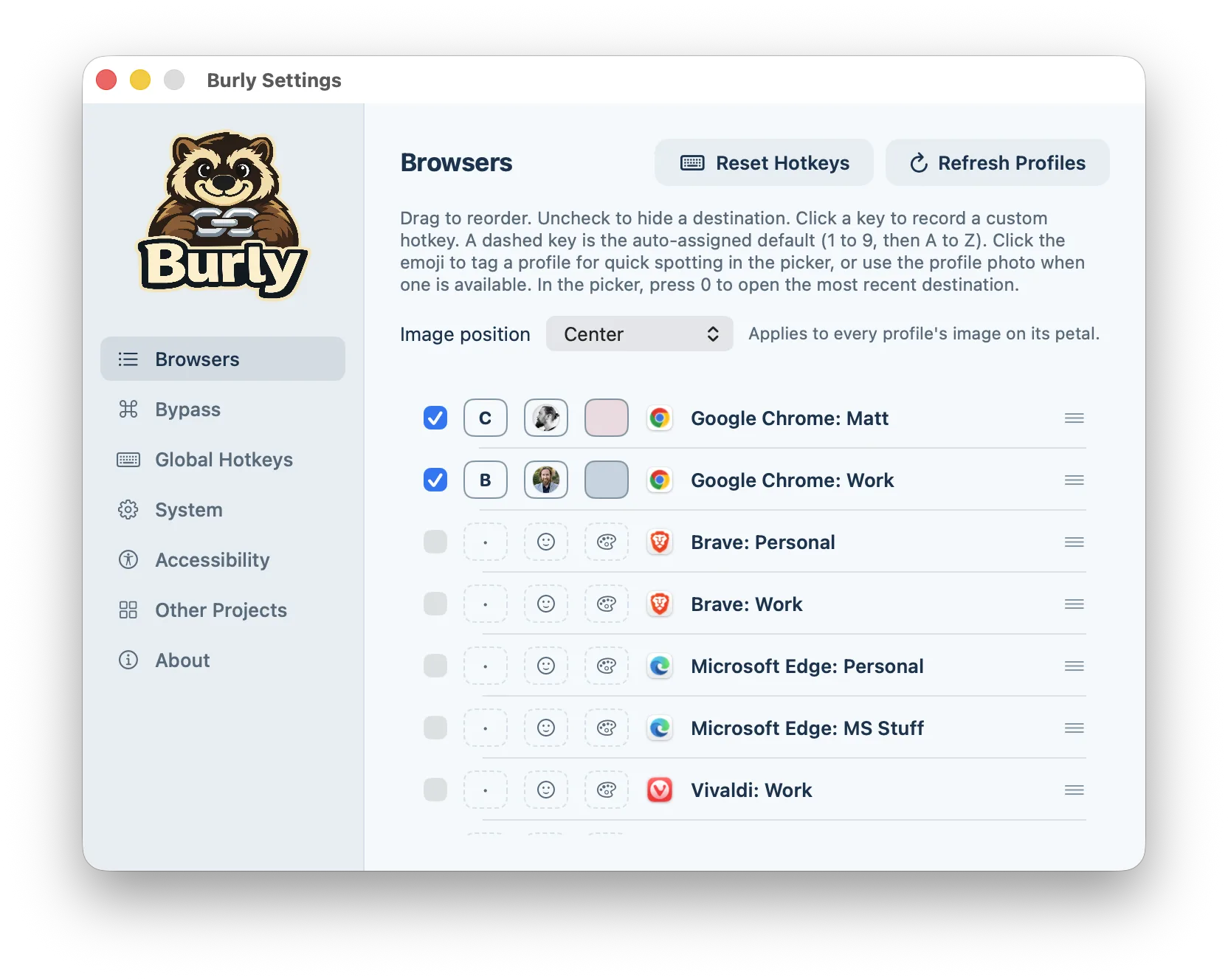
지정하는 방법도 간단합니다. 설정을 열고 프로필을 찾아 해당 행의 이모지 버튼을 클릭하세요. 업무용 서류 가방, 집을 뜻하는 집 모양, 개발용 노트북, 재미용 프로필을 위한 게임 컨트롤러처럼 자주 쓰는 상황에 맞춘 추천 이모지가 팝오버로 나타나며, 특정 이모지를 찾는 검색창과 어떤 이모지든 붙여넣을 수 있는 입력란도 있습니다. 계정에 로그인된 Chromium 프로필은 기존 계정 사진을 가져와 쓸 수도 있어서, Chrome 안에서 보던 모습과 맞출 수 있습니다.
그 결과 선택기는 단어 목록이 아니라 얼굴이 늘어선 줄이 됩니다. 위에서 세 번째 항목이 아니라 서류 가방을 겨냥하면 됩니다.

프로필 색상은 무엇을 더해 주나요?
색상은 같은 역할을 화면 건너편에서도 해냅니다. 프로필마다 엄선한 작은 팔레트에서 배경 색조를 고를 수 있습니다. 부드러운 아이스, 글레이셔 민트, 웜 샌드, 아틱 로즈 등이 있으며, 모두 Burly의 반투명한 서리 느낌 디자인과 잘 어울리면서도 지나치게 튀지 않도록 골랐습니다.
프로필 행의 색상 견본을 클릭해 색조를 고르거나, 기본 서리 표면 그대로 두세요. 목표는 무지개가 아니라 조용한 규칙입니다. Work는 항상 차가운 파란색, Personal은 항상 따뜻한 색입니다. 하루 이틀만 지나면 눈이 다 읽기도 전에 손이 먼저 어디로 갈지 압니다.
이모지와 색상은 함께 쓸 수 있어서, 한 프로필이 서류 가방이면서 파란색일 수 있습니다. 찰나의 순간에는 신호가 하나보다 둘일 때 알아차리기 쉽습니다.
프로필별 단축키로 어떻게 선택기를 건너뛰나요?
프로필을 더 빨리 알아보는 것도 좋지만, 아예 볼 필요가 없는 편이 더 좋습니다. 프로필별 단축키가 바로 그 역할을 합니다.
프로필마다 키를 하나씩 지정할 수 있으며, Burly가 1부터 9, 그다음 알파벳 순서로 자동으로 채워 주므로 항상 기본값에서 시작할 수 있습니다. Mac 어디에서든 전역 접두 키와 해당 키를 누르면 선택기도 링크도 없이 그 프로필이 새 탭으로 바로 열립니다. 기본 접두 키는 Hyper 조합, 즉 Control-Option-Shift-Command입니다. macOS에서 이 조합을 쓰는 곳이 없으므로 시스템이나 다른 앱의 단축키와 충돌하지 않습니다. 더 짧은 조합을 원한다면 설정에서 접두 키를 바꿀 수 있습니다.
외워둘 만한 예약 단축키가 하나 있습니다. 접두 키와 0을 누르면 항상 가장 최근에 사용한 대상이 열립니다. 하루 종일 두 프로필을 오간다면 이 키 하나가 생각하지 않고도 누르게 되는 단축키가 됩니다.
브라우저에서도 이미 프로필에 색상을 지정할 수 있지 않나요?
맞습니다. 그리고 그런 설정도 활용할 가치가 있습니다. Chrome, Edge, Brave는 프로필마다 테마 색상과 아바타를 고를 수 있고, 최신 macOS의 Safari 프로필은 고유한 기호와 색상을 가집니다. Firefox의 새 프로필 관리자도 프로필마다 아바타와 테마를 지정할 수 있습니다.
문제는 그 단서가 표시되는 위치입니다. 브라우저의 프로필 색상은 그 브라우저의 창에만 입혀지므로, 이미 올바른 프로필 안에 들어간 뒤에야 도움이 됩니다. 가장 중요한 순간, 즉 Slack이나 Mail에서 링크를 클릭하고 어디로 보낼지 정해야 하는 순간에는 아무 역할도 하지 못합니다. 게다가 브라우저마다 팔레트와 아이콘 세트가 달라서, Chrome Work 프로필과 Safari Work 프로필이 전혀 다르게 보이게 됩니다.
Burly의 이모지, 색상, 단축키는 모든 브라우저 앞에 놓이는 별도의 계층입니다. 브라우저가 아니라 Mac의 Burly 설정에 저장되므로, 지정해도 Chrome 테마나 Safari 프로필은 바뀌지 않으며 브라우저 간에 일관성이 유지됩니다. Work가 Chrome에 있든 Safari에 있든, 아니면 둘 다에 있든 서류 가방과 파란색으로 표시할 수 있습니다.
자주 쓰는 프로필 구성을 위한 시작 예시
어디서부터 시작할지 모르겠다면, 단서마다 하나의 의미를 연결한 규칙이 무작위로 정한 것보다 익히기 쉽습니다. 이모지는 프로필의 용도로, 색상은 그 프로필 안에 있을 때의 느낌으로, 키는 사용 빈도로 고르세요.
- Work: 서류 가방, 차가운 파란색 색조, 그리고 가장 자주 여는 프로필이므로 키 1.
- Personal: 집, 따뜻한 샌드 색조, 그리고 키 2.
- 개발 또는 테스트: 노트북, 민트 색조, 그리고 낮은 숫자를 차지하지 않으면서 기억하기 쉬운 D 같은 문자 키.
- 고객 또는 사이드 프로젝트: 그 고객을 떠올리게 하는 개성 있는 이모지, 로즈 색조, 그리고 다음으로 비어 있는 숫자.
- 가끔만 여는 프로필: 자동 지정된 키와 기본 서리 표면 그대로 두세요. 조용한 프로필은 조용하게, 매일 쓰는 프로필은 눈에 띄게 됩니다.
모든 프로필을 꾸밀 가치가 있을까요?
이 중 어느 것도 꾸밈 자체를 위한 것이 아닙니다. 이모지와 색상은 선택기에서 올바른 프로필을 찾는 시간을 줄여주고, 단축키는 늘 쓰는 프로필에서 선택기를 아예 건너뛰게 해 줍니다. 프로필마다 세 가지 설정이 한 행에 모여 있는 설정에서 한 번만 지정하면, 프로필을 고르는 단계는 손에 익은 습관이 됩니다.
이것이 Burly의 목표입니다. 최대한 생각할 필요 없이 모든 링크를 그것이 속한 프로필로 보내는 것입니다. 프로필을 알아보기 쉽고 열기 쉽게 만드는 것이 Burly가 방해되지 않는 중요한 이유입니다.
Burly 무료로 사용해 보기
몇 초 만에 모든 링크를 올바른 브라우저 프로필로 보내세요. 네이티브 앱이며, 개인정보를 지키고, 무료입니다. 계정이 필요 없습니다.
macOS용 다운로드