
すべてのブラウザプロファイルに絵文字、色、ホットキーを
Burlyのようなブラウザピッカーでは、プロファイルごとに絵文字またはアカウント写真、色、専用のホットキーを設定できます。この3つの手がかりがあれば、似たような名前が並ぶChromeやSafariのリストが、ひと目でわかる顔ぶれに変わり、見なくてもキー1つで正しいプロファイルを開けます。
執筆:Matt Senter(Burlyの開発者) · · 更新 · 6分で読めます
Matt Senterは、小さなネイティブアプリを設計から開発、リリースまで一人で手がける独立系Mac開発者です。自分のMacでもすべてのリンクを適切なブラウザプロファイルで開くため、ほかのリンクルーターでは扱えないSafariのプロファイルも含めて対応するBurlyを作りました。これらのページは、その実際の利用経験をもとに書いています。
ブラウザのプロファイルが2つ、3つを超えると、新しい問題が出てきます。どれも同じに見えるのです。仕事、個人、クライアントのプロジェクト、副業。どれも「Chrome」と書かれた行が並んでいるだけで、少しずつ違う名前を立ち止まって読まなければなりません。プロファイルの目的は用途を分けておくことですが、ひと目で区別できなければ、結局は頭の中で仕分けをしていることになります。クリックした時点でこうした手がかりを見せてくれるリンクルーターがあってこそ、分離は実用的になります。
Burlyはこれを解決するために、3つの小さなカスタマイズを用意しています。どのプロファイルにも、絵文字、色、ホットキーを設定できます。どれもプロファイルの中身は変えず、すぐに見つけられて、すぐに開けるようにするだけです。
ブラウザプロファイルに絵文字を付ける理由は?
リンクをクリックすると、Burlyはプロファイルを選ぶピッカーをすばやく表示します。名前だけだと読まなければなりませんが、記号なら見た瞬間にわかります。そこで、プロファイルごとに絵文字を設定でき、その絵文字はプロファイルが表示されるあらゆる場所に付いてきます。
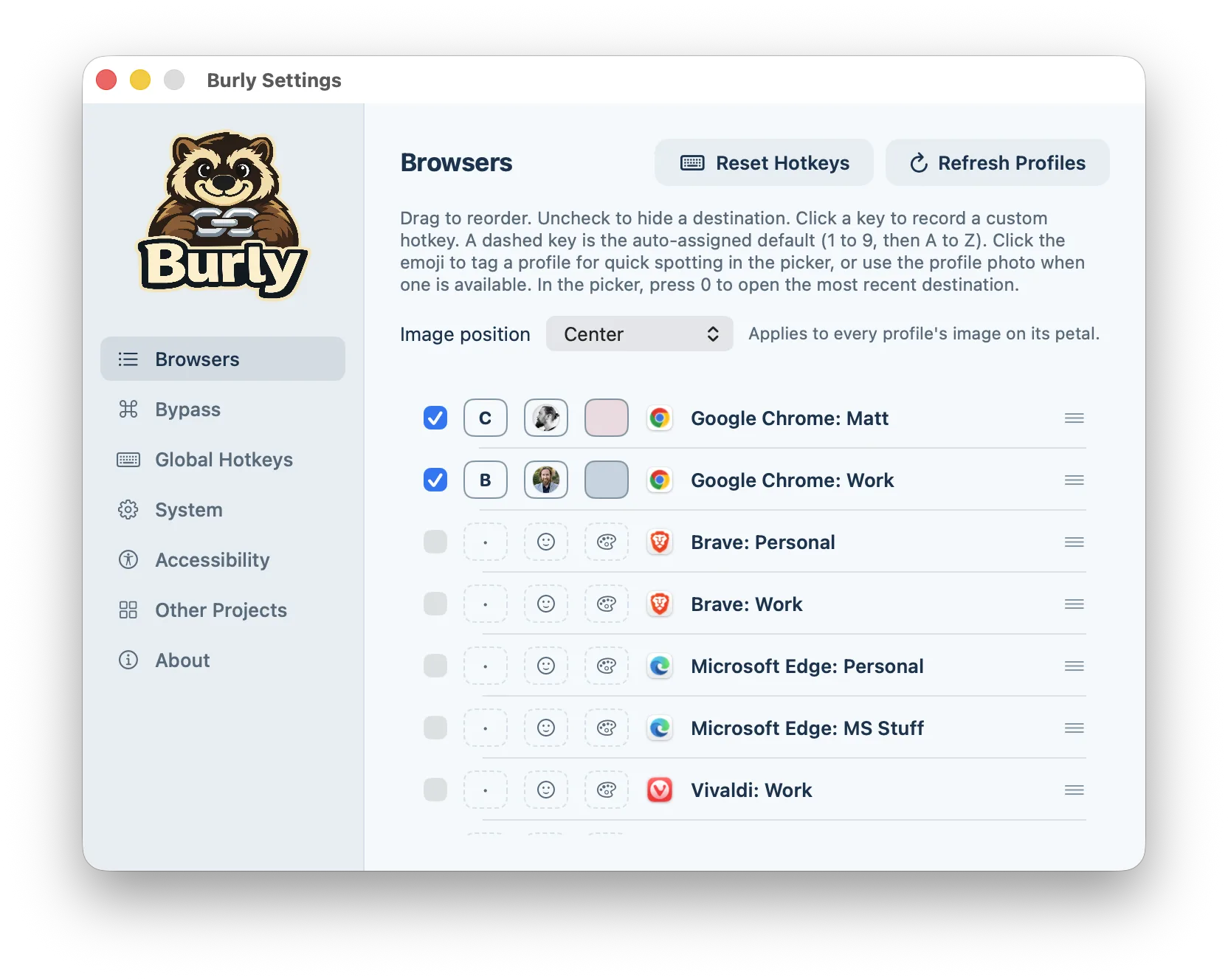
設定はすぐに終わります。「設定」を開き、プロファイルを見つけて、その行の絵文字ボタンをクリックします。よくある用途向けに厳選された候補がポップオーバーで表示されます。仕事ならブリーフケース、自宅なら家、開発ならノートパソコン、遊び用ならゲームコントローラー。特定の絵文字を探したいときは検索欄が、どんな絵文字でも使いたいときは貼り付け欄があります。アカウントにサインインしているChromium系のプロファイルなら、既存のアカウント写真を使うこともできるので、Chromeの中で見慣れた見た目に合わせられます。
その結果、ピッカーは言葉の一覧ではなく、顔の並びになります。上から3番目の項目ではなく、ブリーフケースを狙えばよいのです。

プロファイルの色は何をもたらしますか?
色は、画面の離れた位置からでも同じ役割を果たします。各プロファイルには、厳選された小さなパレットから背景の色合いを設定できます。「淡い氷」「氷河のミント」「温かな砂」「極地のバラ」など、どれもBurlyのすりガラス風の見た目になじみ、主張しすぎないように選んでいます。
プロファイルの行にある色見本をクリックして色合いを選ぶか、デフォルトのフロスト表示のままにしておきます。狙いは虹色にすることではなく、静かなルールを作ることです。Workはいつも涼しげな青、Personalはいつも暖かい色。1日か2日もすれば、目で読み終える前に手が行き先を覚えています。
絵文字と色は組み合わせられるので、プロファイルをブリーフケースかつ青にすることもできます。一瞬で見分けるには、手がかりが1つより2つのほうが簡単です。
プロファイルごとのホットキーでピッカーを省略するには?
プロファイルをより速く見分けられるのは良いことです。まったく見なくて済むなら、もっと良いでしょう。そのためにあるのが、プロファイルごとのホットキーです。
各プロファイルにはキーを割り当てられます。Burlyは1から9、続いてアルファベットの順に自動で割り当てるので、最初から必ずデフォルトのキーがあります。Mac上のどこからでも、グローバルなプレフィックスとそのキーを押せば、ピッカーもリンクもなしに、そのプロファイルが新しいタブで直接開きます。デフォルトのプレフィックスはHyperの組み合わせ、Control-Option-Shift-Commandです。macOSでほかに使われていない組み合わせなので、ショートカットがシステムやほかのアプリと衝突することはありません。もっと短い組み合わせがよければ、「設定」でプレフィックスを変更できます。
覚えておく価値のある予約済みショートカットが1つあります。プレフィックスと0は、常に最近使用した送り先を開きます。2つのプロファイルを1日中行き来するなら、このキーひとつが、考えずに手が伸びるショートカットになります。
ブラウザ自体でもプロファイルに色を付けられるのでは?
できますし、そうした設定もぜひ使ってください。Chrome、Edge、Braveではプロファイルごとにテーマカラーとアバターを選べますし、最近のmacOSのSafariのプロファイルにも独自の記号と色があります。Firefoxの新しいプロファイルマネージャーでも、プロファイルごとにアバターとテーマを設定できます。
問題は、それらの手がかりが表示される場所です。ブラウザのプロファイルカラーはそのブラウザのウインドウに色を付けるだけなので、役に立つのはすでに正しいプロファイルの中にいるときだけです。いちばん重要な瞬間、つまりSlackやメールでリンクをクリックして行き先を決めるときには何の役にも立ちません。また、ブラウザごとにパレットもアイコンも異なるため、ChromeのWorkプロファイルとSafariのWorkプロファイルはまったく違う見た目になってしまいます。
Burlyの絵文字、色、ホットキーは、すべてのブラウザの手前にある独立したレイヤーです。ブラウザではなくMac上のBurlyの設定に保存されるので、設定してもChromeのテーマやSafariのプロファイルが変わることはなく、ブラウザをまたいで一貫性が保たれます。WorkがChromeにあってもSafariにあっても、あるいは両方にあっても、Workはブリーフケースで青、というように統一できます。
よくあるプロファイル構成向けのおすすめ設定
どこから始めればよいかわからない場合は、手がかりごとに1つの意味を持たせると、ランダムに決めるよりも覚えやすくなります。絵文字はプロファイルの用途で、色はそのプロファイルにいるときの気分で、キーは使う頻度で選びましょう。
- 仕事:ブリーフケース、涼しげな青、キーは1。最もよく開くプロファイルだからです。
- 個人:家、温かな砂、キーは2。
- 開発やテスト:ノートパソコン、氷河のミント、キーはDのようなアルファベット。小さい数字を使わずに覚えやすくできます。
- クライアントや副業のプロジェクト:そのクライアントを連想させる個性的な絵文字、極地のバラ、空いている次の数字。
- めったに開かないもの:自動割り当てのキーとデフォルトのフロスト表示のままにします。静かなプロファイルは静かなままで、毎日使うものが目立ちます。
すべてのプロファイルをカスタマイズする価値はありますか?
どれも飾りのための飾りではありません。絵文字と色はピッカーで正しいプロファイルを見つける時間を短縮し、ホットキーは普段使いのプロファイルについてピッカーそのものを省きます。3つの設定はすべて「設定」のプロファイルごとの1行にまとまっているので、一度設定すれば、プロファイルを選ぶ手順は体が覚えた動作になっていきます。
それこそがBurlyの目的です。すべてのリンクを、できるだけ考えずに、本来あるべきプロファイルへ届けること。プロファイルを見やすく、開きやすくすることは、Burlyが邪魔にならないための大きな要素です。