
Dê a cada perfil de navegador um emoji, uma cor e um atalho
Em um seletor de navegador como o Burly, cada perfil pode ter um emoji ou a foto da conta, uma cor e um atalho próprio. Essas três pistas transformam uma lista de nomes parecidos do Chrome e do Safari em rostos que você reconhece, e um atalho abre o perfil certo sem você precisar olhar.
Por Matt Senter, criador do Burly · · Atualizado em · 6 min de leitura
Matt Senter é um desenvolvedor independente para Mac que projeta, desenvolve e lança pequenos apps nativos de ponta a ponta. Ele criou o Burly para enviar cada link do próprio Mac ao perfil de navegador certo, incluindo perfis do Safari que outros roteadores não alcançam, e escreve estas páginas a partir desse uso em primeira mão.
Quando você passa a manter mais de dois ou três perfis de navegador, surge um problema novo: todos parecem iguais. Trabalho, Pessoal, um projeto de cliente, um bico, cada um é só mais uma linha que diz “Chrome” com um nome ligeiramente diferente que você precisa parar para ler. O propósito dos perfis é manter os contextos separados, mas se você não consegue distingui-los de relance, ainda está fazendo esse trabalho de cabeça. Um roteador de links capaz de mostrar essas pistas na hora do clique é o que torna a separação utilizável.
O Burly se apoia em três pequenas personalizações para resolver isso. Cada perfil pode ter um emoji, uma cor e um atalho. Nenhum deles muda o que o perfil é; eles só deixam o perfil instantâneo de encontrar e instantâneo de abrir.
Por que dar um emoji a cada perfil de navegador?
Quando você clica em um link, o Burly mostra um seletor rápido com seus perfis. Só com nomes, você precisa ler; com um símbolo, você reconhece. Por isso cada perfil pode ter um emoji, e esse emoji acompanha o perfil em todo lugar em que ele aparece.
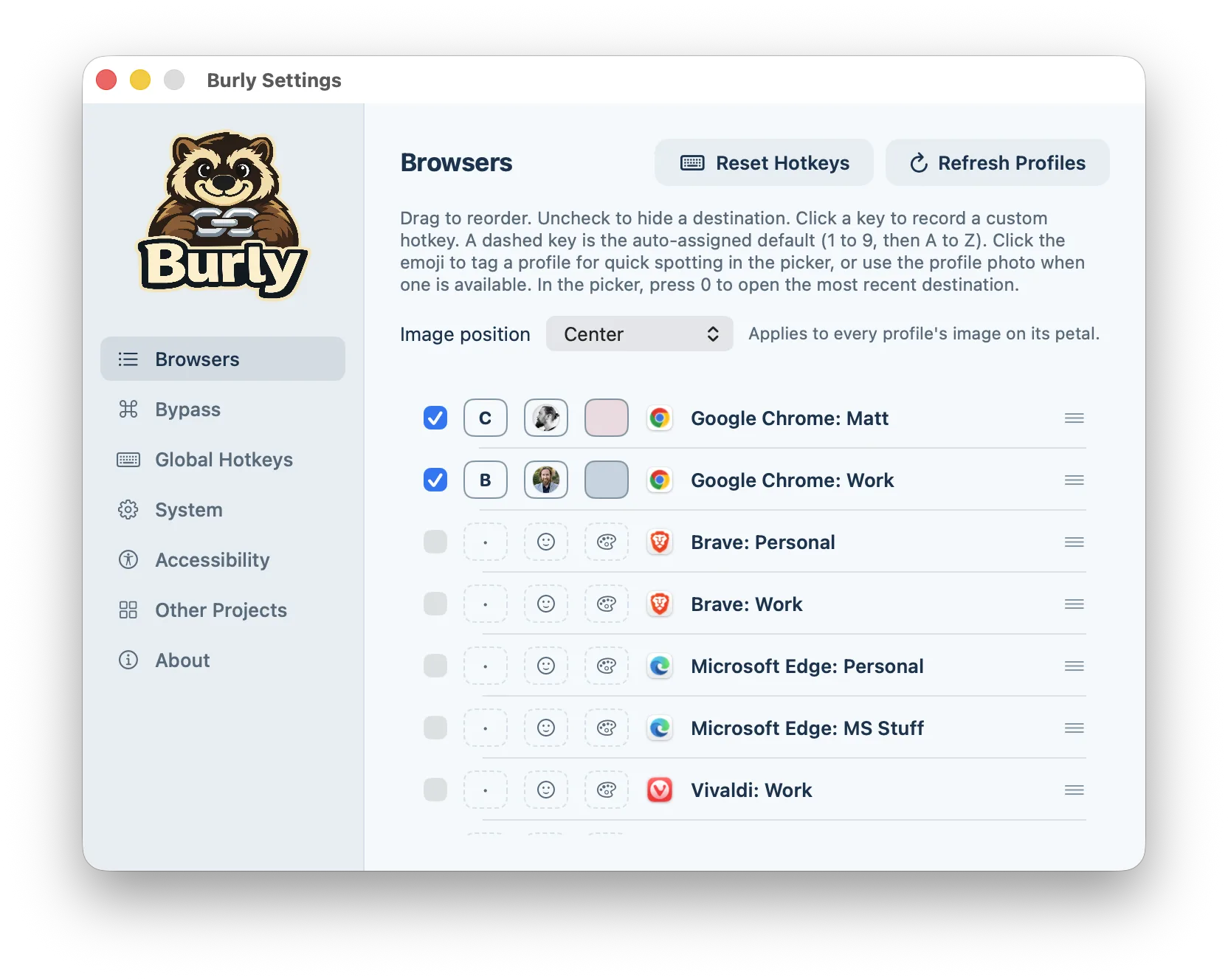
Definir um é rápido. Abra os Ajustes, encontre o perfil e clique no botão de emoji da linha dele. Aparece um popover com sugestões selecionadas para os contextos mais comuns, uma maleta para o trabalho, uma casa para o lar, um notebook para desenvolvimento, um controle de videogame para o perfil de diversão, além de uma busca, se você quiser algo específico, e um campo para colar qualquer emoji. Perfis do Chromium conectados a uma conta também podem usar a foto da conta, para combinar com o que você já vê dentro do Chrome.
O resultado é que o seletor deixa de ser uma lista de palavras e vira uma fileira de rostos. Você mira na maleta, não no terceiro item de cima para baixo.

O que a cor de um perfil acrescenta?
A cor faz o mesmo trabalho do outro lado da tela. Cada perfil pode ter um tom de fundo de uma pequena paleta selecionada, gelo suave, menta glacial, areia morna, rosa ártica e mais alguns, todos escolhidos para combinar com o visual fosco do Burly sem gritar por atenção.
Clique na amostra de cor da linha de um perfil e escolha um tom, ou deixe na superfície fosca padrão. A ideia não é um arco-íris, é um código discreto: o Trabalho é sempre o azul frio, o Pessoal é sempre o quente. Depois de um ou dois dias, sua mão sabe para onde ir antes que seus olhos terminem de ler.
Emoji e cor se somam, então um perfil pode ser ao mesmo tempo a maleta e o azul. Dois sinais são mais fáceis de captar em uma fração de segundo do que um.
Como um atalho por perfil pula o seletor?
Reconhecer um perfil mais rápido é bom. Não precisar olhar é melhor. É para isso que serve o atalho por perfil.
Cada perfil pode ter uma tecla, e o Burly as preenche automaticamente em ordem, de 1 a 9 e depois as letras, então você sempre tem um padrão para começar. Pressione o prefixo global mais essa tecla de qualquer lugar do Mac e o perfil abre direto em uma aba nova, sem seletor e sem precisar de link. O prefixo padrão é a combinação Hyper, Control-Option-Shift-Command, que nada mais no macOS usa, então seus atalhos nunca entram em conflito com o sistema ou com outro app. Se preferir um acorde mais curto, você pode trocar o prefixo nos Ajustes.
Há um atalho reservado que vale decorar: o prefixo mais 0 sempre abre o destino usado mais recentemente. Quando você passa o dia alternando entre dois perfis, essa tecla vira aquela que você aperta sem pensar.
Os navegadores já não deixam colorir um perfil?
Deixam, e vale a pena usar esses ajustes também. O Chrome, o Edge e o Brave deixam cada perfil escolher uma cor de tema e um avatar, e os perfis do Safari nas versões recentes do macOS têm símbolo e cor próprios. O gerenciador de perfis mais novo do Firefox também acrescenta um avatar e um tema por perfil.
O problema é onde essas pistas aparecem. A cor de perfil de um navegador tinge as janelas daquele navegador, então só ajuda quando você já está dentro do perfil certo. Ela não faz nada no momento que mais importa, quando você clica em um link no Slack ou no Mail e precisa decidir para onde ele vai. Cada navegador também usa sua própria paleta e seus próprios ícones, então seu perfil Trabalho do Chrome e seu perfil Trabalho do Safari acabam sem nenhuma semelhança.
O emoji, a cor e o atalho do Burly são uma camada separada que fica na frente de todos os navegadores. Eles ficam nos ajustes do Burly no seu Mac, não no navegador, então defini-los nunca muda seu tema do Chrome nem seu perfil do Safari, e eles se mantêm consistentes entre navegadores: o Trabalho pode ser a maleta e o azul, esteja ele no Chrome, no Safari ou nos dois.
Um esquema inicial para configurações comuns de perfis
Se não souber por onde começar, um esquema em que cada pista representa uma ideia é mais fácil de aprender do que um aleatório. Escolha o emoji pela finalidade do perfil, a cor pela sensação de estar nele e a tecla pela frequência com que você o usa.
- Trabalho: uma maleta, um tom azul frio e a tecla 1, já que é o perfil que você mais abre.
- Pessoal: uma casa, um tom areia morna e a tecla 2.
- Desenvolvimento ou testes: um notebook, um tom menta e uma letra como D, para ser fácil de lembrar sem ocupar um número baixo.
- Um cliente ou projeto paralelo: um emoji marcante que você associe a esse cliente, um tom rosa e o próximo número livre.
- Qualquer perfil que você abre raramente: deixe na tecla automática e na superfície fosca padrão, para que os perfis discretos continuem discretos e os que você usa todo dia se destaquem.
Vale a pena personalizar todos os perfis?
Nada disso é enfeite por enfeite. Um emoji e uma cor reduzem o tempo para achar o perfil certo no seletor, e um atalho tira o seletor do caminho de vez para os perfis em que você vive. Defina-os uma vez nos Ajustes, onde os três controles ficam em uma única linha por perfil, e o passo de escolher um perfil vira memória muscular.
Esse é o objetivo do Burly: levar cada link ao perfil onde ele pertence, com o mínimo de esforço mental possível. Deixar seus perfis fáceis de ver e fáceis de alcançar é uma grande parte de como ele sai do seu caminho.
Experimente o Burly grátis
Mande cada link para o perfil de navegador certo em segundos. Nativo, privado e grátis. Não precisa de conta.
Baixar para macOS