功能
Burly 的全部功能, 覆蓋你 Mac 上的每個瀏覽器設定檔。
Burly 安靜地待在你的選單列裡,只在連結需要歸宿時才出現。以下是它的全部功能。
作者:Matt Senter,Burly 的開發者
Matt Senter 是一名獨立 Mac 開發者,從設計、開發到發布,獨自完成一款款小巧的原生應用程式。他打造 Burly,是為了讓自己 Mac 上的每個連結都開啟到正確的瀏覽器設定檔中,包括其他連結路由工具無法觸及的 Safari 設定檔。這些頁面的內容都來自他的親身使用經驗。
更新於
如果你還在瞭解這類工具,而不是比較具體應用程式,請先閱讀什麼是 Mac 連結路由工具。如果你要做的正是把連結送進指定的 Safari 設定檔,Safari 設定檔切換器頁面是更短的路徑。
設定檔就是目標
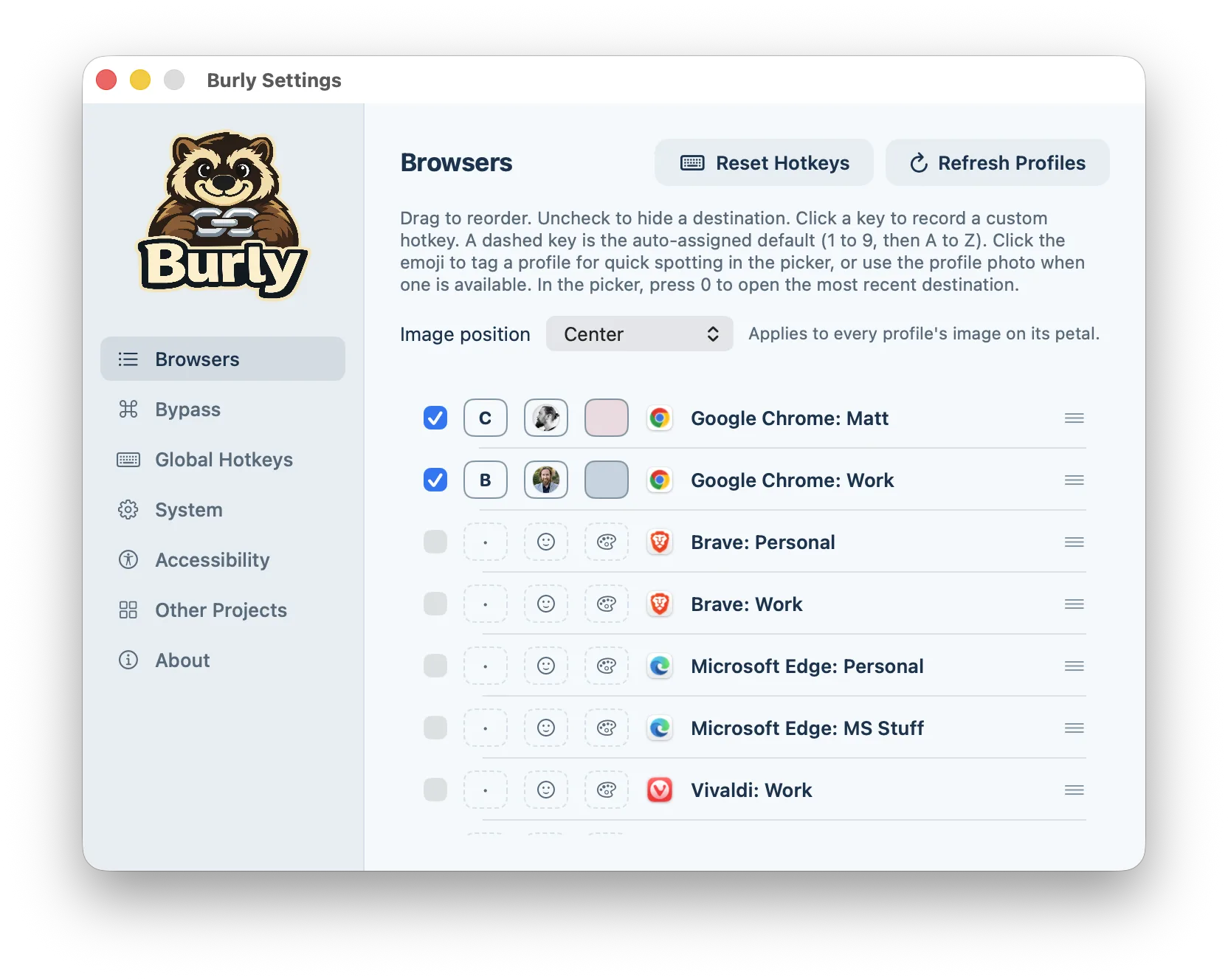
大多數連結路由工具只做到瀏覽器這一層:它們能把網址送到 Chrome,卻送不到 Chrome 裡的工作設定檔。Burly 把設定檔本身作為你選擇的物件。開啟設定,每個設定檔都是一行,你可以重新排序、隱藏,或者為它配上表情符號或帳號頭像、花瓣顏色以及專屬快速鍵,讓選擇器變成一塊一眼就能認出的面板。一個典型的工作日是這樣的:工作郵件裡的日曆邀請進入「工作」設定檔,個人「訊息」裡的購物收據進入「個人」,副業專案 Slack 裡的文件連結落到「開發」設定檔,視窗之間無需任何複製貼上。
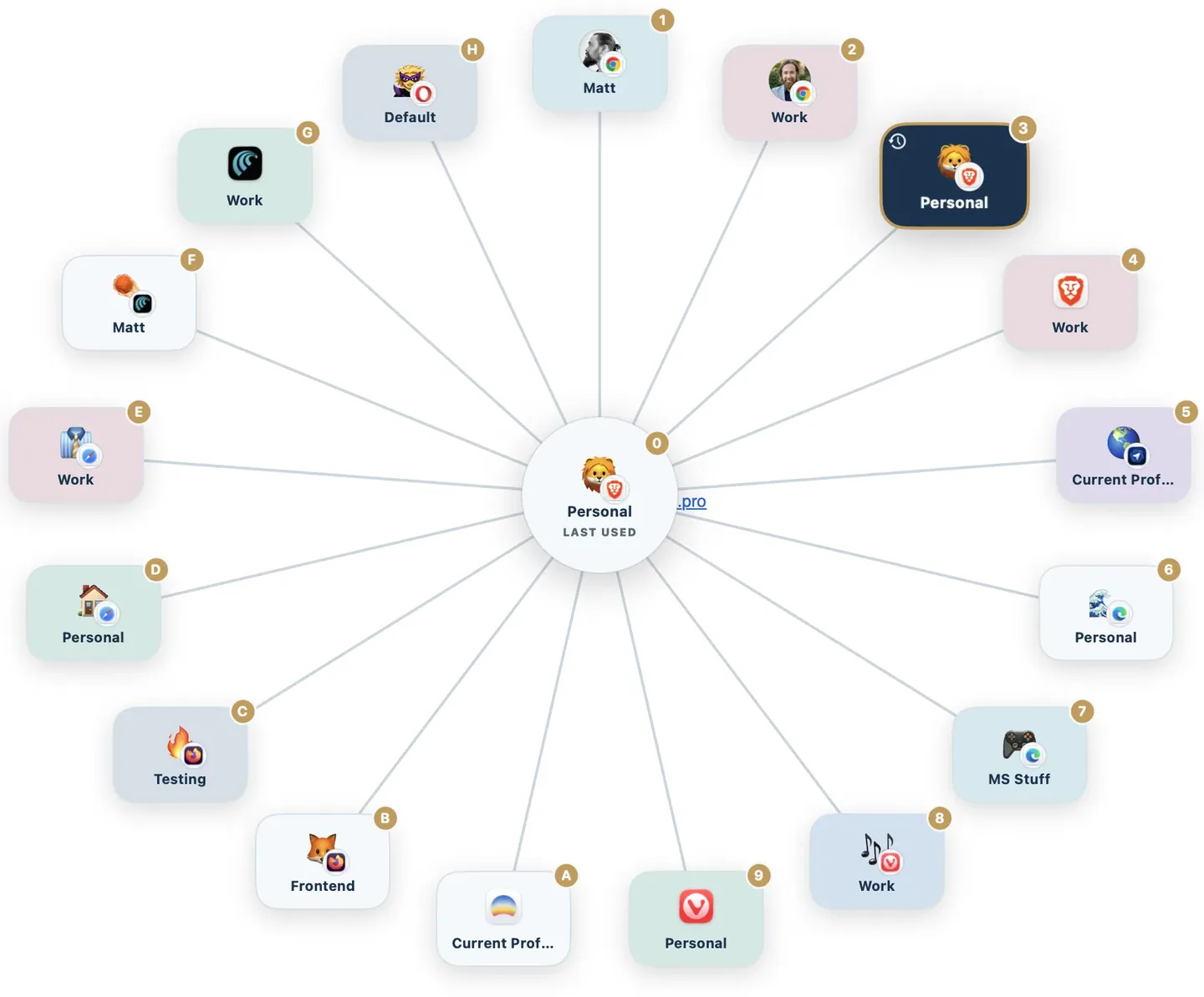
在游標下綻開的選擇器
你無需尋找視窗或選單列圖示來完成這次點選。由於 Burly 作為常駐的選單列代理執行,選擇器早已在記憶體中,因此會立即出現,而不是冷啟動。按下設定檔對應的鍵、點選一個花瓣,或者按住跳過修飾鍵直接跳過它。設計師在通話中分享 Figma 連結時,可以把它送到「工作」,選擇器不會擋住會議畫面;深夜購物的人可以把商店連結送到「個人」,而不會落進明天要分享螢幕的工作視窗裡。

支援你在用的瀏覽器
Chromium 和 Firefox 的設定檔可以透過命令列啟動,所以不少應用程式都能處理。Safari 沒有用於啟動指定設定檔的公開 API;Burly 是少數仍能把連結送到那裡的工具之一,它透過輔助使用 API(而非 AppleScript)操作 Safari 自己的「New Profile Window」選單。如果你的工作都在一個 Safari 設定檔裡,這就是一個真正能用的路由工具與一個悄悄把連結丟到錯誤位置的工具之間的區別。完整列表見支援的瀏覽器頁面;如果你正是為此而來,請看專門的 Safari 設定檔切換器指南。
點選即選擇,按住即跳過
預設設定專為混雜的一天而設計:有些連結去向一目瞭然,有些則不然。連續第十個 Jira 連結時按住 Option(或你選擇的任意修飾鍵),它會直接在「工作」中重新開啟,不再詢問;不按修飾鍵點選一份個人訂閱的新聞郵件,選擇器仍然會詢問,因為它可能屬於「個人」,也可能屬於購物設定檔。手勢和目標是兩項獨立的設定,因此你也可以反轉手勢,並在「開啟目標」中固定一個設定檔:這樣每個連結都會落到 Chrome 的「工作」中,而選擇器變成你按住按鍵時才主動調出的東西。無論哪種方式,決定都發生在點選的那一刻,而不是寫在一份你必須持續維護的規則檔案裡。
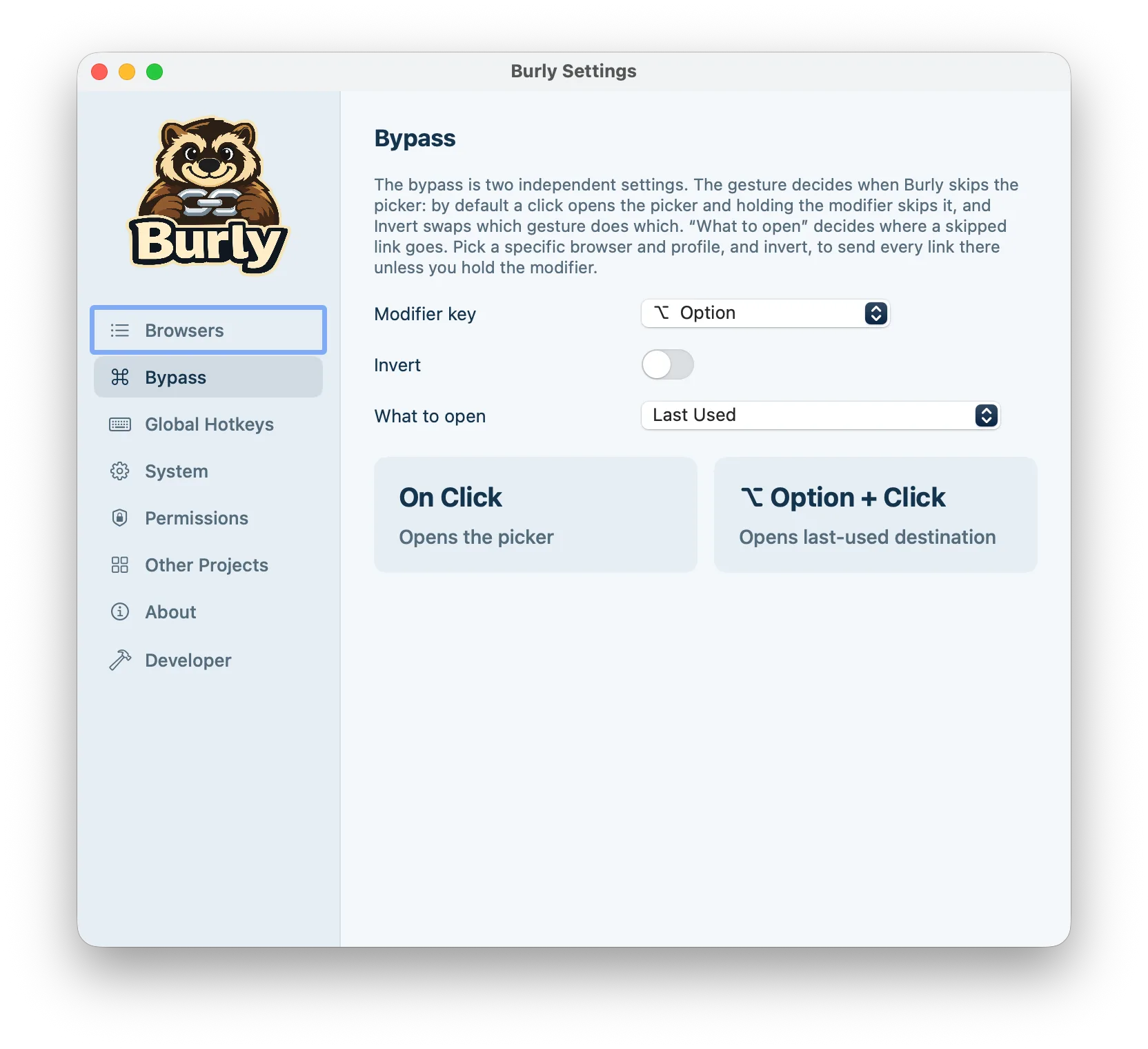
總是在這裡開啟,除非我另有指示
這種設定適合那些連結始終屬於同一個瀏覽器設定檔(或幾乎始終如此)的人:整天都在 Chrome「工作」中辦公的外包人員,或者受夠了外部連結總是落進瀏覽器恰好位於前景的那個設定檔的人。固定的設定檔是一個穩定的預設值,而不是猜測。透過選擇器或全域快速鍵選擇其他設定檔,只會讓那個連結在那裡開啟,不會悄悄改變預設值;目前處於活躍狀態的設定檔也永遠不會覆蓋它。如果固定的設定檔不可用了(比如瀏覽器已被解除安裝),Burly 會顯示選擇器並說明原因,而不是把連結丟進其他某個設定檔。

每個設定檔都有系統級快速鍵
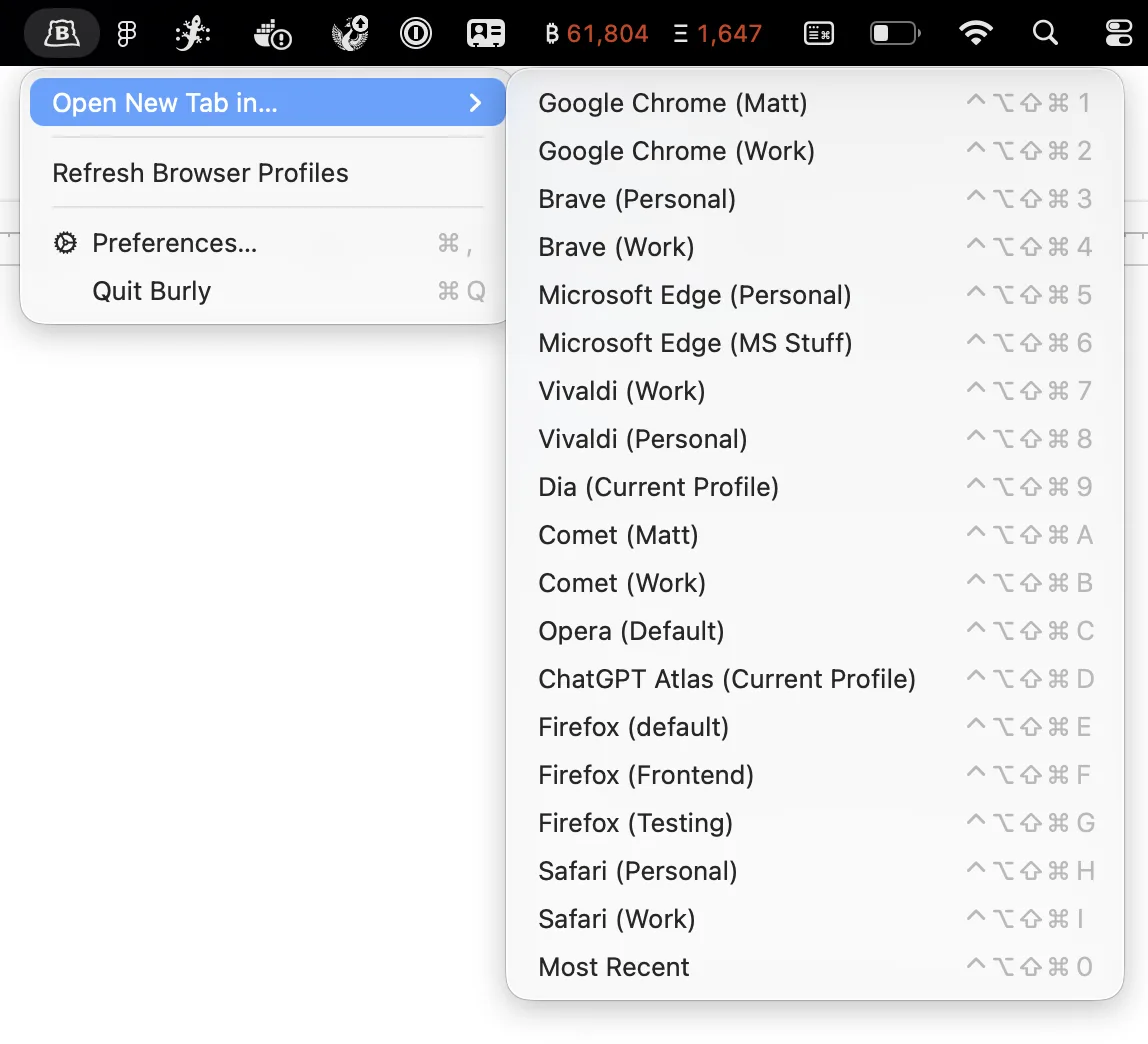
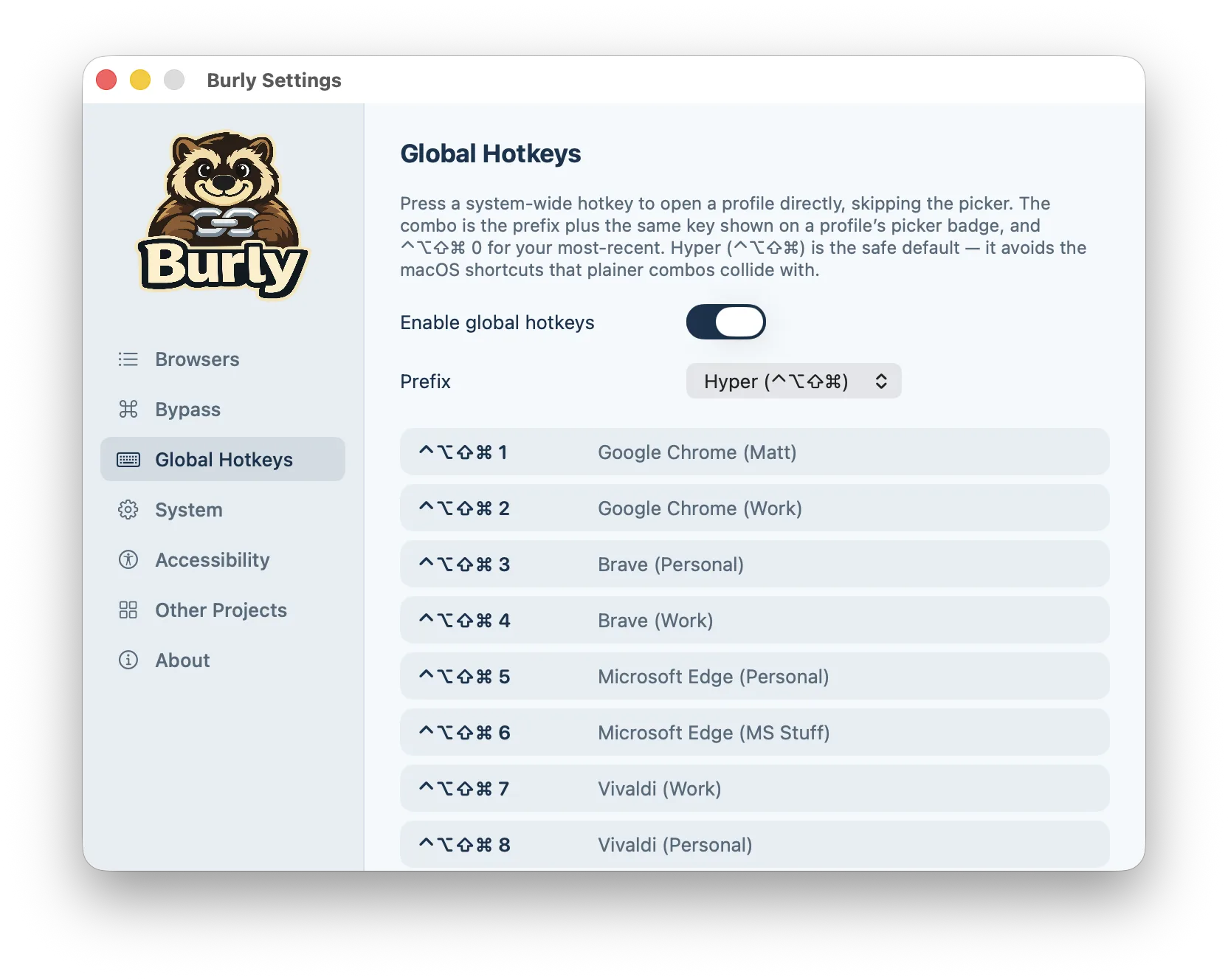
這是路由的另一半:有時你並不是在點選連結,只是想讓工作瀏覽器出現在眼前。按下字首鍵加 1,「工作」就會開啟一個新標籤頁,這就是用鍵盤快速鍵開啟瀏覽器設定檔的全部訣竅;字首鍵加 0 總是重新開啟你上次使用的設定檔。Burly 會自動分配按鍵,安裝後即可使用,你也可以重新繫結其中任何一個。區別在於:是在 Safari 的設定檔選單或 Chrome 的頭像選擇器裡翻找,還是在你還沒想完時,正確的環境就已經出現。
安靜地待在選單列裡
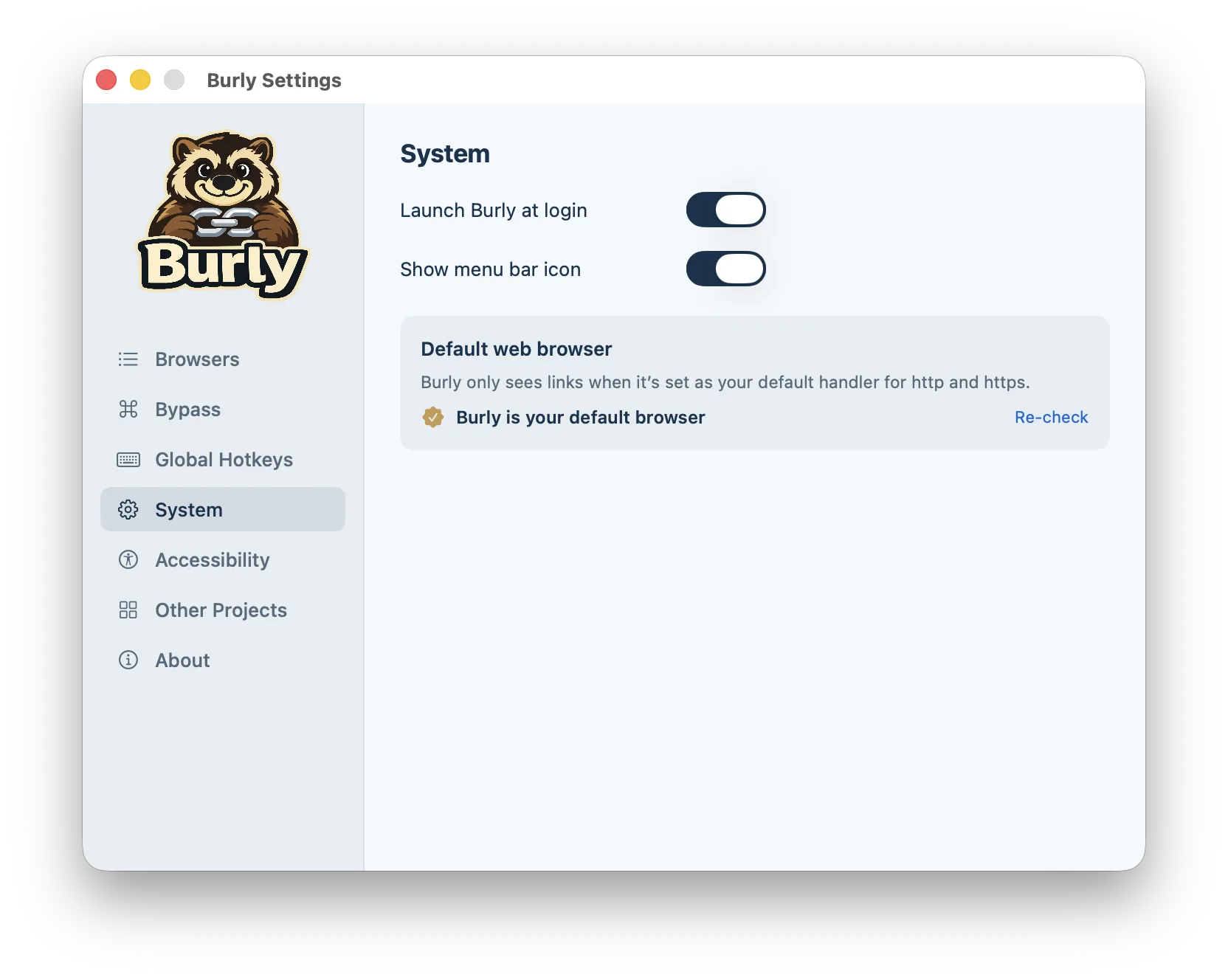
沒有帳號,沒有需要管理的視窗,也沒有需要檢視的儀表板。在「系統設定」的「桌面與 Dock」中把它設為預設網頁瀏覽器後,每次 http 和 https 點選都會先交給 Burly。macOS 的其餘部分看起來毫無變化。選單列本已擁擠的人可以隱藏圖示,同時保留選擇器、跳過功能和快速鍵。喜歡隨時確認狀態的人可以保留圖示,一眼確認 Burly 仍是預設處理程序。
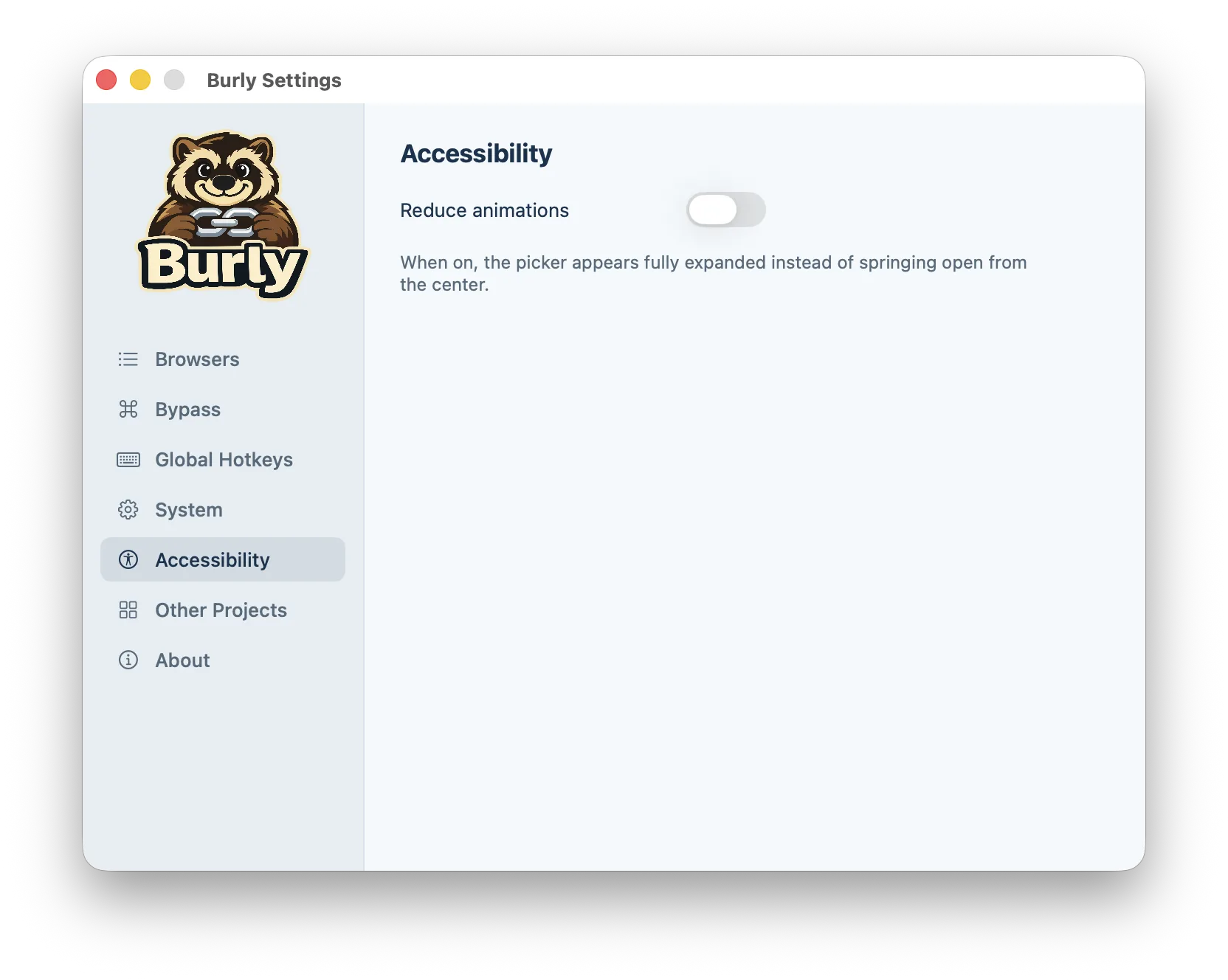
想要安靜時,減少動畫
這適用於前庭敏感的人、不希望綻開動畫分散注意力的螢幕錄製,以及任何更喜歡靜態介面的人。這項設定只是 Burly 設定「輔助使用」部分中的一個開關,除此之外沒有任何需要配置的東西。鍵盤選擇、跳過修飾鍵和上次使用路由都照常工作。如果你已經開啟了 macOS 的「減弱動態效果」,就會感到很熟悉:對於它在點選中新增的這唯一一塊介面,Burly 遵循了同樣的偏好。