
Donnez à chaque profil de navigateur un emoji, une couleur et un raccourci
Dans un sélecteur de navigateur comme Burly, chaque profil peut porter un emoji ou la photo du compte, une teinte de couleur et son propre raccourci clavier. Ces trois repères transforment une liste de noms Chrome et Safari qui se ressemblent en visages que vous reconnaissez, et en une touche qui ouvre le bon profil sans même regarder.
Par Matt Senter, qui développe Burly · · Mis à jour le · 6 min de lecture
Matt Senter est un développeur Mac indépendant qui conçoit, développe et publie de petites apps natives de bout en bout. Il a créé Burly pour envoyer chaque lien de son propre Mac vers le bon profil de navigateur, y compris les profils Safari que les autres routeurs de liens ne savent pas atteindre, et il rédige ces pages à partir de son usage quotidien.
Dès que vous avez plus de deux ou trois profils de navigateur, un nouveau problème apparaît : ils se ressemblent tous. Travail, Perso, un projet client, une activité d’à-côté : chacun n’est qu’une ligne de plus marquée « Chrome », avec un nom légèrement différent qu’il faut s’arrêter pour lire. Les profils servent à séparer les contextes, mais si vous ne pouvez pas les distinguer d’un coup d’œil, vous faites encore le travail de tête. Un routeur de liens capable d’afficher ces repères au moment du clic, c’est ce qui rend la séparation vraiment utilisable.
Burly s’appuie sur trois petites personnalisations pour régler ça. Chaque profil peut avoir un emoji, une couleur et un raccourci. Aucune ne change ce qu’est un profil : elles le rendent simplement repérable et accessible en un instant.
Pourquoi donner un emoji à chaque profil de navigateur ?
Quand vous cliquez sur un lien, Burly affiche un sélecteur rapide de vos profils. Des noms seuls obligent à lire ; un symbole permet de reconnaître. Chaque profil peut donc recevoir un emoji, qui l’accompagne partout où il apparaît.
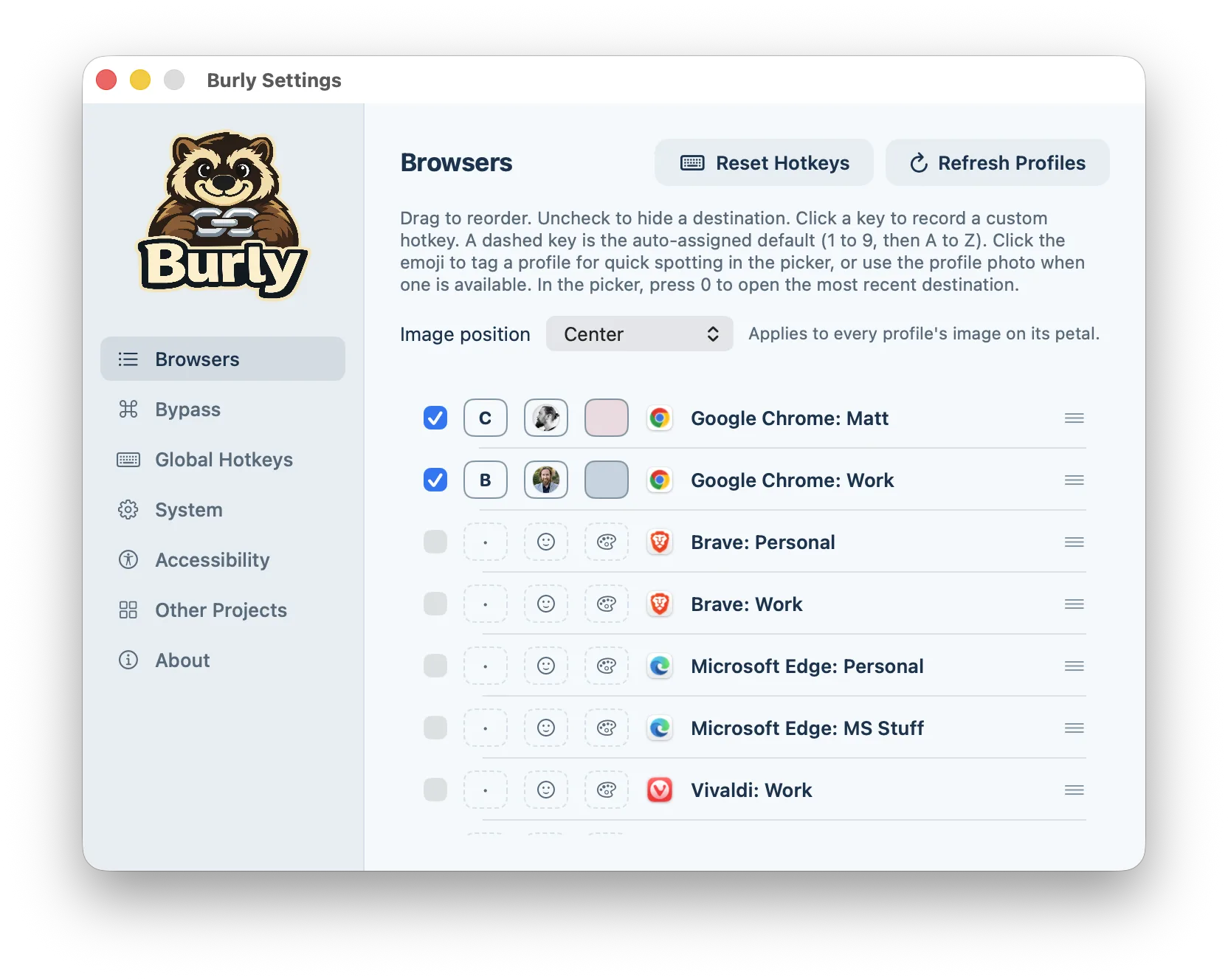
C’est rapide à définir. Ouvrez les Réglages, trouvez le profil et cliquez sur le bouton emoji de sa ligne. Une fenêtre contextuelle propose une sélection pour les contextes habituels, une mallette pour le travail, une maison pour la vie perso, un ordinateur portable pour le développement, une manette pour le profil loisirs, ainsi qu’un champ de recherche si vous voulez quelque chose de précis et un champ où coller n’importe quel emoji. Les profils Chromium connectés à un compte peuvent aussi reprendre la photo de ce compte, pour correspondre à ce que vous voyez déjà dans Chrome.
Résultat : le sélecteur n’est plus une liste de mots mais une rangée de visages. Vous visez la mallette, pas le troisième élément de la liste.

Qu’apporte une couleur de profil ?
La couleur fait le même travail depuis l’autre bout de l’écran. Chaque profil peut prendre une teinte de fond dans une petite palette choisie avec soin, glace douce, menthe glaciaire, sable chaud, rose arctique et quelques autres, toutes pensées pour se marier à l’aspect givré de Burly sans crier pour attirer l’attention.
Cliquez sur la pastille de couleur d’une ligne de profil et choisissez une teinte, ou laissez la surface givrée par défaut. Le but n’est pas un arc-en-ciel mais un code discret : Travail est toujours le bleu froid, Perso toujours le ton chaud. Au bout d’un jour ou deux, votre main sait où aller avant que vos yeux aient fini de lire.
Emoji et couleur se cumulent : un profil peut être à la fois la mallette et le bleu. Deux signaux se captent plus facilement qu’un seul en une fraction de seconde.
Comment un raccourci par profil évite-t-il le sélecteur ?
Reconnaître un profil plus vite, c’est bien. Ne pas avoir à regarder du tout, c’est mieux. C’est à ça que sert le raccourci par profil.
Chaque profil peut recevoir une touche, et Burly les attribue automatiquement dans l’ordre, de 1 à 9 puis les lettres, pour que vous ayez toujours une base de départ. Appuyez sur le préfixe global plus cette touche depuis n’importe où sur votre Mac et le profil s’ouvre directement sur un nouvel onglet, sans sélecteur et sans lien. Le préfixe par défaut est la combinaison Hyper, Contrôle-Option-Maj-Commande, qu’aucun autre élément de macOS n’utilise : vos raccourcis n’entrent jamais en conflit avec le système ou une autre app. Si vous préférez un accord plus court, vous pouvez changer le préfixe dans les Réglages.
Un raccourci réservé mérite d’être retenu : le préfixe plus 0 ouvre toujours votre destination la plus récente. Quand vous faites des allers-retours entre deux profils toute la journée, cette seule touche devient celle que vous utilisez sans réfléchir.
Les navigateurs ne permettent-ils pas déjà de colorer un profil ?
Si, et ces réglages valent aussi la peine d’être utilisés. Chrome, Edge et Brave laissent chaque profil choisir une couleur de thème et un avatar, et les profils Safari des versions récentes de macOS ont leur propre symbole et leur propre couleur. Le nouveau gestionnaire de profils de Firefox ajoute lui aussi un avatar et un thème par profil.
Le hic, c’est l’endroit où ces repères apparaissent. La couleur de profil d’un navigateur teinte les fenêtres de ce navigateur : elle n’aide qu’une fois que vous êtes déjà dans le bon profil. Elle ne sert à rien au moment qui compte le plus, quand vous cliquez sur un lien dans Slack ou Mail et devez décider où il va. Chaque navigateur utilise en plus sa propre palette et ses propres icônes : votre profil Travail dans Chrome et votre profil Travail dans Safari finissent par ne pas se ressembler du tout.
L’emoji, la couleur et le raccourci de Burly forment une couche séparée, placée devant tous les navigateurs. Ils sont stockés dans les réglages de Burly sur votre Mac, pas dans le navigateur : les définir ne change jamais votre thème Chrome ni votre profil Safari, et ils restent cohérents d’un navigateur à l’autre. Travail peut être la mallette et le bleu, qu’il vive dans Chrome, dans Safari ou dans les deux.
Un schéma de départ pour les configurations courantes
Si vous ne savez pas par où commencer, un schéma qui associe chaque repère à une idée s’apprend plus facilement qu’un choix au hasard. Choisissez l’emoji selon la fonction du profil, la couleur selon l’ambiance qu’il vous évoque, et la touche selon la fréquence à laquelle vous l’utilisez.
- Travail : une mallette, une teinte bleu froid et la touche 1, puisque c’est le profil que vous ouvrez le plus.
- Perso : une maison, une teinte sable chaud et la touche 2.
- Développement ou tests : un ordinateur portable, une teinte menthe et une lettre comme D, facile à retenir sans occuper un petit chiffre.
- Un client ou un projet d’à-côté : un emoji distinctif que vous associez à ce client, une teinte rose et le prochain chiffre libre.
- Tout ce que vous ouvrez rarement : gardez la touche attribuée automatiquement et la surface givrée par défaut, pour que les profils discrets restent discrets et que ceux du quotidien ressortent.
Est-ce utile de personnaliser chaque profil ?
Rien de tout cela n’est de la décoration gratuite. Un emoji et une couleur réduisent le temps nécessaire pour trouver le bon profil dans le sélecteur, et un raccourci retire complètement le sélecteur de l’équation pour les profils où vous passez vos journées. Définissez-les une fois dans les Réglages, où les trois commandes tiennent sur une seule ligne par profil, et le choix du profil devient un réflexe.
C’est tout le but de Burly : envoyer chaque lien dans le profil auquel il appartient, en réfléchissant le moins possible. Rendre vos profils faciles à voir et faciles à atteindre, c’est une grande partie de sa façon de se faire oublier.
Essayez Burly gratuitement
Envoyez chaque lien vers le bon profil de navigateur en quelques secondes. Natif, privé et gratuit. Aucun compte requis.
Télécharger pour macOS