
Burly v1.6.0:深色模式、VoiceOver 和內建說明
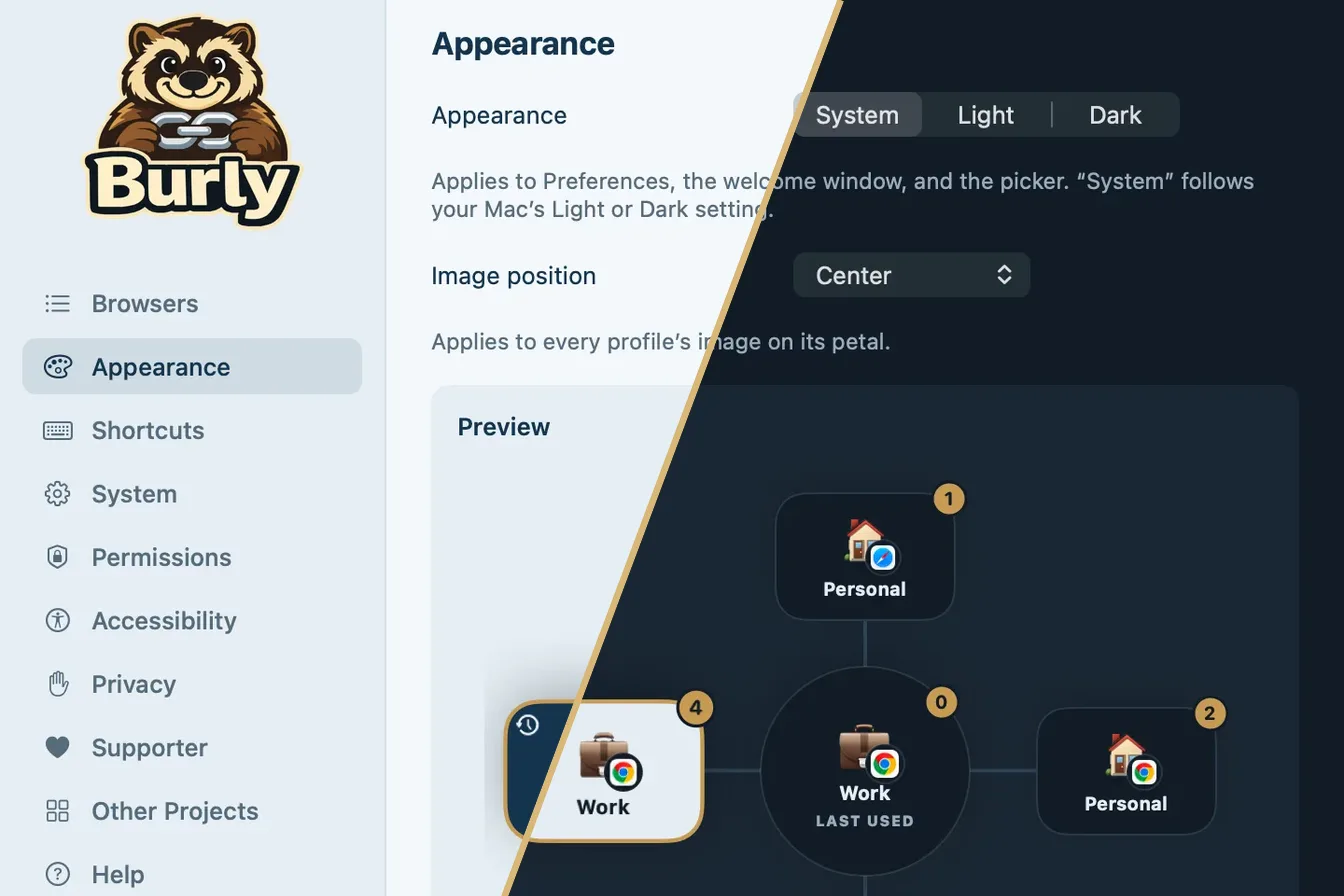
在 Burly 1.6.0 中,你可以選擇「系統」「淺色」或「深色」,選擇器、設定和歡迎視窗都會一起切換。從連結到來的那一刻起就能搭配 VoiceOver 使用,設定中新增了「說明」面板,而且現在可以在 macOS 13 Ventura 上執行。連結路由器把每個連結傳送到瀏覽器設定檔的方式維持不變。
作者:Matt Senter,Burly 的開發者 · 發布於 · 4 分鐘閱讀
Matt Senter 是一名獨立 Mac 開發者,從設計、開發到發布,獨自完成一款款小巧的原生應用程式。他打造 Burly,是為了讓自己 Mac 上的每個連結都開啟到正確的瀏覽器設定檔中,包括其他連結路由工具無法觸及的 Safari 設定檔。這些頁面的內容都來自他的親身使用經驗。
上一個版本讓 Burly 學會了九種語言。這一版獻給所有用法稍有不同的 Mac 使用者:晚上開著深色模式的人、使用 VoiceOver 的人,還有心裡有疑問卻不知道去哪裡找答案的人。這些都不會改變你的連結去向,但都會改變和 Burly 相處的感受。
Burly 有深色模式嗎?
有。設定中新增了「外觀」面板,提供三個選項:「系統」「淺色」和「深色」。預設的「系統」會跟隨你的 Mac,所以傍晚 macOS 切換到深色模式時,Burly 也會跟著切換。
以前選擇器始終是淺色的。晚上 11 點,一朵亮白的花在深色桌面上綻開,每次都會讓人注意到,所以現在選擇器也會跟隨這項設定,設定視窗和歡迎視窗同樣如此。在「深色」下,每種花瓣顏色都有一個特別挑選的深色版本,所以你染成綠色的設定檔依然是綠色,只是更柔和。
面板底部用幾個範例設定檔顯示選擇器的即時預覽,「影像位置」也從「瀏覽器」移到了它正上方。調整表情符號或帳號頭像在花瓣上的位置,在下一次點選之前就能看到變化。
Burly 可以搭配 VoiceOver 使用嗎?
現在可以了,從頭到尾都可以。連結到來時,VoiceOver 會進入選擇器,連同網站一起播報你正在選擇在哪裡開啟它,讓你知道游標下為什麼突然出現了東西。
每個花瓣都是真正的按鈕,會朗讀它的設定檔、按鍵,以及是否為上次使用。選擇器依固定順序朗讀:先讀中心,再依順時針讀各個花瓣。VoiceOver 焦點會跟隨你的鍵盤選擇,所以你可以按下某個設定檔的按鍵,聽到自己落在了哪裡。按 Esc 鍵即可關閉。
設定和首次設定也做了同樣的處理。開關和選單都以其可見標籤命名,每一列設定檔都會說明它控制的是哪個設定檔,顏色和表情符號都有標籤,而且你可以用「上移」和「下移」調整設定檔順序,不必拖曳。以前悄無聲息發生的事情,例如快速鍵正在等待你按鍵,現在也會播報。
如果你使用 VoiceOver,而 Burly 裡還有地方讀得不對,請告訴我。聯絡我,說說是哪裡。
在 Burly 中哪裡可以找到說明?
就在 Burly 裡。設定中新增了「說明」面板,就在「關於」上方。它帶你走一遍設定步驟,並提供直接跳到對應面板的按鈕;還有一張選擇器速查表,會根據你自己的略過修飾鍵、反轉、開啟目標和快速鍵前綴而變化;並解答我最常收到的問題。「重新執行設定」會重新開啟歡迎視窗,不會重置任何內容。
本站的說明指南也從 8 個主題增加到 26 個,並依章節整理,附有真實 App 的截圖,使用你的語言,並依你的 Mac 顯示淺色或深色。
Burly 會連線到哪裡?
只有一個地方。新的「隱私」面板列出了 Burly 主動建立的每一個連線,而這份清單很短:檢查和下載更新,而且只在「保持 Burly 為最新版本」開啟或你選擇「檢查更新」時才會進行。你點選的連結永遠不會離開你的 Mac,支持者授權也是離線驗證的。完整說明請見隱私權政策。
旁邊新增的「關於」面板會顯示你的版本,並附有用於支援請求的「複製版本資訊」按鈕,還有更新狀態和本站連結。
1.6.0 還有哪些更新?
Burly 現在可以在 macOS 13 Ventura 上執行。選單列選單的每一項都有了圖示,「在以下位置開啟新標籤頁」中會顯示每個瀏覽器自己的圖示。切換到其他 App 時設定視窗會保持開啟,使用 macOS 原生開關,側邊欄底部還有「分享 Burly」按鈕。另外,如果你隱藏了選單列圖示,現在從「應用程式」檔案夾再次開啟 Burly 會顯示設定。本版本及以往所有版本的完整更新列表請見版本說明。
要取得 1.6.0,請點選選單列中的 Burly 圖示並選擇「檢查更新」,或從本站下載最新版本。你的設定檔、快速鍵和設定都會原樣保留。