
Burly v1.6.0: modo oscuro, VoiceOver y ayuda integrada
Burly 1.6.0 te deja elegir Sistema, Claro u Oscuro, y el selector, los Ajustes y la ventana de bienvenida cambian a la vez. Funciona con VoiceOver desde el momento en que llega un enlace, añade un panel Ayuda a los Ajustes y ya funciona en macOS 13 Ventura. La forma en que el enrutador de enlaces envía cada enlace a un perfil de navegador no cambia.
Por Matt Senter, creador de Burly · · 4 min de lectura
Matt Senter es un desarrollador independiente para Mac que diseña, crea y publica pequeñas apps nativas de principio a fin. Creó Burly para enviar cada enlace de su propio Mac al perfil de navegador correcto, incluidos los perfiles de Safari a los que otros enrutadores no llegan, y escribe estas páginas a partir de ese uso diario.
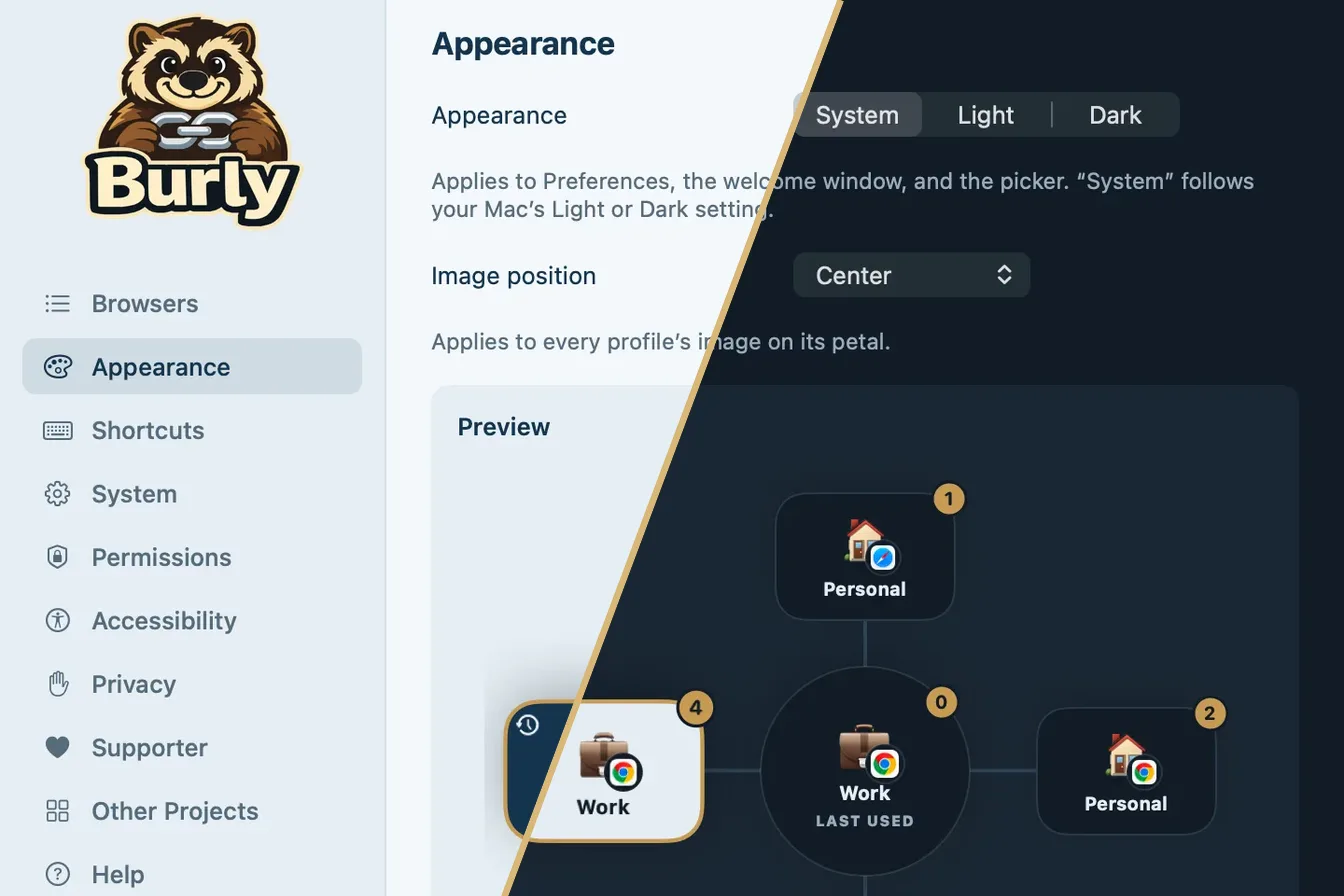
La versión anterior le enseñó a Burly nueve idiomas. Esta es para todos los que usan el Mac de una forma un poco distinta: en modo oscuro por la noche, con VoiceOver, o con una duda y sin saber dónde buscar. Nada de esto cambia adónde van tus enlaces. Todo cambia cómo es convivir con Burly.
¿Burly tiene modo oscuro?
Sí. Los Ajustes tienen un nuevo panel Apariencia con tres opciones: Sistema, Claro y Oscuro. Sistema es la opción predeterminada y sigue a tu Mac, así que cuando macOS pasa al modo oscuro por la tarde, Burly cambia con él.
Hasta ahora el selector era siempre claro. Una flor blanca y brillante abriéndose sobre un escritorio oscuro a las 11 de la noche es de esas cosas que notas cada vez, así que el selector también sigue el ajuste, igual que los Ajustes y la ventana de bienvenida. Cada color de pétalo tiene su propio tono profundo elegido a mano para Oscuro, así que un perfil que teñiste de verde sigue siendo verde, solo que más tranquilo.
La parte inferior del panel muestra una vista previa en vivo del selector con algunos perfiles de ejemplo, y Posición de la imagen se ha movido desde Navegadores para quedar justo encima. Cambia dónde se coloca un emoji o una foto de la cuenta en su pétalo y lo verás moverse antes de tu próximo clic.
¿Burly funciona con VoiceOver?
Ahora sí, de principio a fin. Cuando llega un enlace, VoiceOver entra en el selector y anuncia que estás eligiendo dónde abrirlo, junto con el sitio, para que sepas por qué acaba de aparecer algo bajo el cursor.
Cada pétalo es un botón de verdad que lee su perfil, su tecla y si fue el último que usaste. El selector se lee en un orden fijo, primero el centro y luego los pétalos en el sentido de las agujas del reloj, y el foco de VoiceOver sigue tu selección con el teclado, así que puedes pulsar la tecla de un perfil y oír dónde has caído. Escape lo cierra.
Los Ajustes y la configuración inicial han recibido el mismo trato. Los interruptores y menús se nombran según su etiqueta visible, cada fila de perfil dice qué perfil controla, los colores y emojis tienen etiqueta, y puedes reordenar los perfiles con Subir y Bajar en lugar de arrastrarlos. Las cosas que antes pasaban en silencio, como un atajo esperando a que pulses una tecla, ahora se anuncian.
Si usas VoiceOver y algo de Burly todavía se lee mal, quiero saberlo. Escríbeme y dime dónde.
¿Dónde encuentras ayuda en Burly?
En el propio Burly. Los Ajustes tienen un nuevo panel Ayuda, justo encima de Acerca de. Recorre los pasos de configuración con botones que te llevan al panel adecuado, incluye una chuleta del selector que se ajusta a tu propio modificador de desvío, Invertir, Qué abrir y prefijo de atajos, y responde las preguntas que más me hacen. Volver a configurar reabre la ventana de bienvenida sin restablecer nada.
La guía de ayuda de este sitio ha pasado de 8 temas a 26, organizados en secciones, con capturas de la app real en tu idioma, en Claro u Oscuro según tu Mac.
¿A qué se conecta Burly?
A una sola cosa. El nuevo panel Privacidad enumera cada conexión que Burly hace por su cuenta, y la lista es corta: buscar y descargar actualizaciones, solo cuando Mantener Burly actualizado está activado o cuando eliges Buscar actualizaciones. Los enlaces en los que haces clic nunca salen de tu Mac, y la licencia de mecenas se comprueba sin conexión. La Política de privacidad tiene la versión larga.
A su lado, un nuevo panel Acerca de muestra tu versión con un botón Copiar información de versión para las solicitudes de soporte, el estado de las actualizaciones y enlaces a este sitio.
¿Qué más trae la 1.6.0?
Burly ya funciona en macOS 13 Ventura. El menú de la barra de menús tiene un icono en cada elemento y el icono de cada navegador en Abrir pestaña nueva en. Los Ajustes siguen abiertos cuando cambias a otra app, usan los interruptores nativos de macOS y tienen un botón Compartir Burly al final de la barra lateral. Y si ocultaste el icono de la barra de menús, volver a abrir Burly desde la carpeta Aplicaciones ahora muestra los Ajustes. La lista completa, de esta versión y de todas las anteriores, está en las notas de la versión.
Para conseguir la 1.6.0, haz clic en el icono de Burly en la barra de menús y elige Buscar actualizaciones, o descarga la última versión desde este sitio. Tus perfiles, atajos y ajustes se conservan tal cual.
Prueba Burly gratis
Envía cada enlace al perfil de navegador correcto en segundos. Nativo, privado y gratuito. Sin necesidad de cuenta.
Descargar para macOS