
Burly v1.6.0: 다크 모드, VoiceOver, 그리고 내장된 도움말
Burly 1.6.0에서는 시스템, 라이트, 다크 중에서 고를 수 있고, 선택기와 설정, 환영 창이 모두 함께 바뀝니다. 링크가 도착하는 순간부터 VoiceOver로 쓸 수 있고, 설정에 도움말 패널이 생겼으며, 이제 macOS 13 Ventura에서도 실행됩니다. 링크 라우터가 각 링크를 브라우저 프로필로 보내는 방식은 그대로입니다.
글쓴이: Matt Senter (Burly 개발자) · · 4분 분량
Matt Senter는 작은 네이티브 앱을 처음부터 끝까지 직접 설계하고 만들어 출시하는 독립 Mac 개발자입니다. 다른 링크 라우터가 닿지 못하는 Safari 프로필까지 포함해, 자신의 Mac에서 모든 링크를 알맞은 브라우저 프로필로 보내려고 Burly를 만들었고, 이 페이지들은 그 직접 사용 경험을 바탕으로 씁니다.
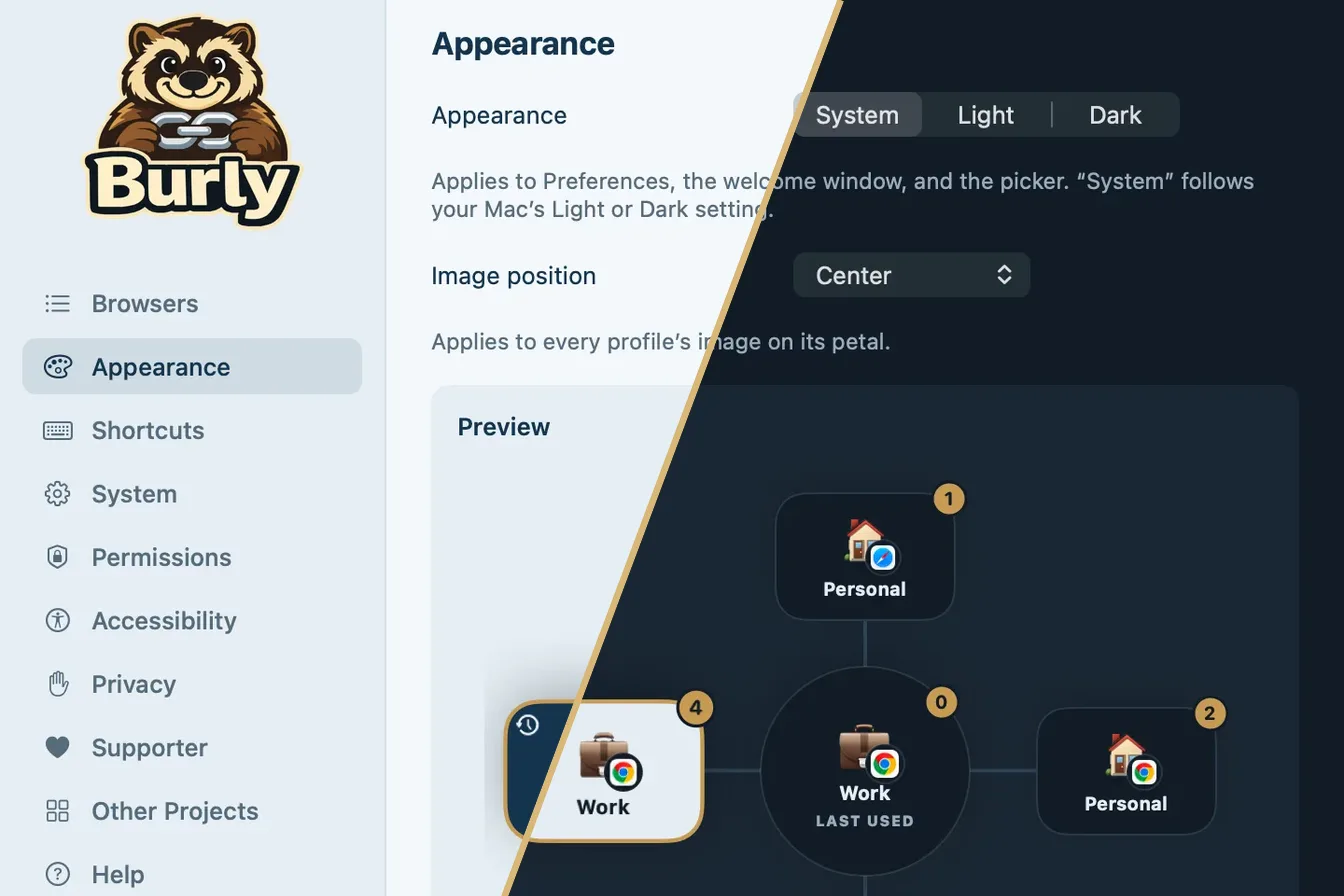
지난 릴리스에서 Burly는 아홉 개 언어를 배웠습니다. 이번 릴리스는 Mac을 조금 다르게 쓰는 모든 분을 위한 것입니다. 밤에 다크 모드로 쓰는 분, VoiceOver로 쓰는 분, 궁금한 게 있는데 어디를 봐야 할지 모르는 분. 링크가 가는 곳은 하나도 바뀌지 않습니다. 바뀌는 건 Burly와 함께 지내는 느낌입니다.
Burly에 다크 모드가 있나요?
네. 설정에 시스템, 라이트, 다크 세 가지를 고를 수 있는 새로운 화면 모드 패널이 생겼습니다. 기본값인 시스템은 Mac을 따라가므로, 저녁에 macOS가 다크 모드로 바뀌면 Burly도 함께 바뀝니다.
지금까지 선택기는 늘 라이트였습니다. 밤 11시 어두운 데스크톱 위로 새하얀 꽃이 펼쳐지면 매번 눈에 띄기 마련이라, 이제 선택기도 설정을 따르고 설정 창과 환영 창도 함께 바뀝니다. 다크에서는 꽃잎 색상마다 직접 고른 짙은 색조가 따로 있어서, 초록색으로 칠한 프로필은 차분해졌을 뿐 여전히 초록색입니다.
패널 아래쪽에는 샘플 프로필로 그린 선택기 실시간 미리보기가 있고, 이미지 위치는 브라우저에서 그 바로 위로 옮겨졌습니다. 이모지나 계정 사진이 꽃잎 어디에 놓일지 바꾸면 다음 클릭 전에 움직이는 모습을 볼 수 있습니다.
Burly는 VoiceOver와 함께 쓸 수 있나요?
이제는 처음부터 끝까지 쓸 수 있습니다. 링크가 도착하면 VoiceOver가 선택기 안으로 이동해 어디에서 열지 고르는 중이라고 사이트 이름과 함께 알려 줍니다. 커서 아래에 무언가 나타난 이유를 바로 알 수 있습니다.
꽃잎 하나하나가 진짜 버튼이라 프로필 이름, 키, 마지막으로 사용한 것인지를 읽어 줍니다. 선택기는 정해진 순서로 읽힙니다. 먼저 가운데, 그다음 꽃잎을 시계 방향으로. VoiceOver 포커스는 키보드 선택을 따라가므로 프로필 키를 누르고 어디로 갔는지 귀로 확인할 수 있습니다. Esc 키로 닫습니다.
설정과 첫 설정 과정도 똑같이 손봤습니다. 스위치와 메뉴는 화면에 보이는 레이블 이름을 갖고, 각 프로필 행은 어떤 프로필을 다루는지 알려 주며, 색상과 이모지에도 레이블이 있고, 드래그 대신 위로 이동과 아래로 이동으로 프로필 순서를 바꿀 수 있습니다. 단축키가 키 입력을 기다리는 상태처럼 예전에는 조용히 지나가던 일도 이제 알려 줍니다.
VoiceOver를 쓰는데 Burly의 어딘가가 아직 이상하게 읽힌다면 꼭 알려 주세요. 문의하기에서 어디인지 말씀해 주시면 됩니다.
Burly에서 도움말은 어디에 있나요?
Burly 안에 있습니다. 설정의 정보 바로 위에 새로운 도움말 패널이 생겼습니다. 알맞은 패널로 바로 가는 버튼과 함께 설정 단계를 안내하고, 내가 정한 건너뛰기 보조 키, 반전, 열 대상, 단축키 접두 키에 맞춰 바뀌는 선택기 요약표가 있으며, 가장 많이 받는 질문에 답합니다. 설정 다시 실행을 누르면 아무것도 초기화하지 않고 환영 창이 다시 열립니다.
이 사이트의 도움말 가이드도 8개 주제에서 26개로 늘어 섹션별로 정리했고, 실제 앱 스크린샷을 내 언어로, Mac에 맞춰 라이트나 다크로 보여 줍니다.
Burly는 어디에 연결하나요?
딱 한 곳입니다. 새로운 개인정보 보호 패널에는 Burly가 스스로 하는 모든 연결이 나와 있는데, 목록은 짧습니다. 업데이트 확인과 다운로드뿐이며, 그것도 Burly 최신 상태로 유지가 켜져 있거나 업데이트 확인을 선택했을 때만입니다. 클릭한 링크는 Mac 밖으로 나가지 않고, 서포터 라이선스도 오프라인으로 확인합니다. 자세한 내용은 개인정보 처리방침에 있습니다.
그 옆의 새로운 정보 패널에는 지원 요청에 쓸 수 있는 버전 정보 복사 버튼이 달린 버전, 업데이트 상태, 이 사이트로 가는 링크가 있습니다.
1.6.0에는 또 무엇이 있나요?
이제 Burly가 macOS 13 Ventura에서 실행됩니다. 메뉴 막대 메뉴의 모든 항목에 아이콘이 생겼고, 다음에서 새로운 탭 열기에는 각 브라우저 아이콘이 표시됩니다. 다른 앱으로 전환해도 설정 창이 열려 있고, macOS 기본 스위치를 사용하며, 사이드바 아래에 Burly 공유 버튼이 있습니다. 그리고 메뉴 막대 아이콘을 숨긴 경우, 응용 프로그램 폴더에서 Burly를 다시 열면 이제 설정이 나타납니다. 이번 릴리스와 이전 모든 릴리스의 전체 목록은 릴리스 노트에 있습니다.
1.6.0을 받으려면 메뉴 막대의 Burly 아이콘을 클릭하고 업데이트 확인을 선택하거나, 이 사이트에서 최신 빌드를 내려받으세요. 프로필, 단축키, 설정은 그대로 유지됩니다.
Burly 무료로 사용해 보기
몇 초 만에 모든 링크를 올바른 브라우저 프로필로 보내세요. 네이티브 앱이며, 개인정보를 지키고, 무료입니다. 계정이 필요 없습니다.
macOS용 다운로드