
Burly v1.6.0:ダークモード、VoiceOver、そして組み込みのヘルプ
Burly 1.6.0では「システム」「ライト」「ダーク」を選べるようになり、ピッカー、設定、ようこそウインドウがすべてそれに合わせて切り替わります。リンクが届いた瞬間からVoiceOverで使え、設定に「ヘルプ」パネルが加わり、macOS 13 Venturaでも動くようになりました。リンクルーターが各リンクをブラウザプロファイルに送る仕組みは変わりません。
執筆:Matt Senter(Burlyの開発者) · · 4分で読めます
Matt Senterは、小さなネイティブアプリを設計から開発、リリースまで一人で手がける独立系Mac開発者です。自分のMacでもすべてのリンクを適切なブラウザプロファイルで開くため、ほかのリンクルーターでは扱えないSafariのプロファイルも含めて対応するBurlyを作りました。これらのページは、その実際の利用経験をもとに書いています。
前回のリリースで、Burlyは9つの言語を話せるようになりました。今回は、Macを少し違う使い方をしているすべての人のためのリリースです。夜にダークモードで使う人、VoiceOverで使う人、そして疑問があるのにどこを見ればいいかわからない人。リンクの行き先は何も変わりません。変わるのは、Burlyと毎日付き合う心地よさです。
Burlyにダークモードはありますか?
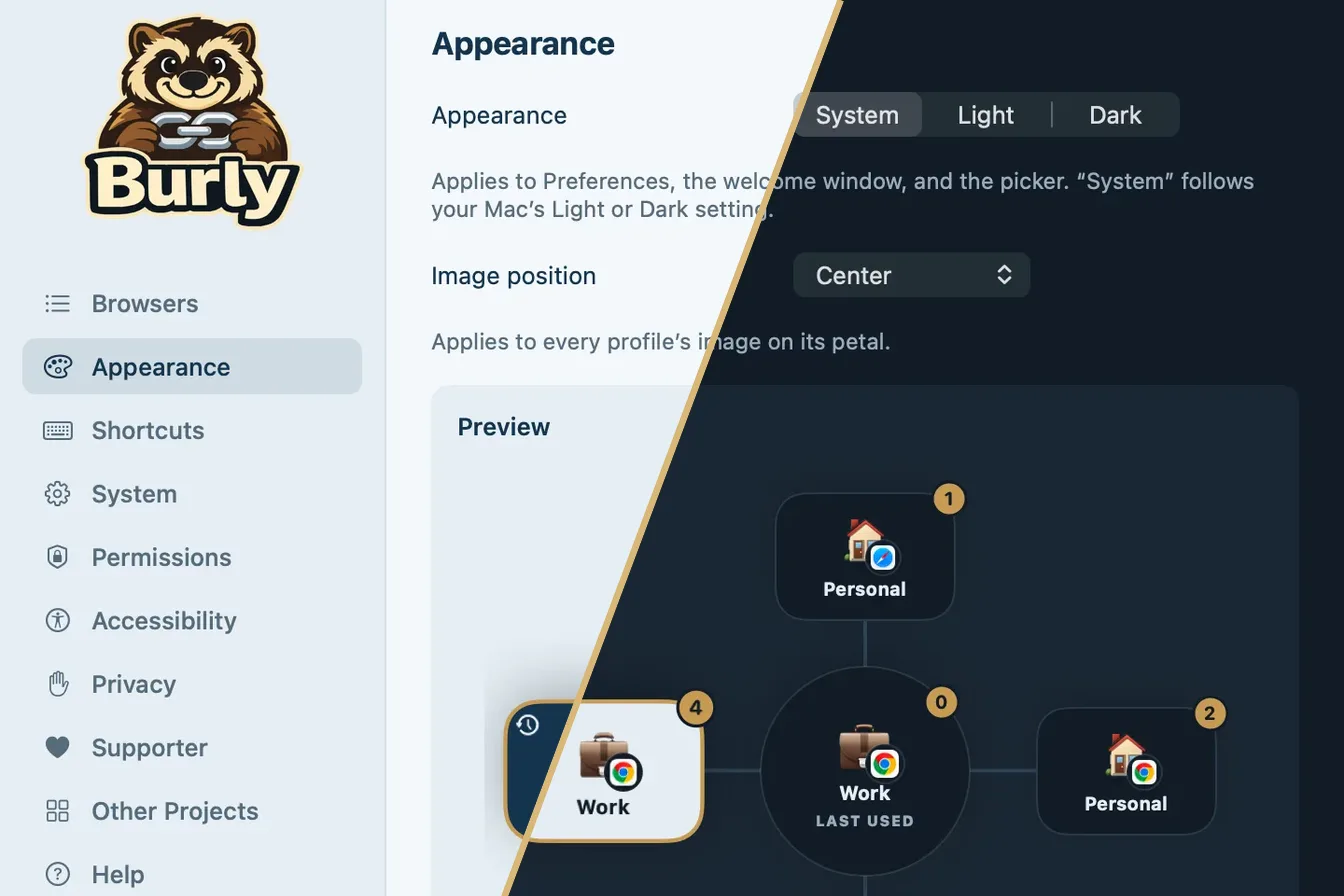
はい。設定に新しい「外観」パネルがあり、「システム」「ライト」「ダーク」の3つから選べます。デフォルトは「システム」でMacに合わせるので、夕方にmacOSがダークモードに切り替わると、Burlyもいっしょに切り替わります。
これまでピッカーは常にライトでした。夜11時、暗いデスクトップの上に真っ白な花が開くと、毎回それが目につきます。そこでピッカーも設定に従うようにし、設定画面とようこそウインドウも同じように切り替わります。「ダーク」では花びらの色ごとに手作業で選んだ深い色合いがあるので、緑に染めたプロファイルは落ち着いたトーンのまま緑に見えます。
パネルの下にはサンプルのプロファイルを使ったピッカーのライブプレビューがあり、「画像の位置」は「ブラウザ」からそのすぐ上に移りました。絵文字やアカウント写真を花びらのどこに置くかを変えると、次にクリックする前に動きを確かめられます。
BurlyはVoiceOverで使えますか?
はい、最初から最後まで使えるようになりました。リンクが届くとVoiceOverはピッカーの中に移動し、どこで開くかを選んでいることをサイト名とともに読み上げます。カーソルの下に何かが現れた理由がすぐにわかります。
花びらはどれも本物のボタンで、プロファイル名、キー、前回使ったものかどうかを読み上げます。ピッカーは決まった順序で読み上げられ、まず中央、次に花びらを時計回りに。VoiceOverのフォーカスはキーボードでの選択に合わせて動くので、プロファイルのキーを押してどこに移ったかを耳で確かめられます。Escapeキーで閉じます。
設定と初回セットアップにも同じ手を入れました。スイッチとメニューには画面上のラベルと同じ名前が付き、プロファイルの各行はどのプロファイルの設定かを伝え、色と絵文字にもラベルがあり、ドラッグの代わりに「上へ移動」「下へ移動」でプロファイルを並べ替えられます。ホットキーがキー入力を待っている状態のように、これまで音もなく起きていたことも読み上げられます。
VoiceOverを使っていて、Burlyのどこかがまだおかしく読み上げられるなら、ぜひ教えてください。お問い合わせから、どこなのかを知らせてもらえるとうれしいです。
Burlyのヘルプはどこにありますか?
Burlyの中にあります。設定の「情報」のすぐ上に、新しい「ヘルプ」パネルを追加しました。該当するパネルへ移動するボタン付きでセットアップの手順をたどれ、あなたのバイパス用修飾キー、反転、開く先、ホットキーのプレフィックスに合わせて変わるピッカーの早見表があり、よく寄せられる質問にも答えています。「セットアップをもう一度実行」を押すと、何もリセットせずにようこそウインドウが開きます。
このサイトのヘルプガイドも8項目から26項目に増え、セクションごとに整理しました。実際のアプリのスクリーンショットを、あなたの言語で、Macに合わせてライトかダークで表示します。
Burlyはどこに接続しますか?
1か所だけです。新しい「プライバシー」パネルには、Burlyが自分から行う接続がすべて載っていますが、その一覧は短いものです。アップデートの確認とダウンロードだけで、それも「Burlyを最新の状態に保つ」がオンのときか、「アップデートを確認」を選んだときに限られます。クリックしたリンクがMacの外に出ることはなく、サポーターライセンスもオフラインで確認されます。詳しくはプライバシーポリシーをご覧ください。
その隣の新しい「情報」パネルには、サポートを依頼するときに使える「バージョン情報をコピー」ボタン付きのバージョン、アップデートの状況、このサイトへのリンクがあります。
1.6.0にはほかに何がありますか?
BurlyがmacOS 13 Venturaで動くようになりました。メニューバーのメニューのすべての項目にアイコンが付き、「新規タブを開く」には各ブラウザのアイコンが表示されます。設定は別のアプリに切り替えても開いたままになり、macOS標準のスイッチを使い、サイドバーの下には「Burlyを共有」ボタンがあります。また、メニューバーアイコンを非表示にしている場合、「アプリケーション」フォルダからBurlyをもう一度開くと設定が表示されるようになりました。今回とこれまでのすべてのリリースの変更点はリリースノートにまとめています。
1.6.0を入手するには、メニューバーのBurlyアイコンをクリックして「アップデートを確認」を選ぶか、このサイトから最新版をダウンロードしてください。プロファイル、ホットキー、設定はそのまま引き継がれます。