
Burly v1.6.0: Dunkelmodus, VoiceOver und eingebaute Hilfe
In Burly 1.6.0 wählst du „System“, „Hell“ oder „Dunkel“, und das Auswahlrad, die Einstellungen und das Willkommensfenster ziehen mit. Burly funktioniert mit VoiceOver, sobald ein Link ankommt, hat einen Bereich „Hilfe“ in den Einstellungen und läuft jetzt auf macOS 13 Ventura. Wie der Link-Router jeden Link an ein Browserprofil schickt, bleibt gleich.
Von Matt Senter, der Burly entwickelt · · 4 Min. Lesezeit
Matt Senter ist ein unabhängiger Mac-Entwickler, der kleine native Apps von Anfang bis Ende entwirft, baut und veröffentlicht. Er hat Burly entwickelt, um auf seinem eigenen Mac jeden Link ins richtige Browserprofil zu schicken, auch in Safari-Profile, die andere Router nicht erreichen, und er schreibt diese Seiten aus eigener Erfahrung mit der App.
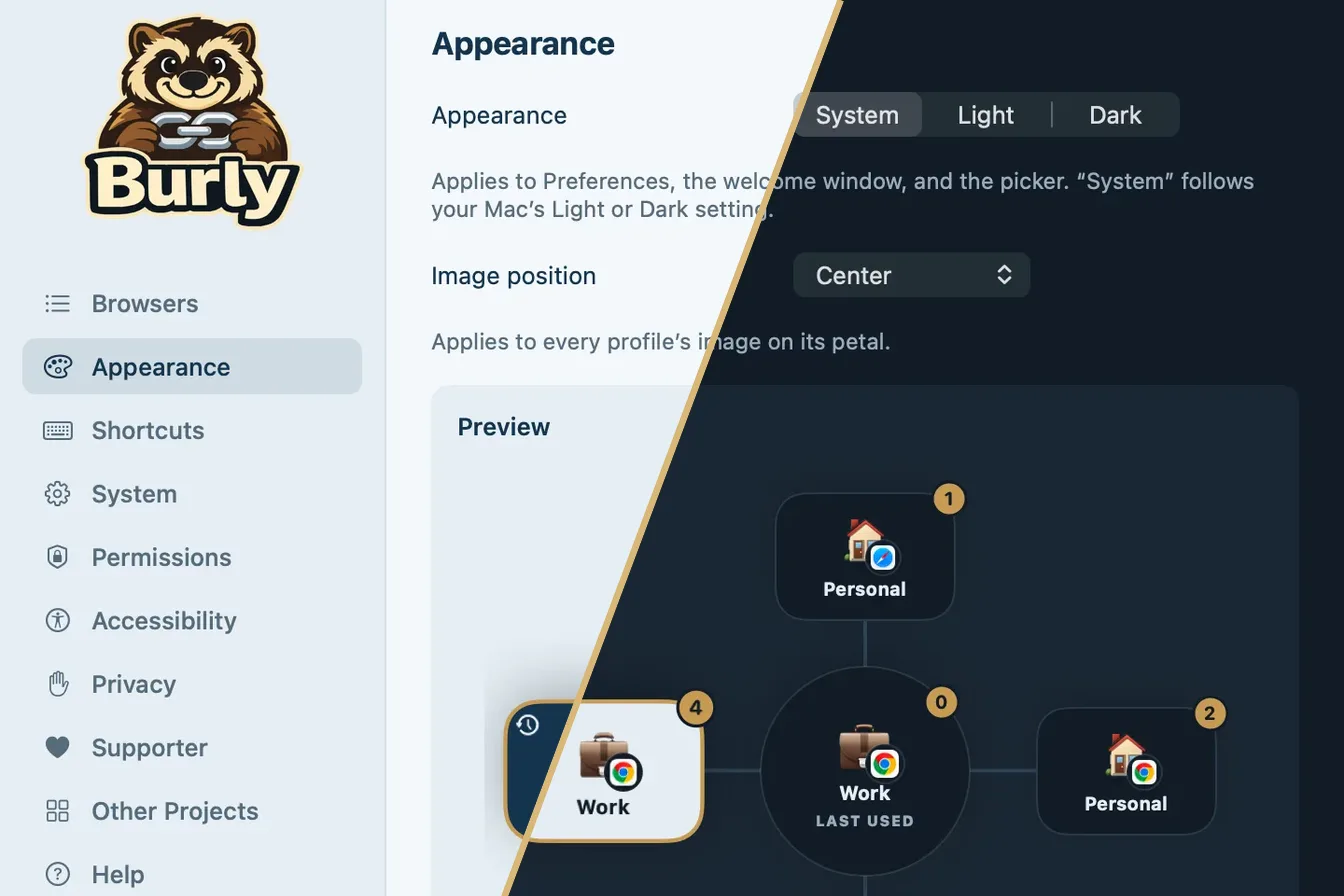
Mit der letzten Version hat Burly neun Sprachen gelernt. Diese ist für alle, die ihren Mac ein bisschen anders nutzen: abends im Dunkelmodus, mit VoiceOver oder mit einer Frage und ohne Ahnung, wo man nachsehen soll. Nichts davon ändert, wohin deine Links gehen. Alles davon ändert, wie es sich anfühlt, mit Burly zu leben.
Hat Burly einen Dunkelmodus?
Ja. Die Einstellungen haben einen neuen Bereich „Erscheinungsbild“ mit drei Optionen: „System“, „Hell“ und „Dunkel“. „System“ ist voreingestellt und folgt deinem Mac. Wenn macOS abends in den Dunkelmodus wechselt, wechselt Burly mit.
Bisher war das Auswahlrad immer hell. Eine grell weiße Blüte, die um 23 Uhr über einem dunklen Schreibtisch aufgeht, fällt jedes einzelne Mal auf. Deshalb folgt jetzt auch das Auswahlrad der Einstellung, genau wie die Einstellungen und das Willkommensfenster. Jede Blütenblattfarbe hat für „Dunkel“ ihren eigenen, von Hand ausgesuchten dunklen Ton, sodass ein grün eingefärbtes Profil grün bleibt, nur ruhiger.
Unten im Bereich zeigt eine Live-Vorschau das Auswahlrad mit ein paar Beispielprofilen, und „Bildposition“ ist aus „Browser“ direkt darüber gewandert. Ändere, wo ein Emoji oder Kontofoto auf seinem Blütenblatt sitzt, und du siehst es schon vor deinem nächsten Klick.
Funktioniert Burly mit VoiceOver?
Jetzt ja, von Anfang bis Ende. Kommt ein Link an, wechselt VoiceOver ins Auswahlrad und sagt zusammen mit der Website an, dass du gerade wählst, wo er geöffnet wird. So weißt du, warum gerade etwas unter deinem Mauszeiger aufgetaucht ist.
Jedes Blütenblatt ist eine echte Taste, die ihr Profil, ihr Tastenkürzel und den Hinweis vorliest, ob es zuletzt verwendet wurde. Das Auswahlrad wird in fester Reihenfolge vorgelesen, zuerst die Mitte, dann die Blütenblätter im Uhrzeigersinn, und der VoiceOver-Fokus folgt deiner Tastaturauswahl. Du kannst also die Taste eines Profils drücken und hören, wo du gelandet bist. Escape schließt es.
Die Einstellungen und die Ersteinrichtung haben dieselbe Behandlung bekommen. Schalter und Menüs heißen wie ihre sichtbare Beschriftung, jede Profilzeile sagt, welches Profil sie steuert, Farben und Emojis sind beschriftet, und du kannst Profile mit „Nach oben“ und „Nach unten“ statt per Ziehen umsortieren. Was früher still passierte, etwa ein Tastenkürzel, das auf deinen Tastendruck wartet, wird jetzt angesagt.
Wenn du VoiceOver nutzt und in Burly noch etwas falsch vorgelesen wird, will ich das wissen. Schreib mir und sag mir, wo.
Wo findest du Hilfe in Burly?
In Burly selbst. Die Einstellungen haben einen neuen Bereich „Hilfe“, direkt über „Über“. Er führt durch die Einrichtungsschritte mit Tasten, die zum passenden Bereich springen, hat einen Spickzettel für das Auswahlrad, der sich an deine eigene Umgehungstaste, „Umkehren“, „Öffnen in“ und dein Tastenkürzel-Präfix anpasst, und beantwortet die Fragen, die ich am häufigsten bekomme. „Einrichtung erneut starten“ öffnet das Willkommensfenster wieder, ohne etwas zurückzusetzen.
Die Hilfe auf dieser Website ist von 8 auf 26 Themen gewachsen, in Abschnitte gegliedert, mit Screenshots der echten App in deiner Sprache, hell oder dunkel passend zu deinem Mac.
Womit verbindet sich Burly?
Mit genau einer Sache. Der neue Bereich „Datenschutz“ listet jede Verbindung auf, die Burly von sich aus herstellt, und die Liste ist kurz: nach Updates suchen und sie laden, und zwar nur, wenn „Burly aktuell halten“ eingeschaltet ist oder du „Nach Updates suchen“ wählst. Die Links, die du anklickst, verlassen deinen Mac nie, und die Förderer-Lizenz wird offline geprüft. Die Datenschutzerklärung hat die lange Fassung.
Daneben zeigt ein neuer Bereich „Über“ deine Version mit einer Taste „Versionsinfo kopieren“ für Supportanfragen, den Update-Status und Links zu dieser Website.
Was ist sonst noch in 1.6.0?
Burly läuft jetzt auf macOS 13 Ventura. Das Menü der Menüleiste hat bei jedem Eintrag ein Symbol und unter „Neuen Tab öffnen in“ das Symbol jedes Browsers. Die Einstellungen bleiben offen, wenn du zu einer anderen App wechselst, nutzen die nativen Schalter von macOS und haben unten in der Seitenleiste eine Taste „Burly teilen“. Und wenn du das Menüleistensymbol ausgeblendet hast, öffnet ein erneuter Start von Burly aus dem Ordner „Programme“ jetzt die Einstellungen. Die vollständige Liste, für diese Version und alle früheren, steht in den Versionshinweisen.
Um 1.6.0 zu bekommen, klick auf das Burly-Symbol in der Menüleiste und wähle „Nach Updates suchen“, oder lade die neueste Version von dieser Website. Deine Profile, Tastenkürzel und Einstellungen bleiben unverändert.
Burly kostenlos testen
Leite jeden Link in Sekunden ins richtige Browserprofil. Nativ, privat und kostenlos. Kein Konto nötig.
Für macOS laden