
Burly v1.6.0 : mode sombre, VoiceOver et aide intégrée
Burly 1.6.0 vous laisse choisir Système, Clair ou Sombre, et le sélecteur, les Réglages et la fenêtre de bienvenue suivent tous. Il fonctionne avec VoiceOver dès qu’un lien arrive, ajoute une sous-fenêtre Aide aux Réglages et tourne désormais sous macOS 13 Ventura. La façon dont le routeur de liens envoie chaque lien vers un profil de navigateur ne change pas.
Par Matt Senter, qui développe Burly · · 4 min de lecture
Matt Senter est un développeur Mac indépendant qui conçoit, développe et publie de petites apps natives de bout en bout. Il a créé Burly pour envoyer chaque lien de son propre Mac vers le bon profil de navigateur, y compris les profils Safari que les autres routeurs de liens ne savent pas atteindre, et il rédige ces pages à partir de son usage quotidien.
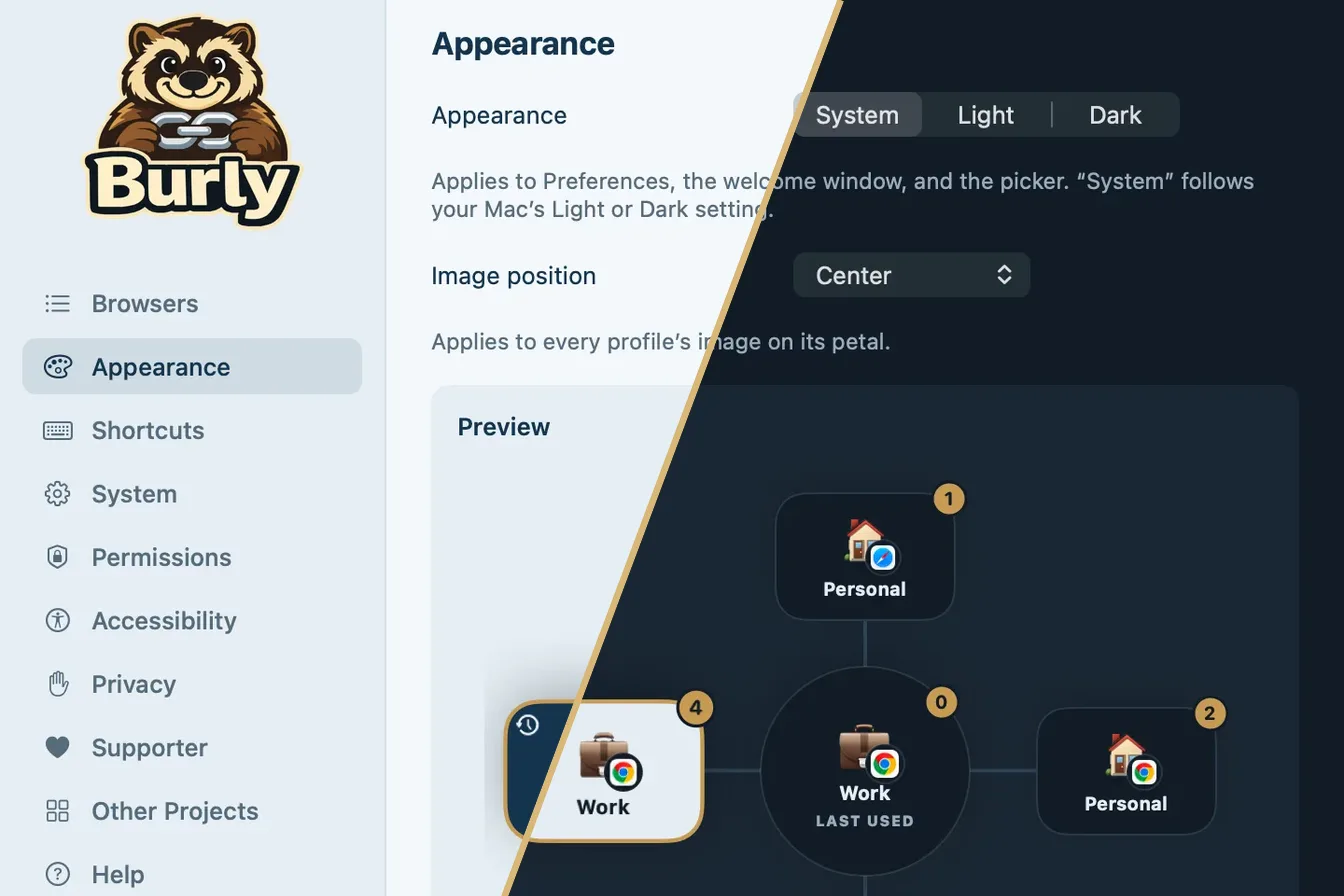
La version précédente a appris neuf langues à Burly. Celle-ci s’adresse à tous ceux qui utilisent leur Mac un peu différemment : en mode sombre le soir, avec VoiceOver, ou avec une question sans savoir où chercher. Rien de tout cela ne change la destination de vos liens. Tout cela change ce que c’est de vivre avec Burly.
Burly a-t-il un mode sombre ?
Oui. Les Réglages ont une nouvelle sous-fenêtre Apparence avec trois choix : Système, Clair et Sombre. Système est le réglage par défaut et suit votre Mac, donc quand macOS passe en mode sombre le soir, Burly suit.
Jusqu’ici, le sélecteur était toujours clair. Une fleur d’un blanc éclatant qui s’ouvre sur un bureau sombre à 23 h, on le remarque à chaque fois, donc le sélecteur suit maintenant le réglage, tout comme les Réglages et la fenêtre de bienvenue. Chaque couleur de pétale a sa propre teinte profonde choisie à la main pour Sombre : un profil que vous avez teinté en vert reste vert, simplement plus discret.
Le bas de la sous-fenêtre affiche un aperçu en direct du sélecteur avec quelques profils d’exemple, et Position de l’image a quitté Navigateurs pour se placer juste au-dessus. Changez la place d’un emoji ou d’une photo de compte sur son pétale et vous la voyez bouger avant votre prochain clic.
Burly fonctionne-t-il avec VoiceOver ?
Oui, désormais de bout en bout. Quand un lien arrive, VoiceOver entre dans le sélecteur et annonce que vous choisissez où l’ouvrir, avec le nom du site, pour que vous sachiez pourquoi quelque chose vient d’apparaître sous votre curseur.
Chaque pétale est un vrai bouton qui lit son profil, sa touche et s’il s’agit du dernier utilisé. Le sélecteur se lit dans un ordre fixe, d’abord le centre puis les pétales dans le sens des aiguilles d’une montre, et le focus VoiceOver suit votre sélection au clavier : vous pouvez appuyer sur la touche d’un profil et entendre où vous êtes arrivé. Échap le ferme.
Les Réglages et la configuration initiale ont eu droit au même travail. Les interrupteurs et les menus portent le nom de leur libellé visible, chaque ligne de profil indique le profil qu’elle contrôle, les couleurs et les emojis sont étiquetés, et vous pouvez réordonner les profils avec Monter et Descendre au lieu de les faire glisser. Ce qui se passait en silence, comme un raccourci qui attend que vous appuyiez sur une touche, est maintenant annoncé.
Si vous utilisez VoiceOver et que quelque chose dans Burly se lit encore mal, je veux le savoir. Écrivez-moi et dites-moi où.
Où trouver de l’aide dans Burly ?
Dans Burly lui-même. Les Réglages ont une nouvelle sous-fenêtre Aide, juste au-dessus d’À propos. Elle reprend les étapes de configuration avec des boutons qui mènent à la bonne sous-fenêtre, propose un aide-mémoire du sélecteur qui s’adapte à votre touche de contournement, à Inverser, à Ouvrir dans et à votre préfixe de raccourcis, et répond aux questions qu’on me pose le plus. Relancer la configuration rouvre la fenêtre de bienvenue sans rien réinitialiser.
Le guide d’aide de ce site est passé de 8 sujets à 26, rangés en sections, avec des captures de la vraie app dans votre langue, en Clair ou en Sombre selon votre Mac.
À quoi Burly se connecte-t-il ?
À une seule chose. La nouvelle sous-fenêtre Confidentialité liste chaque connexion que Burly établit de lui-même, et la liste est courte : rechercher et télécharger les mises à jour, uniquement quand Garder Burly à jour est activé ou quand vous choisissez Rechercher les mises à jour. Les liens sur lesquels vous cliquez ne quittent jamais votre Mac, et la licence Mécène est vérifiée hors ligne. La Politique de confidentialité donne la version complète.
À côté, une nouvelle sous-fenêtre À propos affiche votre version avec un bouton Copier les infos de version pour les demandes d’assistance, l’état des mises à jour et des liens vers ce site.
Quoi d’autre dans la 1.6.0 ?
Burly fonctionne désormais sous macOS 13 Ventura. Le menu de la barre des menus a une icône sur chaque élément et l’icône de chaque navigateur dans Ouvrir un nouvel onglet dans. Les Réglages restent ouverts quand vous passez à une autre app, utilisent les interrupteurs natifs de macOS et ont un bouton Partager Burly en bas de leur barre latérale. Et si vous aviez masqué l’icône de la barre des menus, rouvrir Burly depuis le dossier Applications affiche maintenant les Réglages. La liste complète, pour cette version et toutes les précédentes, se trouve dans les notes de version.
Pour obtenir la 1.6.0, cliquez sur l’icône de Burly dans la barre des menus et choisissez Rechercher les mises à jour, ou téléchargez la dernière version sur ce site. Vos profils, raccourcis et réglages sont conservés tels quels.
Essayez Burly gratuitement
Envoyez chaque lien vers le bon profil de navigateur en quelques secondes. Natif, privé et gratuit. Aucun compte requis.
Télécharger pour macOS