在 macOS 上用鍵盤快速鍵開啟任意瀏覽器設定檔
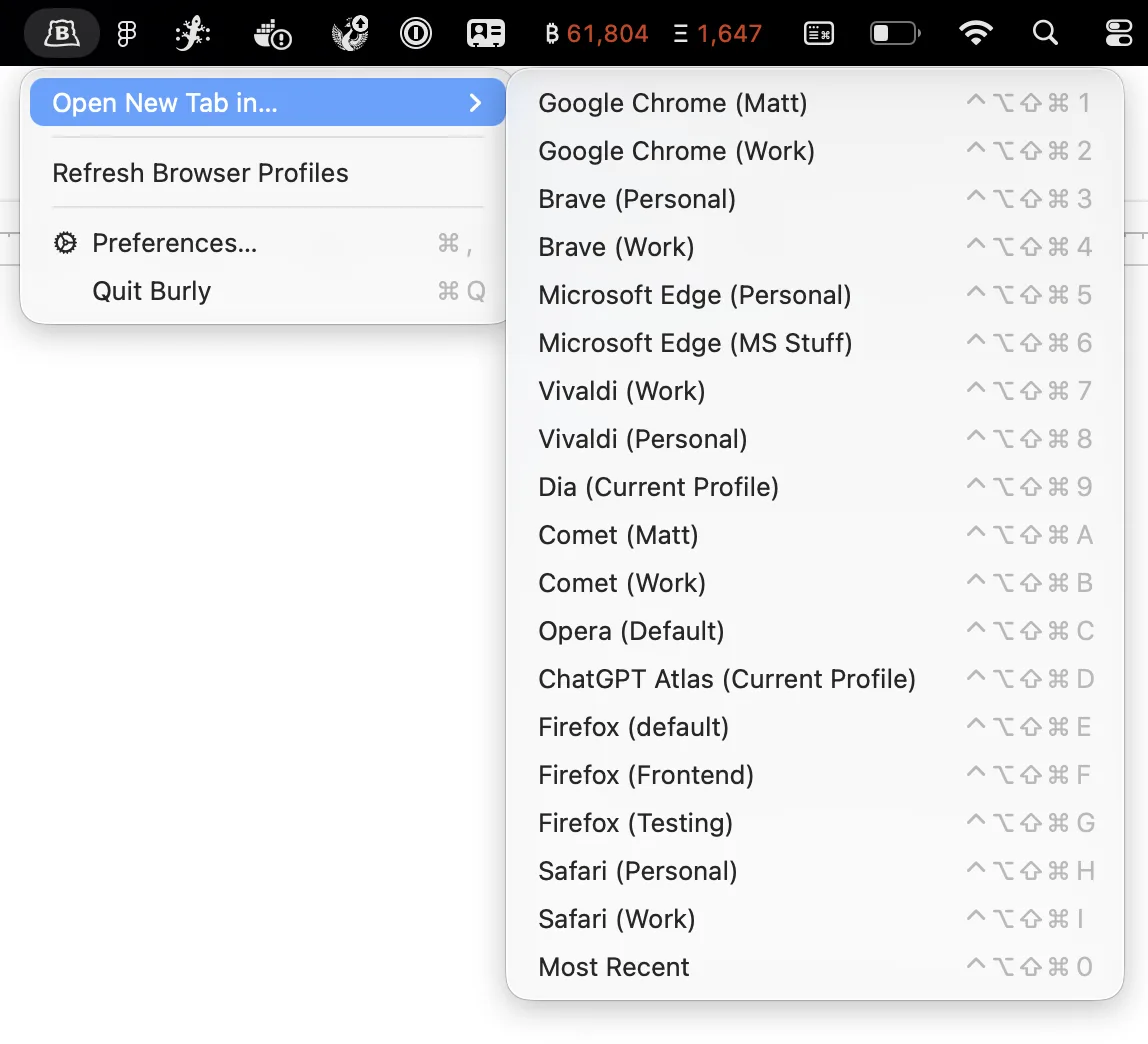
Mac 瀏覽器選擇器可以為每個設定檔註冊一個全域快速鍵。在 Burly 中,快速鍵由一個共用字首(預設為 Hyper)加一個按鍵組成,所以在任何地方按字首加 1 都會把工作設定檔開啟到新標籤頁,不需要連結,也沒有選擇器。
作者:Matt Senter,Burly 的開發者 · 發布於 · 更新於 · 6 分鐘閱讀
Matt Senter 是一名獨立 Mac 開發者,從設計、開發到發布,獨自完成一款款小巧的原生應用程式。他打造 Burly,是為了讓自己 Mac 上的每個連結都開啟到正確的瀏覽器設定檔中,包括其他連結路由工具無法觸及的 Safari 設定檔。這些頁面的內容都來自他的親身使用經驗。
開啟瀏覽器設定檔有兩種方式,而兩種都比應有的步驟多。你可以在瀏覽器的設定檔選單裡翻找,點選想要的那個,再等視窗出現。或者你可以點選一個連結,事後再把它路由到正確的設定檔。無論哪種,你的手都得離開鍵盤,在一件每天要做幾十次的事情上花好幾秒。
Burly 增加了第三種方式:一個全域鍵盤快速鍵,在 Mac 上任何地方都能直接開啟任意設定檔,並直接開啟一個新標籤頁。不需要連結,沒有選擇器,也沒有選單。你剛想到「工作瀏覽器」,還沒想完,它就已經出現在你面前。這個快速鍵就在已經負責處理點選連結的同一個連結路由工具裡,所以你不必為設定檔再裝一個啟動器。
設定檔快速鍵是怎樣組成的?
每個 Burly 快速鍵都是一個共用字首加一個按鍵。字首是一個所有快速鍵共用的修飾鍵組合;按鍵則決定開啟哪個設定檔。所以如果你的工作設定檔在 1,設定檔在 2,字首加 1 開啟工作,字首加 2 開啟個人。一個形成肌肉記憶的組合鍵,每個設定檔換一根手指。
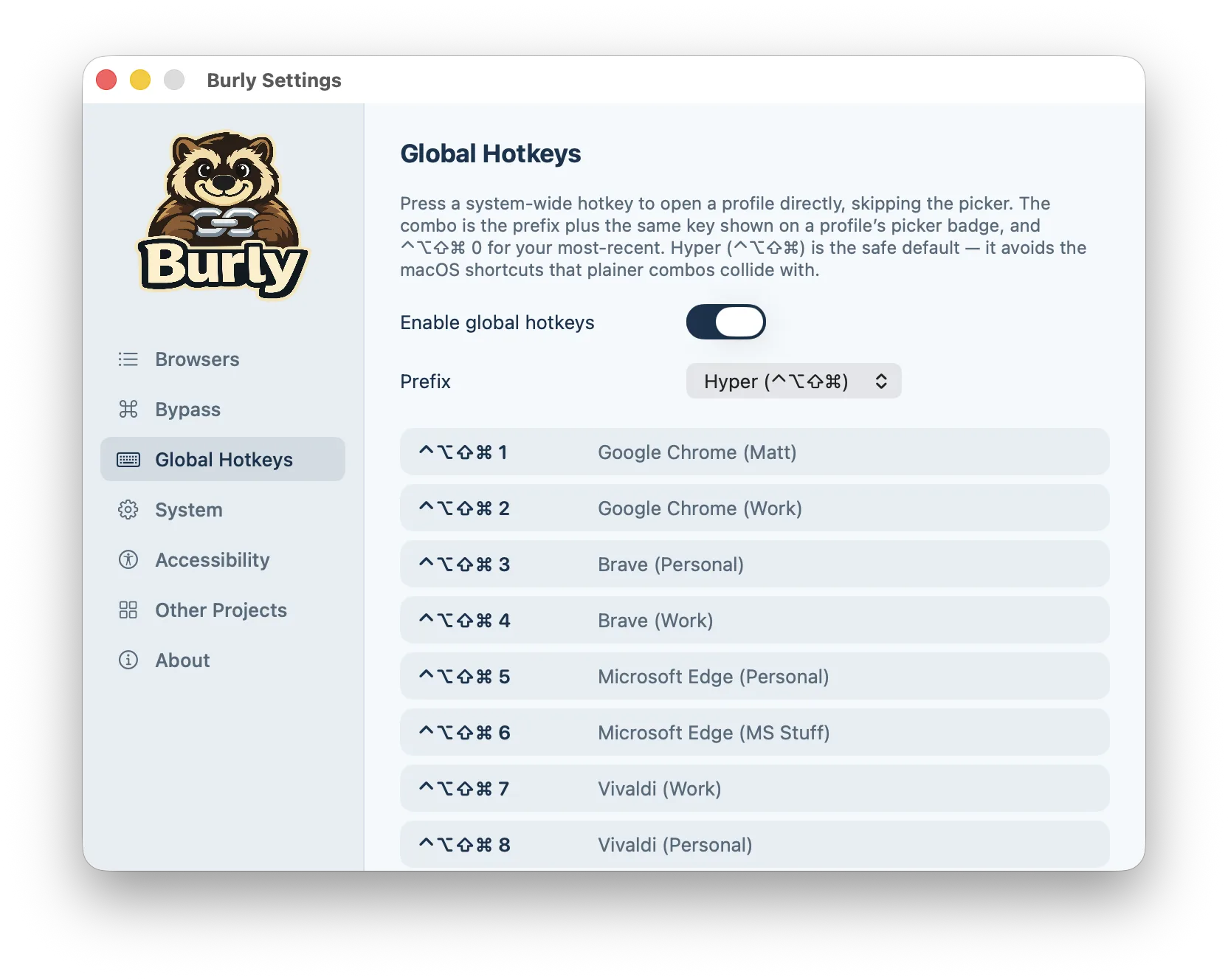
這些都不需要你設定。Burly 會按順序為每個設定檔自動分配按鍵,先是 1 到 9,然後是字母 A 到 Z,所以安裝後快速鍵立刻就能用。如果你想把某個設定檔放在某個特定按鍵上,在「設定」中點選它的按鍵,然後按下你想要的那個即可。實線鍵帽表示是你選的,虛線鍵帽表示自動分配的預設鍵。
為什麼預設字首是 Hyper?
預設字首是 Hyper 組合鍵,即 Control-Option-Shift-Command,四個修飾鍵同時按下。看起來很多,但這正是用意所在:macOS 的任何部分和幾乎所有應用程式都不會佔用它,所以你的設定檔快速鍵永遠不會與其他東西衝突。單獨的 Control 加數字已經是排程中心的「切換到桌面 N」,Command 加數字用於切換標籤頁,其他單個修飾鍵則只會輸入字元。Hyper 把這些全部繞開了。
如果四指組合鍵對你來說太多,「設定」還提供了更短的預設:Control-Option-Command、Control-Option-Shift 或 Option-Command。它們都經過挑選,避開了單個修飾鍵會撞上的系統快速鍵,所以無論選哪個都不會衝突。
應該先記住哪個快速鍵?
有一個保留鍵值得最先學會:字首加 0 總是開啟你最近使用的目標。它不繫結某個特定的設定檔,而是跟隨你上一次所在的地方。當你一整天在兩個設定檔之間來回切換時,這一個按鍵會成為你的手自動去按的那個。
同一個 0 在選擇器裡也有效。當一個連結確實彈出了設定檔選擇器時,在那裡按 0 會把連結傳送到最近使用的目標,所以無論你是直接啟動設定檔還是路由連結,這個保留鍵的行為都一樣。
為什麼我的設定檔快速鍵不起作用?
Burly 透過 macOS 提供了幾十年的同一個系統快速鍵服務來註冊快速鍵。這個服務不需要輔助使用權限,在 Burly 安靜地待在選單列時也能工作,並且會吞掉這次按鍵,前景應用程式根本不會收到。當某個快速鍵毫無反應時,幾乎總是以下原因之一:
- 全域快速鍵被關閉了。它們預設是開啟的,但如果有人關掉了,請檢查 Burly 「設定」中的「全域快速鍵」部分。
- 另一個應用程式已經佔用了完全相同的組合。macOS 會把全域快速鍵交給最先註冊它的應用程式,而 Burly 會跳過已被佔用的組合,不去爭搶。其他設定檔仍然正常工作。為那個設定檔換一個按鍵,或者在「設定」中換一個字首。
- 兩個設定檔被分到了同一個按鍵。只有第一個會註冊成功。在「設定」中找出重複項,給其中一個換個新按鍵。
- 這是一個 Safari 設定檔,快速鍵開啟了 Safari,但不是正確的設定檔。Safari 沒有公開的方法來開啟指定的設定檔,所以 Burly 會替你按下 Safari 中該設定檔自己的「新建視窗」選單項。這需要為 Burly 授予輔助使用權限,並且 Safari 必須正在執行。幫助頁面詳細介紹瞭如何授權。
- Burly 沒有在執行。這些快速鍵屬於 Burly,Burly 結束後它們也會停止。在「設定」的「系統」中開啟「登入時啟動 Burly」,重啟後快速鍵也能隨時可用。
這與 macOS 鍵盤快速鍵相比如何?
不用 Burly 也能做到一部分。「系統設定」>「鍵盤」>「鍵盤快速鍵」>「App 快速鍵」可以按精確的標題把一個按鍵繫結到任意選單項,所以為 Safari 的「新建工作視窗」設定快速鍵是可行的,但只在 Safari 是最前面的應用程式時有效。快捷指令和自動化工具可以透過 shell 命令用設定檔目錄啟動 Chrome,這能跨應用程式使用,但意味著每個設定檔都要編寫並維護一個指令碼。
Burly 的快速鍵填補了這兩者之間的空白:一個在任何應用程式中都有效、同時適用於所有瀏覽器的統一組合鍵,而且在你新增或重新命名設定檔時會自動更新。如果你只在 Safari 內部使用一個 Safari 設定檔,內建的「App 快速鍵」設定就夠了。如果你整天在不同瀏覽器的設定檔之間跳轉,一套統一的全域方案會更省心。
快速鍵比手動切換設定檔更快嗎?
大多數人最先接觸的是連結選擇器,當一個連結可能屬於不止一個設定檔時,它是正確的工具。但你常駐的那些設定檔,工作瀏覽器、個人瀏覽器,並沒有歧義。你總是知道它們該去哪兒。對它們來說,最快的介面就是沒有介面:一次按鍵,開啟你想要的那個設定檔,什麼都不用問。
全域快速鍵預設開啟,所以安裝 Burly 之後它就已經在工作了。記住字首,記住你最常用的兩三個設定檔的按鍵,開啟正確的瀏覽器場景就不再是你要做的一項任務,而是你的手替你完成的事情。