
Abre cualquier perfil de navegador con un atajo de teclado en macOS
Un selector de navegador para Mac puede registrar un atajo global por perfil. En Burly, el atajo es un prefijo común (Hyper por defecto) más una tecla, así que prefijo más 1 abre Trabajo en una pestaña nueva desde cualquier lugar, sin enlace y sin selector.
Por Matt Senter, creador de Burly · · Actualizado el · 6 min de lectura
Matt Senter es un desarrollador independiente para Mac que diseña, crea y publica pequeñas apps nativas de principio a fin. Creó Burly para enviar cada enlace de su propio Mac al perfil de navegador correcto, incluidos los perfiles de Safari a los que otros enrutadores no llegan, y escribe estas páginas a partir de ese uso diario.
Hay dos formas de abrir un perfil de navegador, y las dos tienen más pasos de los que deberían. Puedes buscar en el menú de perfiles del navegador, hacer clic en el que quieres y esperar a que aparezca una ventana. O puedes hacer clic en un enlace y enviarlo después al perfil correcto. En ambos casos, tu mano se aparta del teclado y dedicas unos segundos a algo que haces decenas de veces al día.
Burly añade una tercera forma: un único atajo de teclado global que abre cualquier perfil directamente, desde cualquier lugar de tu Mac, en una pestaña nueva. Sin enlace, sin selector, sin menú. Piensas "navegador del trabajo" y lo tienes delante antes de terminar de pensarlo. Ese atajo vive en el mismo enrutador de enlaces que ya gestiona los enlaces en los que haces clic, así que no instalas un segundo lanzador solo para los perfiles.
¿Cómo se construyen los atajos de perfil?
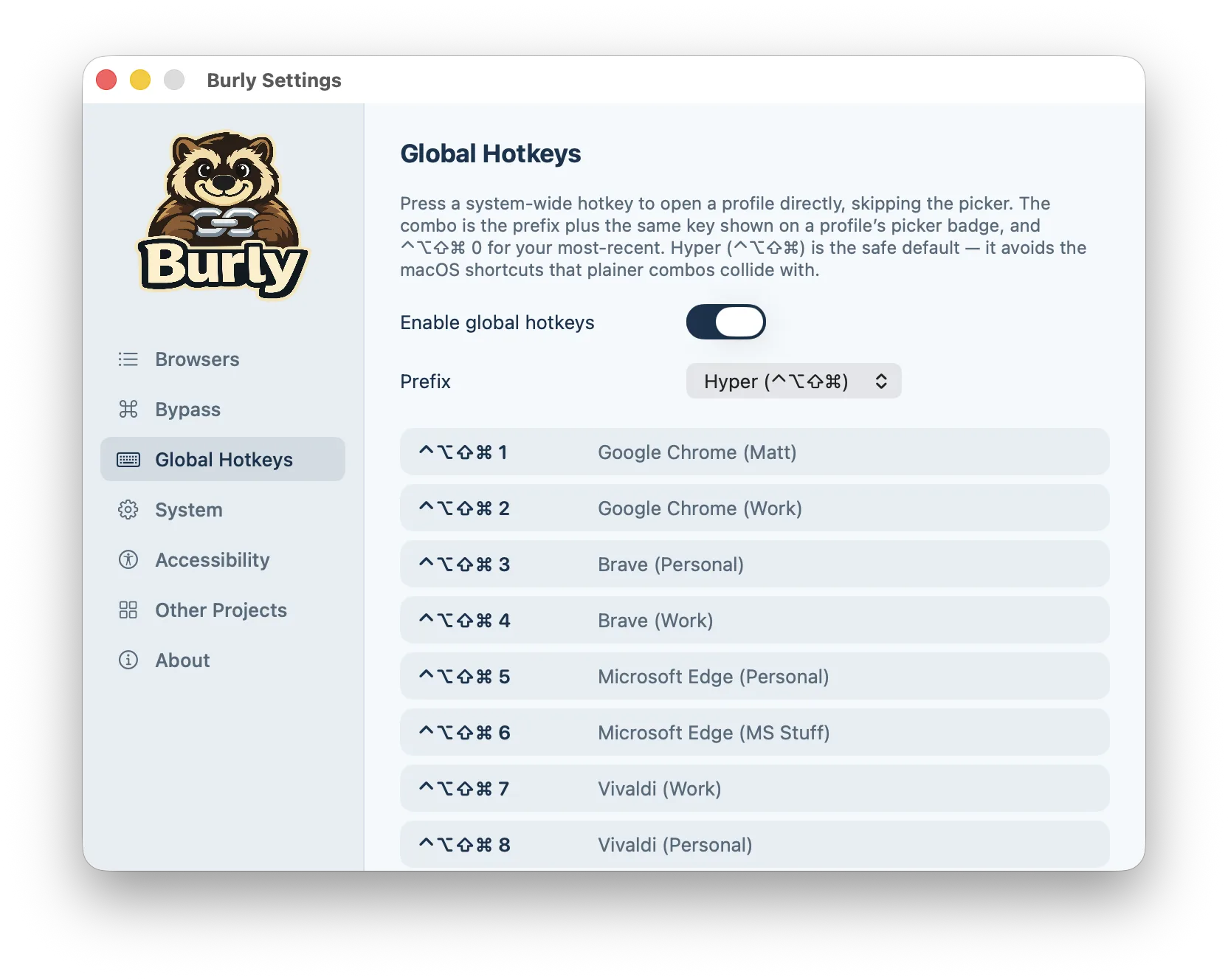
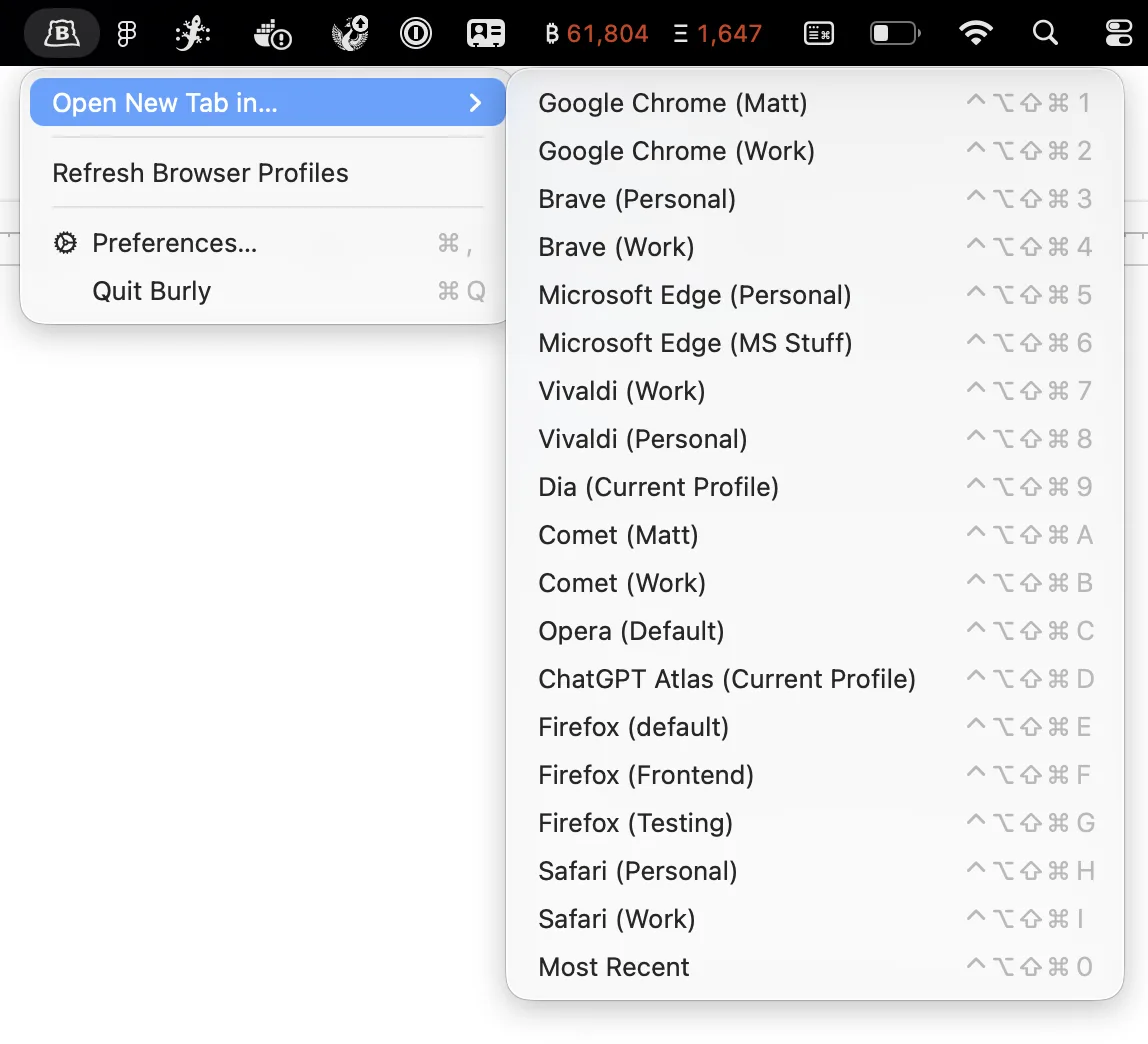
Cada atajo de Burly es un prefijo común más una sola tecla. El prefijo es una combinación de modificadores que pulsas para todos; la tecla es la que elige el perfil. Así, si tu perfil Trabajo está en el 1 y Personal en el 2, el prefijo más 1 abre Trabajo y el prefijo más 2 abre Personal. Una sola combinación memorizada, un dedo distinto para cada perfil.
No tienes que configurar nada de esto. Burly asigna automáticamente una tecla a cada perfil en orden, del 1 al 9 y luego las letras de la A a la Z, así que los atajos funcionan desde el momento en que lo instalas. Si quieres un perfil concreto en una tecla concreta, haz clic en su tecla en Ajustes y pulsa la que quieras. Una tecla con borde sólido significa que la elegiste tú; una con borde discontinuo es la asignada automáticamente.
¿Por qué el prefijo predeterminado es Hyper?
El prefijo predeterminado es la combinación Hyper, Control-Opción-Mayúsculas-Comando, los cuatro modificadores a la vez. Parece mucho, pero esa es la gracia: ninguna parte de macOS y casi ninguna app la usa, así que tus atajos de perfil nunca chocan con otra cosa. Control más un número ya es el "Ir al escritorio N" de Mission Control, Comando más un número cambia de pestaña y los demás modificadores sueltos simplemente escriben caracteres. Hyper esquiva todo eso.
Si una combinación de cuatro dedos te parece demasiado, Ajustes ofrece opciones más cortas: Control-Opción-Comando, Control-Opción-Mayúsculas u Opción-Comando. Todas están elegidas para evitar los atajos del sistema que pisarían los modificadores sueltos, así que elijas la que elijas, no habrá conflictos.
¿Qué atajo deberías memorizar primero?
Hay una tecla reservada que conviene aprender antes que ninguna otra: el prefijo más 0 siempre abre tu destino usado más recientemente. No está ligada a un perfil concreto, sino que sigue al último en el que estuviste. Cuando pasas el día yendo y viniendo entre dos perfiles, esa única pulsación se convierte en la que tu mano busca automáticamente.
El mismo 0 funciona también dentro del selector. Cuando un enlace sí muestra el selector de perfiles, pulsar 0 lo envía al destino más reciente, así que la tecla reservada se comporta igual tanto si abres un perfil en frío como si diriges un enlace.
¿Por qué no funciona el atajo de mi perfil?
Burly registra sus atajos con el mismo servicio de atajos de teclado del sistema que macOS ofrece desde hace décadas. Ese servicio no necesita permiso de Accesibilidad, funciona mientras Burly está tranquilamente en la barra de menús y se queda con la pulsación para que la app que está delante nunca la vea. Cuando un atajo no hace nada, casi siempre se debe a una de estas causas:
- Los atajos globales están desactivados. Vienen activados por defecto, pero revisa la sección Atajos globales en los Ajustes de Burly por si alguien los desactivó.
- Otra app ya usa exactamente esa combinación. macOS concede un atajo global a la primera app que lo registra, y Burly se salta una combinación ocupada en lugar de pelear por ella. Los demás perfiles siguen funcionando. Elige otra tecla para ese perfil o cambia a otro prefijo en Ajustes.
- Dos perfiles acabaron en la misma tecla. Solo se registra el primero. Busca el duplicado en Ajustes y asigna una tecla nueva a uno de ellos.
- El perfil es de Safari y el atajo abre Safari pero no el perfil correcto. Safari no ofrece ninguna forma pública de abrir un perfil concreto, así que Burly pulsa el propio elemento de menú Nueva ventana de Safari para ese perfil. Para eso Burly necesita el permiso de Accesibilidad, y Safari tiene que estar abierto. La página de Ayuda explica cómo concederlo.
- Burly no está abierto. Los atajos pertenecen a Burly, así que dejan de funcionar cuando se cierra. Activar Abrir Burly al iniciar sesión, en Sistema dentro de Ajustes, hace que sigan disponibles después de reiniciar.
¿Cómo se compara con los atajos de teclado de macOS?
Puedes llegar a medio camino sin Burly. En Ajustes del Sistema, Teclado, Funciones rápidas de teclado (Keyboard Shortcuts), Funciones rápidas de apps (App Shortcuts), puedes asignar una tecla a cualquier elemento de menú por su título exacto, así que un atajo para "Nueva ventana de Trabajo" en Safari funciona, pero solo mientras Safari es la app que está delante. Atajos y otras herramientas de automatización pueden abrir Chrome con un directorio de perfil desde un comando de shell, lo que funciona desde cualquier app pero implica escribir y mantener un script por perfil.
Los atajos de Burly cubren el hueco entre ambas opciones: una combinación coherente que funciona desde cualquier app, para todos los navegadores a la vez, y que se actualiza sola cuando añades o renombras un perfil. Si solo usas un perfil de Safari desde dentro de Safari, el ajuste integrado de funciones rápidas de apps es suficiente. Si saltas entre perfiles de distintos navegadores todo el día, un único esquema global es más fácil de llevar.
¿Es un atajo más rápido que cambiar de perfil a mano?
El selector de enlaces es lo primero que conoce la mayoría, y es la herramienta adecuada cuando un enlace podría pertenecer razonablemente a más de un perfil. Pero los perfiles en los que de verdad vives, el navegador del trabajo, el navegador personal, no son ambiguos. Siempre sabes adónde van. Para esos, la interfaz más rápida es no tener interfaz: una pulsación que abre el perfil exacto que querías, sin preguntas.
Los atajos globales vienen activados por defecto, así que esto ya funciona desde el momento en que instalas Burly. Aprende el prefijo, aprende las dos o tres teclas de los perfiles que más usas, y abrir el contexto de navegador correcto deja de ser una tarea y pasa a ser algo que tus manos hacen por ti.
Prueba Burly gratis
Envía cada enlace al perfil de navegador correcto en segundos. Nativo, privado y gratuito. Sin necesidad de cuenta.
Descargar para macOS