
Ouvrir n’importe quel profil de navigateur avec un raccourci clavier sur macOS
Un sélecteur de navigateur pour Mac peut enregistrer un raccourci global par profil. Dans Burly, le raccourci est un préfixe commun (Hyper par défaut) plus une touche : préfixe plus 1 ouvre Travail sur un nouvel onglet depuis n’importe où, sans lien et sans sélecteur.
Par Matt Senter, qui développe Burly · · Mis à jour le · 6 min de lecture
Matt Senter est un développeur Mac indépendant qui conçoit, développe et publie de petites apps natives de bout en bout. Il a créé Burly pour envoyer chaque lien de son propre Mac vers le bon profil de navigateur, y compris les profils Safari que les autres routeurs de liens ne savent pas atteindre, et il rédige ces pages à partir de son usage quotidien.
Il existe deux façons d’ouvrir un profil de navigateur, et toutes deux demandent plus d’étapes qu’il ne faudrait. Vous pouvez fouiller dans le menu des profils du navigateur, cliquer sur celui que vous voulez et attendre qu’une fenêtre apparaisse. Ou vous pouvez cliquer sur un lien et l’envoyer dans le bon profil après coup. Dans les deux cas, votre main quitte le clavier et vous perdez quelques secondes sur un geste que vous répétez des dizaines de fois par jour.
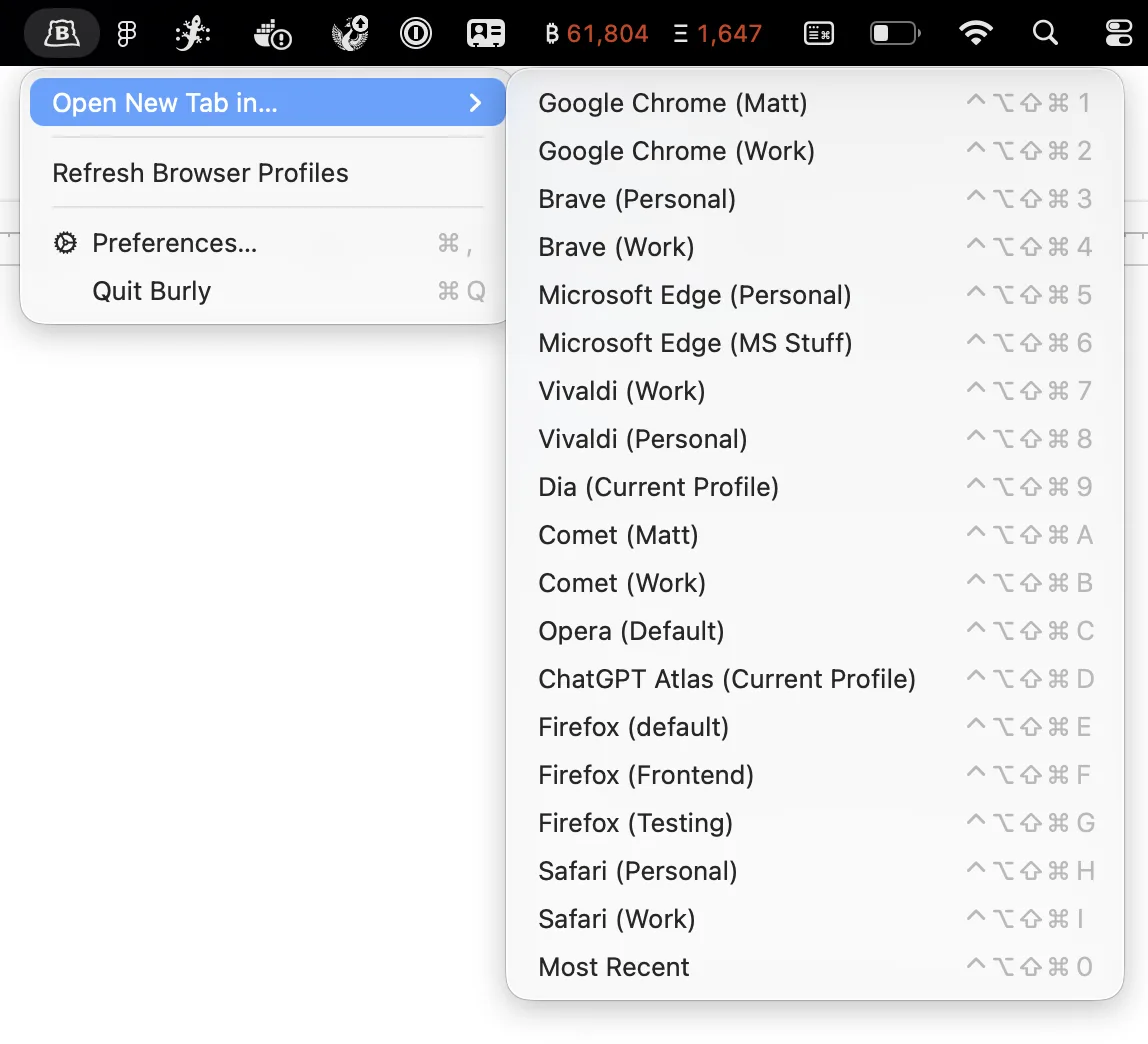
Burly ajoute une troisième voie : un seul raccourci clavier global qui ouvre directement n’importe quel profil, depuis n’importe où sur votre Mac, sur un nouvel onglet. Pas besoin de lien, pas de sélecteur, pas de menu. Vous pensez « navigateur du travail » et il est devant vous avant que vous ayez fini d’y penser. Ce raccourci fait partie du routeur de liens qui gère déjà les liens cliqués : pas besoin d’installer un second lanceur juste pour les profils.
Comment les raccourcis de profil sont-ils construits ?
Chaque raccourci Burly est un préfixe commun plus une seule touche. Le préfixe est une combinaison de modificateurs que vous utilisez pour tous ; la touche choisit le profil. Si votre profil Travail est sur 1 et Perso sur 2, le préfixe plus 1 ouvre Travail et le préfixe plus 2 ouvre Perso. Un seul accord à mémoriser, un doigt différent pour chaque profil.
Vous n’avez rien à configurer. Burly attribue automatiquement une touche à chaque profil dans l’ordre, de 1 à 9 puis les lettres de A à Z : les raccourcis fonctionnent dès l’installation. Si vous voulez un profil précis sur une touche précise, cliquez sur sa touche dans les Réglages et appuyez sur celle de votre choix. Une touche pleine signifie que vous l’avez choisie ; une touche en pointillés est la valeur attribuée automatiquement.
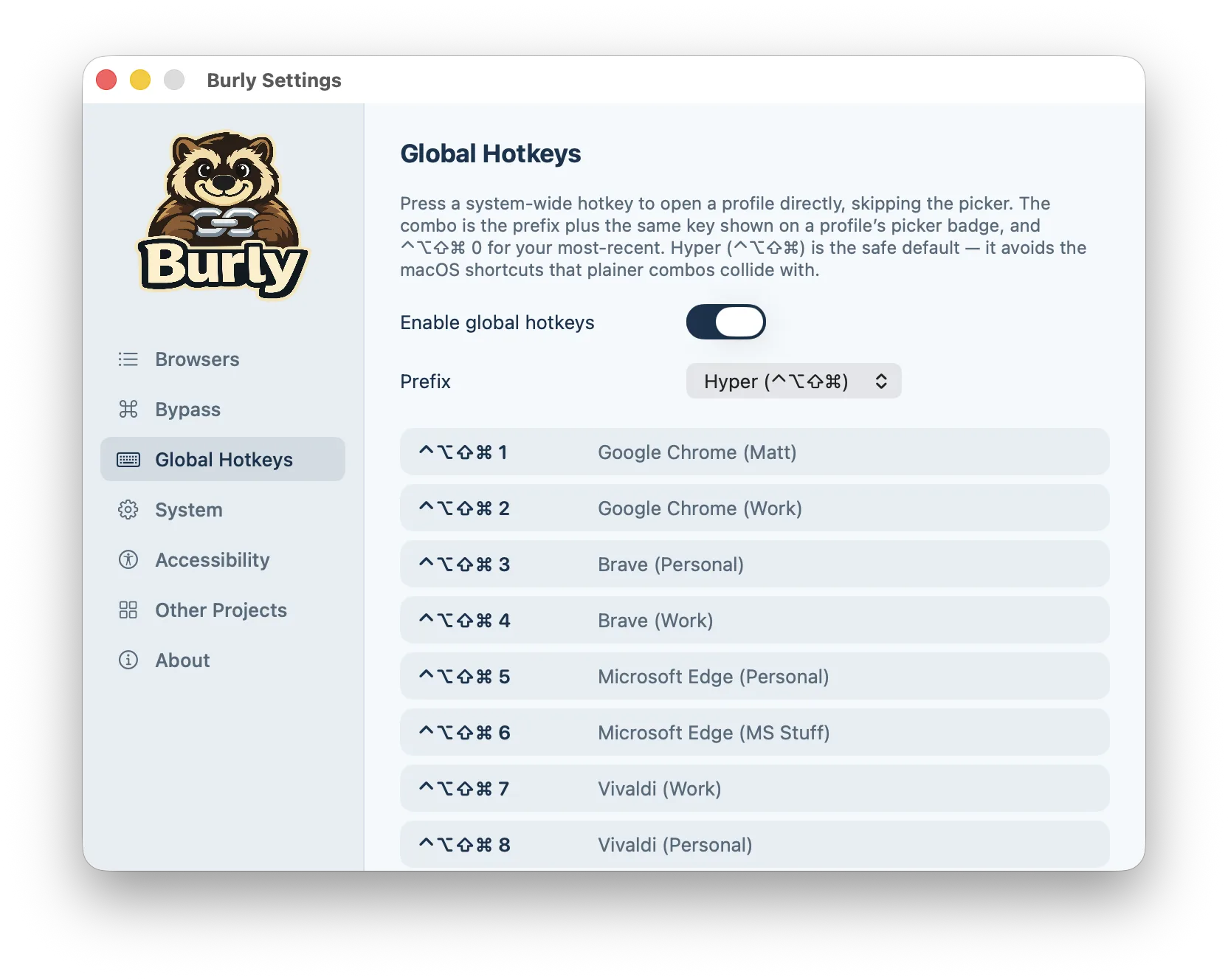
Pourquoi le préfixe par défaut est-il Hyper ?
Le préfixe par défaut est la combinaison Hyper, Contrôle-Option-Maj-Commande, les quatre modificateurs à la fois. Ça paraît beaucoup, mais c’est tout l’intérêt : aucune partie de macOS et presque aucune app ne l’utilise, donc vos raccourcis de profil n’entrent jamais en conflit avec autre chose. Contrôle plus un chiffre, c’est déjà « Passer au bureau N » dans Mission Control, Commande plus un chiffre change d’onglet, et les autres modificateurs seuls tapent simplement des caractères. Hyper évite tout cela.
Si un accord à quatre doigts vous semble trop, les Réglages proposent des préréglages plus courts : Contrôle-Option-Commande, Contrôle-Option-Maj ou Option-Commande. Tous ont été choisis pour éviter les raccourcis système que des modificateurs seuls écraseraient : quel que soit votre choix, aucun conflit.
Quel raccourci retenir en premier ?
Une touche réservée mérite d’être apprise avant toutes les autres : le préfixe plus 0 ouvre toujours votre destination la plus récente. Elle n’est liée à aucun profil en particulier, elle suit l’endroit où vous étiez en dernier. Quand vous passez la journée à faire des allers-retours entre deux profils, c’est cette touche que votre main trouve toute seule.
Le même 0 fonctionne aussi dans le sélecteur. Quand un lien fait apparaître le sélecteur de profils, appuyer sur 0 l’envoie vers la destination la plus récente : la touche réservée se comporte de la même façon, que vous lanciez un profil à froid ou que vous routiez un lien.
Pourquoi mon raccourci de profil ne fonctionne-t-il pas ?
Burly enregistre ses raccourcis auprès du même service de raccourcis système que macOS propose depuis des décennies. Ce service ne demande aucune autorisation d’accessibilité, fonctionne pendant que Burly reste discrètement dans la barre des menus, et intercepte la frappe pour que l’app au premier plan ne la voie jamais. Quand un raccourci ne fait rien, c’est presque toujours pour l’une de ces raisons :
- Les raccourcis globaux sont désactivés. Ils sont activés par défaut, mais vérifiez la section Raccourcis globaux des Réglages de Burly au cas où quelqu’un les aurait coupés.
- Une autre app possède déjà exactement cette combinaison. macOS attribue un raccourci global à la première app qui l’enregistre, et Burly ignore une combinaison déjà prise plutôt que de se battre pour elle. Les autres profils continuent de fonctionner. Choisissez une autre touche pour ce profil, ou passez à un autre préfixe dans les Réglages.
- Deux profils se sont retrouvés sur la même touche. Seul le premier est enregistré. Cherchez le doublon dans les Réglages et donnez une nouvelle touche à l’un des deux.
- Le profil est un profil Safari, et le raccourci ouvre Safari mais pas le bon profil. Safari ne propose aucun moyen public d’ouvrir un profil précis : Burly appuie donc sur l’élément de menu Nouvelle fenêtre de Safari correspondant à ce profil. Cela nécessite l’autorisation Accessibilité pour Burly, et Safari doit être ouvert. La page d’aide explique comment l’accorder.
- Burly n’est pas ouvert. Les raccourcis appartiennent à Burly, ils s’arrêtent donc quand il quitte. Activer l’option Ouvrir Burly à la connexion, sous Système dans les Réglages, les garde disponibles après un redémarrage.
Comment cela se compare-t-il aux raccourcis clavier de macOS ?
Vous pouvez faire une partie du chemin sans Burly. Réglages Système, Clavier, Raccourcis clavier, Raccourcis des apps vous permet d’associer une touche à n’importe quel élément de menu par son titre exact : un raccourci pour « New Work Window » dans Safari fonctionne, mais seulement quand Safari est l’app au premier plan. Raccourcis et les outils d’automatisation peuvent lancer Chrome avec un dossier de profil via une commande shell, ce qui fonctionne depuis n’importe quelle app, mais demande d’écrire et de maintenir un script par profil.
Les raccourcis de Burly comblent l’écart entre les deux : un accord cohérent qui fonctionne depuis n’importe quelle app, pour tous les navigateurs à la fois, et qui se met à jour tout seul quand vous ajoutez ou renommez un profil. Si vous n’utilisez qu’un profil Safari depuis Safari, le réglage intégré Raccourcis des apps suffit. Si vous passez d’un profil à l’autre entre plusieurs navigateurs toute la journée, un seul système global est plus simple à vivre.
Un raccourci est-il plus rapide que de changer de profil à la main ?
Le sélecteur de liens est ce que la plupart des gens découvrent en premier, et c’est le bon outil quand un lien pourrait raisonnablement appartenir à plusieurs profils. Mais les profils où vous vivez vraiment, le navigateur du travail, le navigateur perso, n’ont rien d’ambigu. Vous savez toujours où ils vont. Pour ceux-là, l’interface la plus rapide, c’est pas d’interface du tout : une touche qui ouvre exactement le profil voulu, sans poser de question.
Les raccourcis globaux sont activés par défaut : tout cela fonctionne dès que Burly est installé. Apprenez le préfixe, apprenez les deux ou trois touches des profils que vous utilisez le plus, et ouvrir le bon contexte de navigateur cesse d’être une tâche pour devenir un geste que vos mains font à votre place.
Essayez Burly gratuitement
Envoyez chaque lien vers le bon profil de navigateur en quelques secondes. Natif, privé et gratuit. Aucun compte requis.
Télécharger pour macOS