macOSでどのブラウザプロファイルもキーボードショートカットで開く
Mac用のブラウザ選択アプリなら、プロファイルごとにグローバルホットキーを登録できます。Burlyのショートカットは共通のプレフィックス(デフォルトはHyper)とキー1つの組み合わせなので、プレフィックスと1を押せば、どこからでもWorkが新しいタブで開きます。リンクもピッカーも必要ありません。
執筆:Matt Senter(Burlyの開発者) · · 更新 · 6分で読めます
Matt Senterは、小さなネイティブアプリを設計から開発、リリースまで一人で手がける独立系Mac開発者です。自分のMacでもすべてのリンクを適切なブラウザプロファイルで開くため、ほかのリンクルーターでは扱えないSafariのプロファイルも含めて対応するBurlyを作りました。これらのページは、その実際の利用経験をもとに書いています。
ブラウザのプロファイルを開く方法は2つありますが、どちらも本来より手順が多すぎます。ブラウザのプロファイルメニューを探して目的のものをクリックし、ウインドウが開くのを待つか、リンクをクリックしてから正しいプロファイルに振り分けるか。どちらにしても手はキーボードを離れ、1日に何十回もする作業に毎回数秒を費やすことになります。
Burlyは3つ目の方法を加えます。Mac上のどこからでも、グローバルなキーボードショートカット1つで、どのプロファイルも直接、新しいタブで開けます。リンクも、ピッカーも、メニューもいりません。「仕事用のブラウザ」と思った瞬間には、もう目の前に開いています。このショートカットは、クリックしたリンクをすでに処理しているリンクルーターに組み込まれているので、プロファイル専用のランチャーを別にインストールする必要はありません。
プロファイルのショートカットはどう構成されていますか?
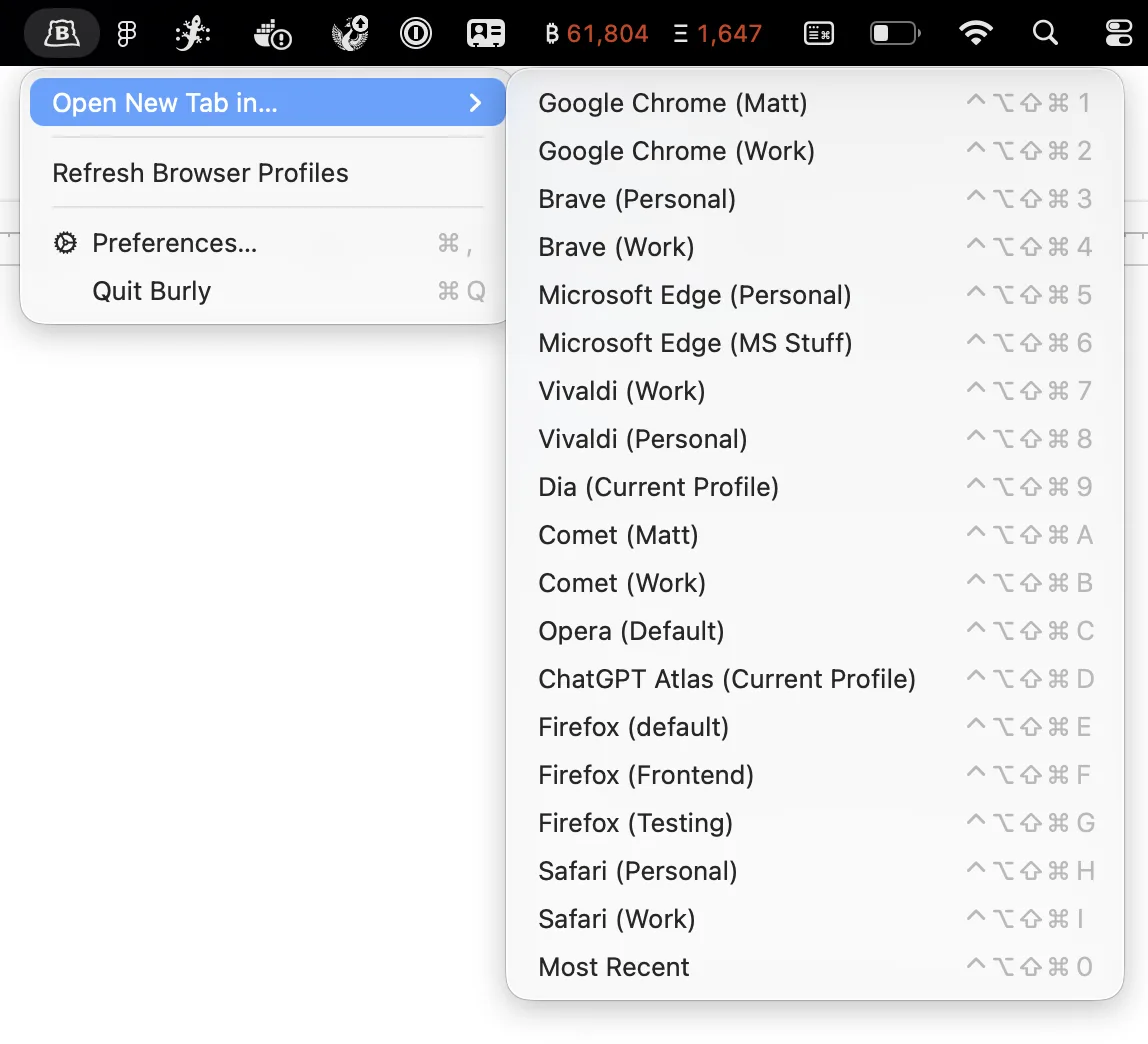
Burlyのホットキーはどれも、共通のプレフィックスとキー1つの組み合わせです。プレフィックスはすべてのショートカットで共通の修飾キーの組み合わせで、キーがプロファイルを選びます。たとえばWorkプロファイルが1、Personalが2なら、プレフィックスと1でWorkが、プレフィックスと2でPersonalが開きます。手が覚える組み合わせは1つだけで、プロファイルごとに押す指が変わるだけです。
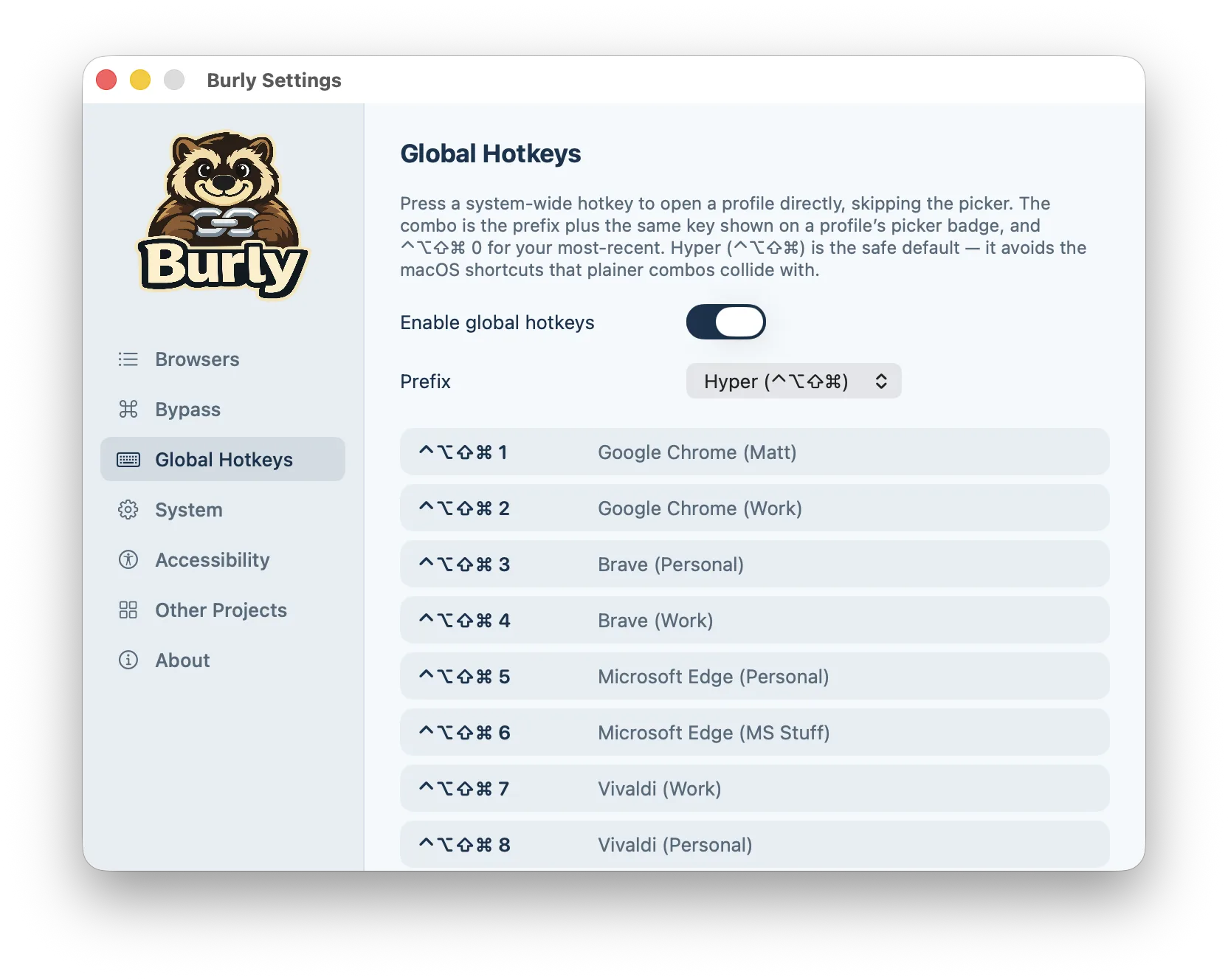
事前の設定は何もいりません。Burlyは各プロファイルに、1から9、続いてAからZの順でキーを自動的に割り当てるので、インストールした瞬間からショートカットが使えます。特定のプロファイルを特定のキーにしたい場合は、「設定」でそのキーをクリックし、使いたいキーを押します。実線のキーキャップは自分で選んだキー、破線は自動で割り当てられたデフォルトです。
デフォルトのプレフィックスがHyperなのはなぜですか?
デフォルトのプレフィックスは、4つの修飾キーをすべて同時に押すHyperの組み合わせ、Control-Option-Shift-Commandです。多く見えますが、それが狙いです。macOSのどこでも、そしてほとんどどのアプリでも使われていないため、プロファイルのショートカットがほかの何かと衝突することはありません。Controlと数字の組み合わせはすでにMission Controlの「デスクトップNへ切り替える」に、Commandと数字はタブの切り替えに使われており、ほかの修飾キー単体では文字が入力されるだけです。Hyperならそのすべてを避けられます。
4本指の組み合わせは大げさだと感じるなら、「設定」にはより短いプリセットがあります。Control-Option-Command、Control-Option-Shift、Option-Commandです。どれも、修飾キー単体だとぶつかってしまうシステムのショートカットを避けるように選んでいるので、どれを選んでも衝突は起きません。
最初に覚えるべきショートカットは?
ほかのどれよりも先に覚えておきたい予約済みのキーがあります。プレフィックスと0は、常に最近使用した送り先を開きます。特定のプロファイルに結びついているわけではなく、直前にいた場所についてきます。2つのプロファイルを行ったり来たりする日には、このキーひとつに手が自然と伸びるようになります。
同じ0はピッカーの中でも使えます。リンクでプロファイルのピッカーが表示されたときに0を押すと、最近使用した送り先にリンクが送られます。つまり予約済みのキーは、プロファイルを直接開くときも、リンクを振り分けるときも同じように動きます。
プロファイルのホットキーが効かないのはなぜですか?
Burlyは、macOSが何十年も前から提供しているシステムのホットキーサービスでショートカットを登録します。このサービスはアクセシビリティの権限を必要とせず、Burlyがメニューバーで静かに待機している間も動作し、キー入力を横取りするので前面のアプリには届きません。ショートカットが反応しない場合、原因はほぼ次のどれかです。
- グローバルホットキーがオフになっている。デフォルトではオンですが、誰かがオフにしていないか、Burlyの「設定」の「グローバルホットキー」セクションを確認してください。
- ほかのアプリがまったく同じ組み合わせをすでに使っている。macOSはグローバルショートカットを最初に登録したアプリに与えます。Burlyは、使用中の組み合わせを奪い合わずにスキップします。ほかのプロファイルはそのまま動作します。そのプロファイルに別のキーを選ぶか、「設定」で別のプレフィックスに切り替えてください。
- 2つのプロファイルが同じキーになっている。登録されるのは最初の1つだけです。「設定」で重複を探し、どちらかに新しいキーを割り当ててください。
- Safariのプロファイルで、ショートカットを押すとSafariは開くが、正しいプロファイルにならない。Safariには特定のプロファイルを開く公開された方法がないため、BurlyはそのプロファイルのSafari自身の「新規ウインドウ」メニュー項目を押します。そのためにはBurlyにアクセシビリティの権限が必要で、Safariが起動していることも前提です。許可の手順はヘルプページで説明しています。
- Burlyが起動していない。ショートカットはBurlyのものなので、Burlyを終了すると使えなくなります。「設定」の「システム」で「ログイン時にBurlyを起動」をオンにしておけば、再起動後もショートカットを使えます。
macOSのキーボードショートカットと比べるとどうですか?
Burlyなしでも、ある程度までは実現できます。「システム設定」の「キーボード」>「キーボードショートカット」>「アプリのショートカット」では、メニュー項目の正確な名前を指定して任意のキーを割り当てられます。そのため、Safariの「新規Workウインドウ」(New Work Window)にショートカットを付けることはできますが、使えるのはSafariが最前面にあるときだけです。ショートカットや自動化ツールなら、シェルコマンドでプロファイルのディレクトリを指定してChromeを起動でき、どのアプリからでも使えますが、プロファイルごとにスクリプトを書いて管理しなければなりません。
Burlyのホットキーは、その2つの間のすき間を埋めます。どのアプリからでも、すべてのブラウザに対して使える一貫したキーの組み合わせで、プロファイルを追加したり名前を変えたりすると自動的に更新されます。Safariの中で1つのSafariプロファイルしか使わないなら、組み込みの「アプリのショートカット」で十分です。1日中ブラウザをまたいでプロファイルを行き来するなら、1つのグローバルな体系のほうが扱いやすいでしょう。
ホットキーは手作業でプロファイルを切り替えるより速いですか?
ほとんどの人が最初に触れるのはリンクのピッカーで、リンクが複数のプロファイルのどれにも属しうるときには、それが適切な道具です。しかし、普段使いしているプロファイル、つまり仕事用のブラウザや個人用のブラウザに曖昧さはありません。行き先は常にわかっています。そうしたプロファイルにとって最速のインターフェイスは、インターフェイスがないことです。キーを1つ押せば、何も聞かれずに目的のプロファイルが開きます。
グローバルホットキーはデフォルトでオンなので、Burlyをインストールした時点でもう使えます。プレフィックスと、よく使うプロファイルの2、3個のキーを覚えれば、正しいブラウザの状態を開くことは、自分でする作業ではなく、手が勝手にやってくれることに変わります。