在 macOS 上用键盘快捷键打开任意浏览器个人资料
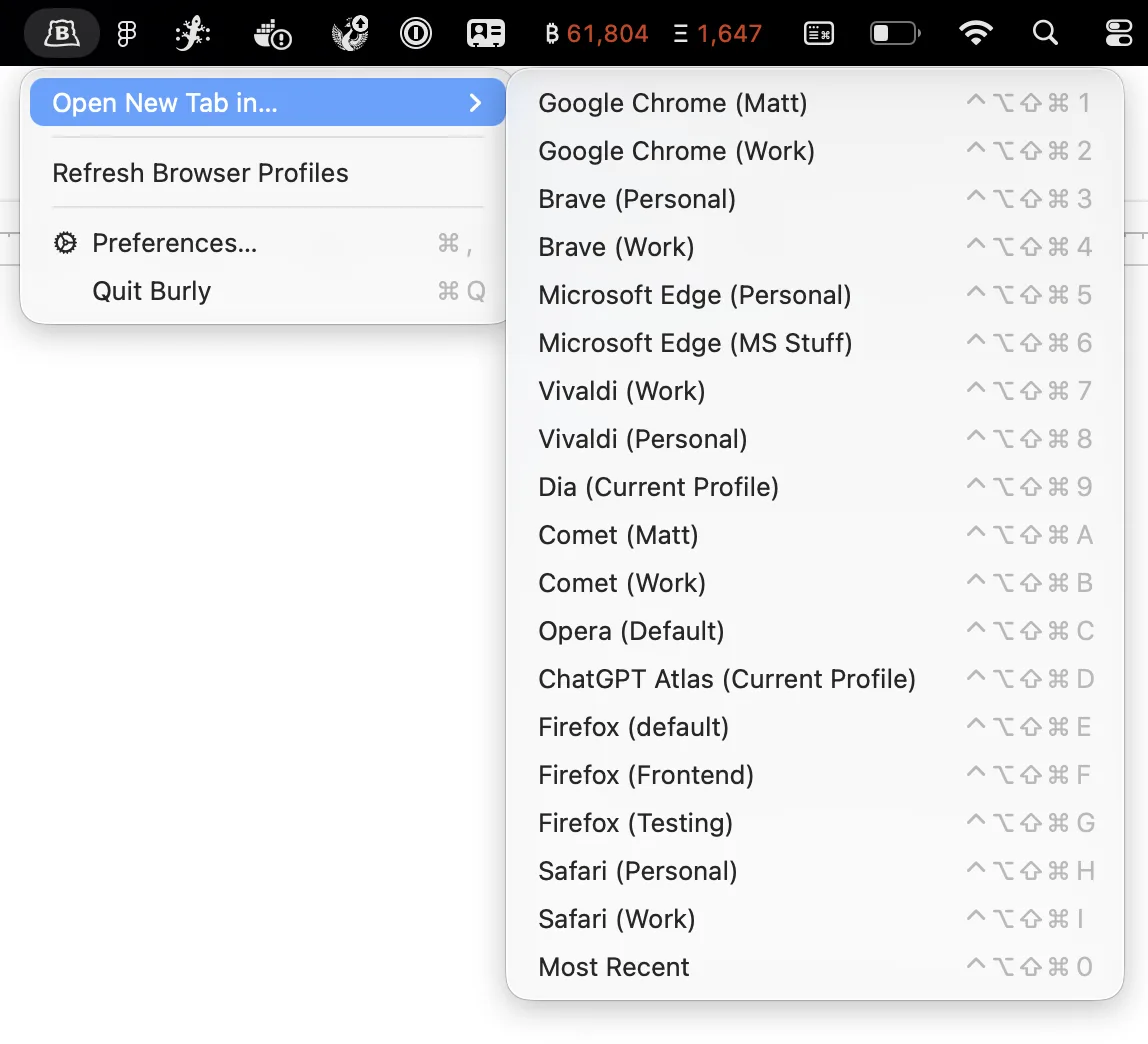
Mac 浏览器选择器可以为每个个人资料注册一个全局快捷键。在 Burly 中,快捷键由一个共享前缀(默认为 Hyper)加一个按键组成,所以在任何地方按前缀加 1 都会把工作个人资料打开到新标签页,不需要链接,也没有选择器。
作者:Matt Senter,Burly 的开发者 · 发布于 · 更新于 · 6 分钟阅读
Matt Senter 是一名独立 Mac 开发者,从设计、开发到发布,独自完成一款款小巧的原生应用。他打造 Burly,是为了让自己 Mac 上的每个链接都打开到正确的浏览器个人资料中,包括其他链接路由工具无法触及的 Safari 个人资料。这些页面的内容都来自他的亲身使用经验。
打开浏览器个人资料有两种方式,而两种都比应有的步骤多。你可以在浏览器的个人资料菜单里翻找,点击想要的那个,再等窗口出现。或者你可以点击一个链接,事后再把它路由到正确的个人资料。无论哪种,你的手都得离开键盘,在一件每天要做几十次的事情上花好几秒。
Burly 增加了第三种方式:一个全局键盘快捷键,在 Mac 上任何地方都能直接打开任意个人资料,并直接打开一个新标签页。不需要链接,没有选择器,也没有菜单。你刚想到“工作浏览器”,还没想完,它就已经出现在你面前。这个快捷键就在已经负责处理点击链接的同一个链接路由工具里,所以你不必为个人资料再装一个启动器。
个人资料快捷键是怎样组成的?
每个 Burly 快捷键都是一个共享前缀加一个按键。前缀是一个所有快捷键共用的修饰键组合;按键则决定打开哪个个人资料。所以如果你的工作个人资料在 1,个人资料在 2,前缀加 1 打开工作,前缀加 2 打开个人。一个形成肌肉记忆的组合键,每个个人资料换一根手指。
这些都不需要你设置。Burly 会按顺序为每个个人资料自动分配按键,先是 1 到 9,然后是字母 A 到 Z,所以安装后快捷键立刻就能用。如果你想把某个个人资料放在某个特定按键上,在“设置”中点击它的按键,然后按下你想要的那个即可。实线键帽表示是你选的,虚线键帽表示自动分配的默认键。
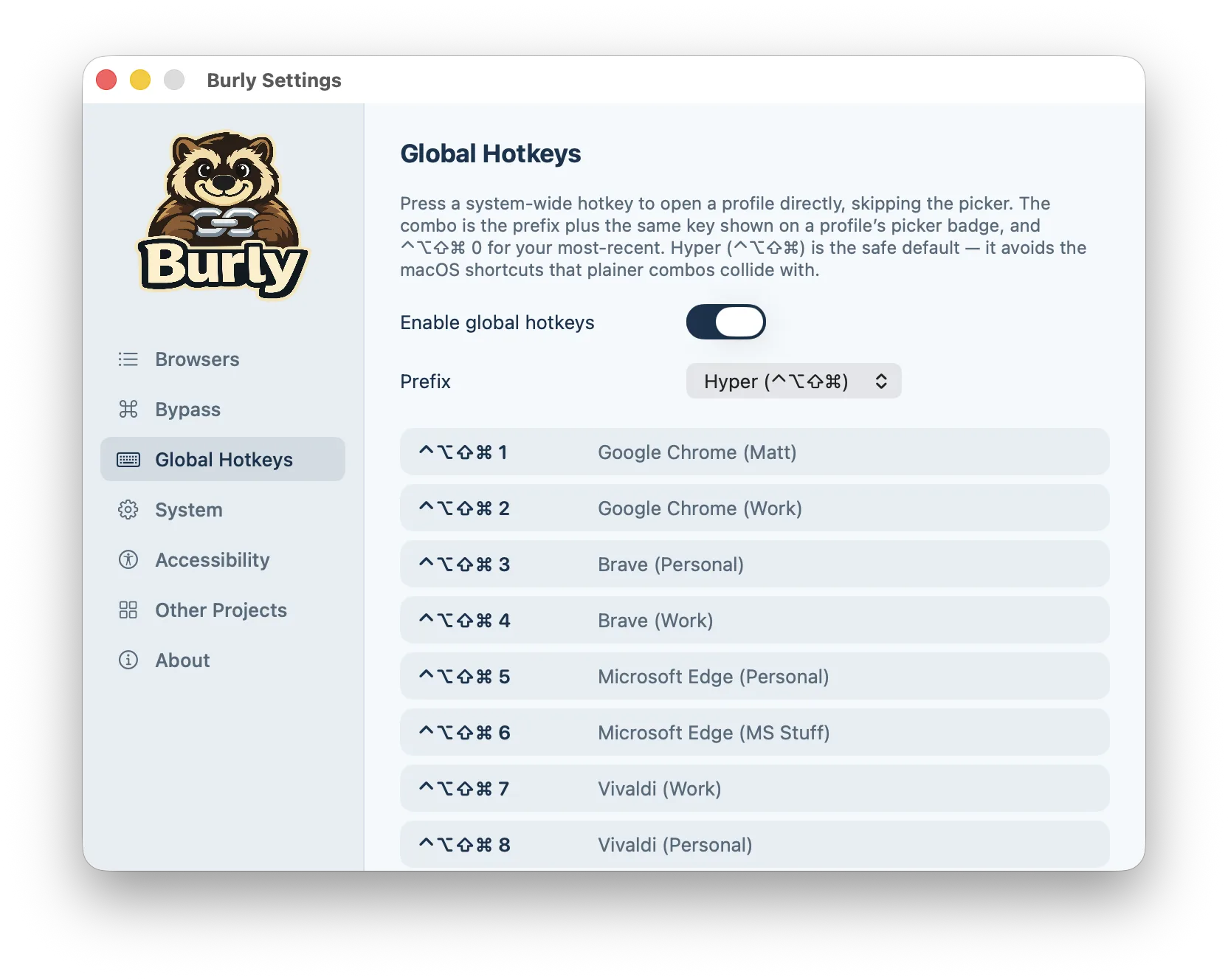
为什么默认前缀是 Hyper?
默认前缀是 Hyper 组合键,即 Control-Option-Shift-Command,四个修饰键同时按下。看起来很多,但这正是用意所在:macOS 的任何部分和几乎所有应用都不会占用它,所以你的个人资料快捷键永远不会与其他东西冲突。单独的 Control 加数字已经是调度中心的“切换到桌面 N”,Command 加数字用于切换标签页,其他单个修饰键则只会输入字符。Hyper 把这些全部绕开了。
如果四指组合键对你来说太多,“设置”还提供了更短的预设:Control-Option-Command、Control-Option-Shift 或 Option-Command。它们都经过挑选,避开了单个修饰键会撞上的系统快捷键,所以无论选哪个都不会冲突。
应该先记住哪个快捷键?
有一个保留键值得最先学会:前缀加 0 总是打开你最近使用的目标。它不绑定某个特定的个人资料,而是跟随你上一次所在的地方。当你一整天在两个个人资料之间来回切换时,这一个按键会成为你的手自动去按的那个。
同一个 0 在选择器里也有效。当一个链接确实弹出了个人资料选择器时,在那里按 0 会把链接发送到最近使用的目标,所以无论你是直接启动个人资料还是路由链接,这个保留键的行为都一样。
为什么我的个人资料快捷键不起作用?
Burly 通过 macOS 提供了几十年的同一个系统快捷键服务来注册快捷键。这个服务不需要辅助功能权限,在 Burly 安静地待在菜单栏时也能工作,并且会吞掉这次按键,前台应用根本不会收到。当某个快捷键毫无反应时,几乎总是以下原因之一:
- 全局快捷键被关闭了。它们默认是开启的,但如果有人关掉了,请检查 Burly “设置”中的“全局快捷键”部分。
- 另一个应用已经占用了完全相同的组合。macOS 会把全局快捷键交给最先注册它的应用,而 Burly 会跳过已被占用的组合,不去争抢。其他个人资料仍然正常工作。为那个个人资料换一个按键,或者在“设置”中换一个前缀。
- 两个个人资料被分到了同一个按键。只有第一个会注册成功。在“设置”中找出重复项,给其中一个换个新按键。
- 这是一个 Safari 个人资料,快捷键打开了 Safari,但不是正确的个人资料。Safari 没有公开的方法来打开指定的个人资料,所以 Burly 会替你按下 Safari 中该个人资料自己的“新建窗口”菜单项。这需要为 Burly 授予辅助功能权限,并且 Safari 必须正在运行。帮助页面详细介绍了如何授权。
- Burly 没有在运行。这些快捷键属于 Burly,Burly 退出后它们也会停止。在“设置”的“系统”中开启“登录时启动 Burly”,重启后快捷键也能随时可用。
这与 macOS 键盘快捷键相比如何?
不用 Burly 也能做到一部分。“系统设置”>“键盘”>“键盘快捷键”>“App 快捷键”可以按精确的标题把一个按键绑定到任意菜单项,所以为 Safari 的“新建工作窗口”设置快捷键是可行的,但只在 Safari 是最前面的应用时有效。快捷指令和自动化工具可以通过 shell 命令用个人资料目录启动 Chrome,这能跨应用使用,但意味着每个个人资料都要编写并维护一个脚本。
Burly 的快捷键填补了这两者之间的空白:一个在任何应用中都有效、同时适用于所有浏览器的统一组合键,而且在你添加或重命名个人资料时会自动更新。如果你只在 Safari 内部使用一个 Safari 个人资料,内置的“App 快捷键”设置就够了。如果你整天在不同浏览器的个人资料之间跳转,一套统一的全局方案会更省心。
快捷键比手动切换个人资料更快吗?
大多数人最先接触的是链接选择器,当一个链接可能属于不止一个个人资料时,它是正确的工具。但你常驻的那些个人资料,工作浏览器、个人浏览器,并没有歧义。你总是知道它们该去哪儿。对它们来说,最快的界面就是没有界面:一次按键,打开你想要的那个个人资料,什么都不用问。
全局快捷键默认开启,所以安装 Burly 之后它就已经在工作了。记住前缀,记住你最常用的两三个个人资料的按键,打开正确的浏览器场景就不再是你要做的一项任务,而是你的手替你完成的事情。