
Jedes Browserprofil unter macOS per Tastenkürzel öffnen
Ein Browser-Chooser für den Mac kann für jedes Profil ein globales Tastenkürzel registrieren. In Burly besteht das Kürzel aus einem gemeinsamen Präfix (standardmäßig Hyper) plus einer Taste. Präfix plus 1 öffnet also „Arbeit“ von überall in einem neuen Tab, ohne Link und ohne Auswahlrad.
Von Matt Senter, der Burly entwickelt · · Aktualisiert am · 6 Min. Lesezeit
Matt Senter ist ein unabhängiger Mac-Entwickler, der kleine native Apps von Anfang bis Ende entwirft, baut und veröffentlicht. Er hat Burly entwickelt, um auf seinem eigenen Mac jeden Link ins richtige Browserprofil zu schicken, auch in Safari-Profile, die andere Router nicht erreichen, und er schreibt diese Seiten aus eigener Erfahrung mit der App.
Es gibt zwei Wege, ein Browserprofil zu öffnen, und beide brauchen mehr Schritte als nötig. Du kannst dich durch das Profilmenü des Browsers klicken, das gewünschte auswählen und warten, bis ein Fenster erscheint. Oder du klickst einen Link an und leitest ihn nachträglich ins richtige Profil. So oder so verlässt deine Hand die Tastatur, und du verbringst ein paar Sekunden mit etwas, das du dutzende Male am Tag tust.
Burly bietet einen dritten Weg: ein einziges globales Tastenkürzel, das jedes Profil direkt öffnet, von überall auf deinem Mac, gleich mit einem neuen Tab. Kein Link nötig, kein Auswahlrad, kein Menü. Du denkst „Arbeitsbrowser“, und er ist vor dir, bevor du den Gedanken zu Ende gedacht hast. Dieses Kürzel steckt im selben Link-Router, der schon deine angeklickten Links verarbeitet. Du installierst also keinen zweiten Launcher nur für Profile.
Wie sind die Profilkürzel aufgebaut?
Jedes Tastenkürzel in Burly besteht aus einem gemeinsamen Präfix plus einer einzelnen Taste. Das Präfix ist eine Kombination von Sondertasten, die du für alle Kürzel drückst, die Taste wählt das Profil. Liegt dein Arbeitsprofil auf 1 und dein privates auf 2, öffnet Präfix plus 1 „Arbeit“ und Präfix plus 2 „Privat“. Ein Griff fürs Muskelgedächtnis, ein anderer Finger für jedes Profil.
Einrichten musst du dafür nichts. Burly weist jedem Profil der Reihe nach automatisch eine Taste zu, 1 bis 9 und dann die Buchstaben A bis Z, sodass die Kürzel ab der Installation funktionieren. Soll ein bestimmtes Profil auf einer bestimmten Taste liegen, klicke in den Einstellungen auf seine Taste und drück die gewünschte. Eine durchgezogene Tastenkappe heißt, dass du sie gewählt hast, eine gestrichelte ist die automatische Vorgabe.
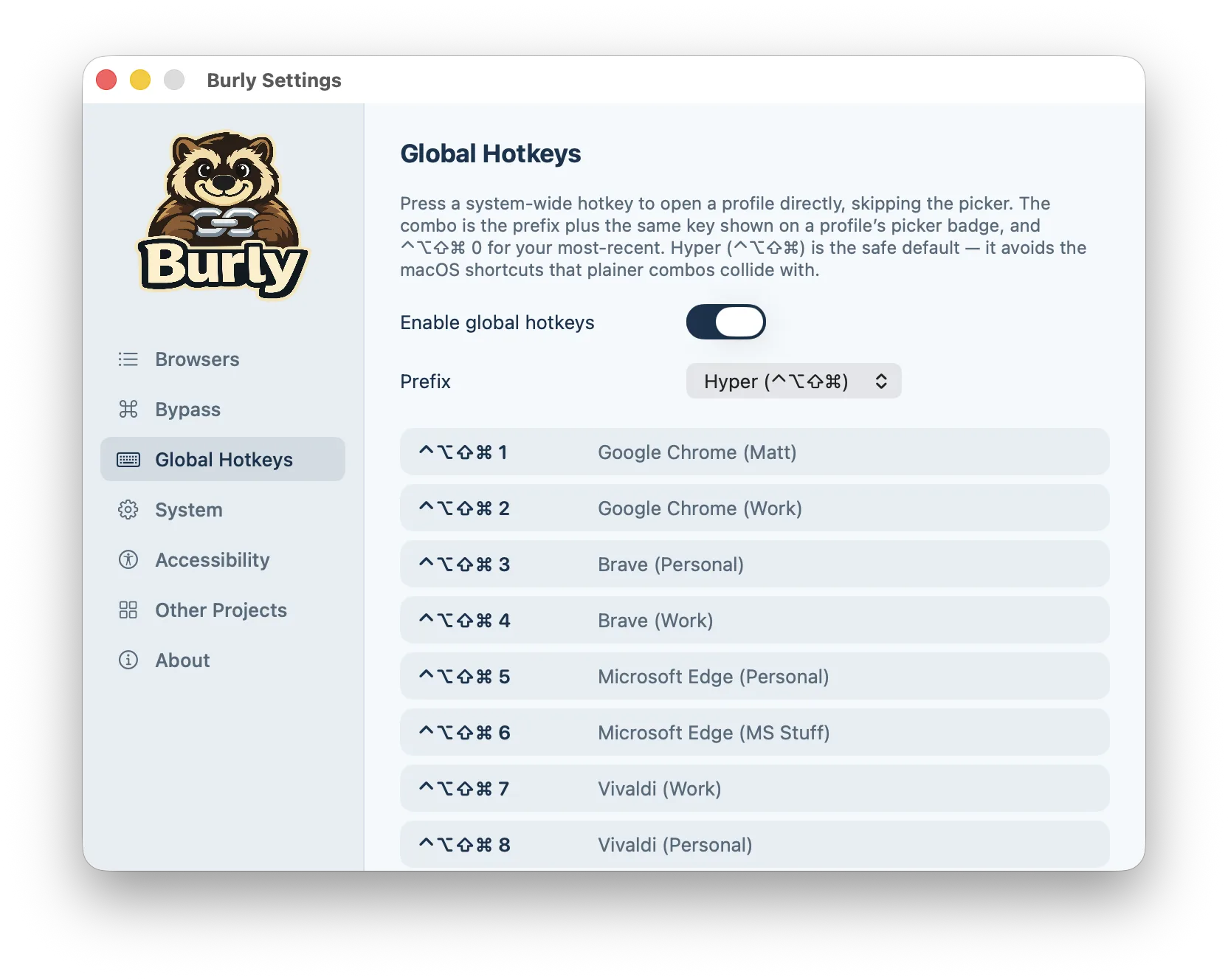
Warum ist Hyper das Standardpräfix?
Das Standardpräfix ist die Hyper-Kombination, Control-Wahl-Umschalt-Befehl, alle vier Sondertasten auf einmal. Das wirkt nach viel, aber genau darum geht es: Kein Teil von macOS und fast keine App belegt sie, sodass deine Profilkürzel nie mit etwas anderem kollidieren. Control plus eine Ziffer ist bereits das „Zu Schreibtisch N wechseln“ von Mission Control, Befehl plus Ziffer wechselt Tabs, und die anderen einzelnen Sondertasten tippen einfach Zeichen. Hyper umgeht das alles.
Ist dir ein Vier-Finger-Griff zu viel, bieten die Einstellungen kürzere Vorgaben: Control-Wahl-Befehl, Control-Wahl-Umschalt oder Wahl-Befehl. Alle sind so ausgewählt, dass sie den Systemkürzeln ausweichen, die einzelne Sondertasten überschreiben würden. Welche du auch wählst, sie bleibt konfliktfrei.
Welches Kürzel solltest du dir zuerst merken?
Eine reservierte Taste lohnt sich vor allen anderen: Präfix plus 0 öffnet immer dein zuletzt verwendetes Ziel. Sie ist an kein bestimmtes Profil gebunden, sondern folgt dir dorthin, wo du zuletzt warst. Wenn du einen Tag lang zwischen zwei Profilen hin und her pendelst, greift deine Hand ganz automatisch zu diesem einen Tastendruck.
Dieselbe 0 funktioniert auch im Auswahlrad. Öffnet ein Link das Auswahlrad, schickt ein Druck auf 0 ihn an das zuletzt verwendete Ziel. Die reservierte Taste verhält sich also gleich, ob du ein Profil kalt startest oder einen Link weiterleitest.
Warum funktioniert mein Profilkürzel nicht?
Burly registriert seine Kürzel beim selben systemweiten Tastenkürzeldienst, den macOS seit Jahrzehnten anbietet. Dieser Dienst braucht keine Berechtigung für Bedienungshilfen, funktioniert, während Burly still in der Menüleiste sitzt, und schluckt den Tastendruck, sodass die App im Vordergrund ihn nie sieht. Tut ein Kürzel nichts, liegt es fast immer an einem dieser Punkte:
- Globale Tastenkürzel sind ausgeschaltet. Sie sind standardmäßig an, aber prüfe den Abschnitt „Globale Tastenkürzel“ in Burlys Einstellungen, falls jemand sie ausgeschaltet hat.
- Eine andere App belegt genau diese Kombination schon. macOS vergibt ein globales Kürzel an die App, die es zuerst registriert, und Burly überspringt eine belegte Kombination, statt darum zu kämpfen. Die anderen Profile funktionieren weiter. Wähle für dieses Profil eine andere Taste oder in den Einstellungen ein anderes Präfix.
- Zwei Profile sind auf derselben Taste gelandet. Nur das erste wird registriert. Such in den Einstellungen nach dem Duplikat und gib einem der beiden eine neue Taste.
- Es ist ein Safari-Profil, und das Kürzel öffnet Safari, aber nicht das richtige Profil. Safari bietet keinen öffentlichen Weg, ein bestimmtes Profil zu öffnen. Deshalb klickt Burly Safaris eigenen Menüeintrag „Neues Fenster“ für dieses Profil an. Dafür braucht Burly die Berechtigung für Bedienungshilfen, und Safari muss laufen. Die Hilfeseite erklärt, wie du die Berechtigung erteilst.
- Burly läuft nicht. Die Kürzel gehören zu Burly, also enden sie, wenn Burly beendet wird. Wenn du in den Einstellungen unter „System“ die Option „Burly bei der Anmeldung öffnen“ einschaltest, stehen sie auch nach einem Neustart bereit.
Wie schlägt sich das im Vergleich zu den Tastaturkurzbefehlen von macOS?
Ein Stück weit kommst du auch ohne Burly. Unter Systemeinstellungen > Tastatur > Tastaturkurzbefehle > App-Tastaturkurzbefehle kannst du jedem Menüeintrag über seinen genauen Titel eine Taste zuweisen. Ein Kürzel für Safaris „New Work Window“ funktioniert also, aber nur, solange Safari die vorderste App ist. Kurzbefehle und Automatisierungstools können Chrome per Shell-Befehl mit einem Profilverzeichnis starten. Das funktioniert appübergreifend, heißt aber, für jedes Profil ein eigenes Skript zu schreiben und zu pflegen.
Burlys Kürzel schließen die Lücke zwischen beidem: ein einheitlicher Griff, der aus jeder App funktioniert, für alle Browser gleichzeitig, und der sich von selbst aktualisiert, wenn du ein Profil hinzufügst oder umbenennst. Nutzt du immer nur ein Safari-Profil aus Safari heraus, reichen die eingebauten App-Tastaturkurzbefehle. Springst du den ganzen Tag browserübergreifend zwischen Profilen, lebt es sich mit einem einzigen globalen Schema einfacher.
Ist ein Tastenkürzel schneller als Profile von Hand zu wechseln?
Das Auswahlrad lernen die meisten zuerst kennen, und es ist das richtige Werkzeug, wenn ein Link plausibel in mehr als ein Profil gehören könnte. Aber die Profile, in denen du tatsächlich lebst, der Arbeitsbrowser, der private Browser, sind nicht mehrdeutig. Du weißt immer, wohin sie gehören. Für sie ist die schnellste Oberfläche gar keine: ein Tastendruck, der genau das gemeinte Profil öffnet, ohne Rückfrage.
Globale Tastenkürzel sind standardmäßig aktiv, das funktioniert also schon, sobald Burly installiert ist. Lern das Präfix, lern die zwei oder drei Tasten für deine meistgenutzten Profile, und das Öffnen des richtigen Browserkontexts ist keine Aufgabe mehr, sondern etwas, das deine Hände für dich erledigen.
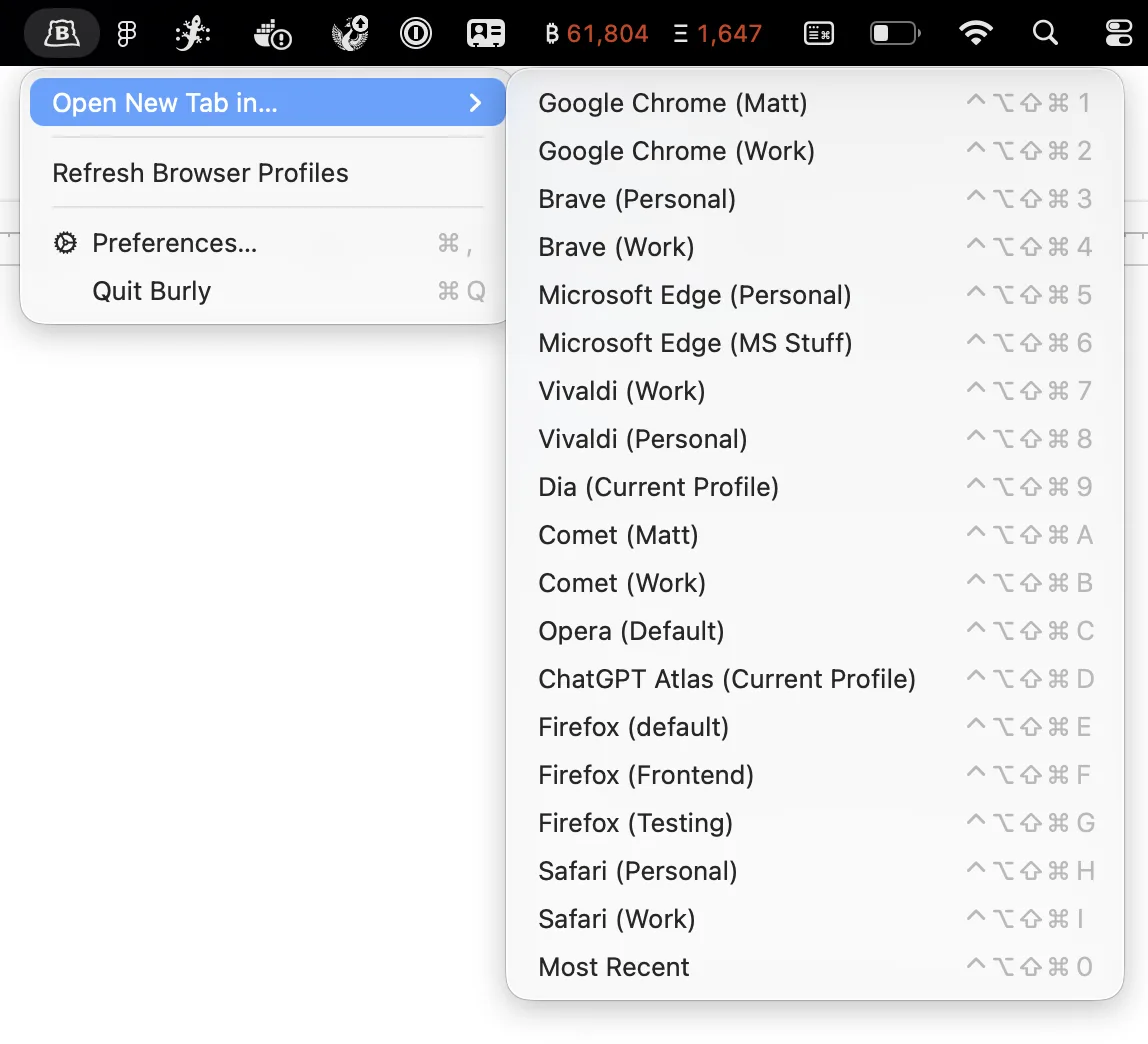
Burly kostenlos testen
Leite jeden Link in Sekunden ins richtige Browserprofil. Nativ, privat und kostenlos. Kein Konto nötig.
Für macOS laden