
ブラウザピッカー
ブラウザプロファイルを理解する Mac用リンクルーター
macOSではデフォルトのブラウザを1つだけ設定でき、すべてのリンクがそこに送られます。リンクルーターはその間に入り、各リンクを本来どこで開くべきか、つまりどのブラウザのどのプロファイルかを決めます。Burlyは無料のネイティブアプリで、ルールを書かせるのではなく、キー1つで尋ねてくれます。
執筆:Matt Senter(Burlyの開発者)
Matt Senterは、小さなネイティブアプリを設計から開発、リリースまで一人で手がける独立系Mac開発者です。自分のMacでもすべてのリンクを適切なブラウザプロファイルで開くため、ほかのリンクルーターでは扱えないSafariのプロファイルも含めて対応するBurlyを作りました。これらのページは、その実際の利用経験をもとに書いています。
更新日:
リンクルーターは実際に何をするのですか?
メール、Slack、メッセージ、Notion、ターミナルなどでクリックしたリンクはすべて、macOSがhttpとhttpsのハンドラとして登録しているアプリに渡されます。通常、それはブラウザです。リンクルーターは代わりに自分自身をそのハンドラとして登録するので、リンクはまずリンクルーターに届きます。そしてブラウザにはできないことを1つだけ行います。リンクの行き先を判断して、そこへ渡すのです。
このジャンルにはいくつもの呼び名があり、それが検索しにくい理由です。ブラウザピッカー、ブラウザ選択アプリ、ブラウザ切り替えアプリ、リンクルーターは、どれも同じ役割を指しています。アプリ間の違いは、いつ尋ねるかです。ピッカーはクリックした瞬間に尋ねます。ルールベースのルーターは、リンクそのもの、クリックしたアプリ、または事前に書いておいたパターンから自動で判断します。
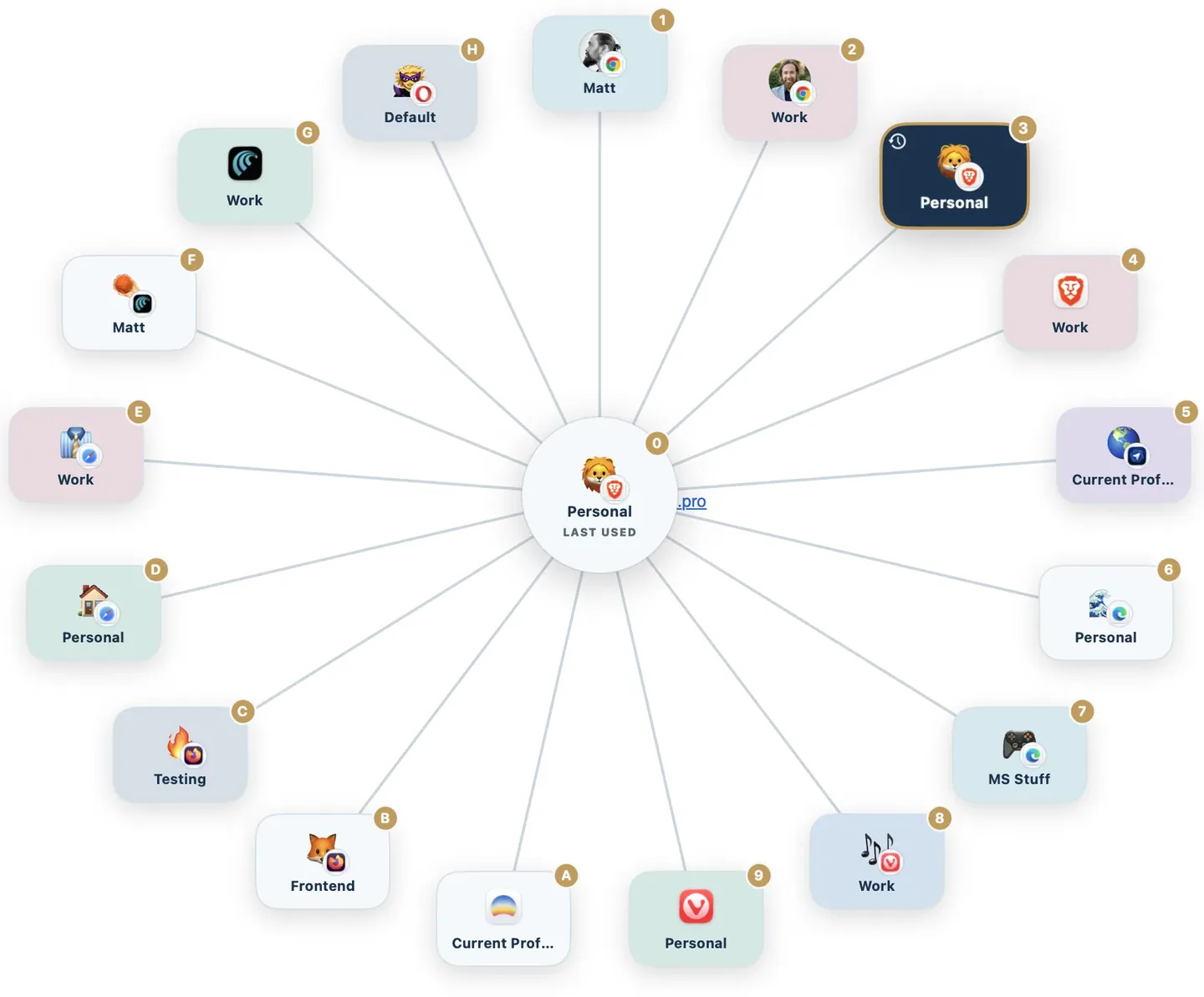
なぜブラウザよりプロファイルが重要なのですか?
ピッカーを求める人の多くは、実はブラウザの問題ではなく、プロファイルの問題を抱えています。仕事は1つのChromeプロファイルに、私生活は別のプロファイルに、あるいはクライアントごとに専用のSafariプロファイルがあるといった具合です。リンクが間違ったプロファイルで開くと、見た目の問題では済みません。違うGoogleアカウント、違うカレンダー、違うテナントにログインした状態になり、URLをコピーして別の場所に貼り付け直すことになります。
ブラウザしか一覧表示しないピッカーでは、これは解決できません。リンクをChromeに送っても、Chromeはたまたま手前にあるプロファイルで開いてしまいます。Burlyはブラウザではなくプロファイルを一覧表示するので、SafariのWorkとSafariのPersonalは、それぞれ専用のキーを持つ別々の送り先になります。プロファイルはブラウザ自身から読み取り、追加、名前の変更、削除にも追従します。
ここで難所になるのがSafariです。ChromiumとFirefoxのプロファイルはコマンドラインから指定できるため、対応しているアプリはいくつかありますが、Safariには選んだプロファイルでリンクを開く公開された方法がありません。BurlyはSafariのプロファイルに対応しており、検出したすべてのChromium系とFirefox系のブラウザにも対応しています。その方法については、Safariプロファイルスイッチャーのページで詳しく解説しています。
Macでブラウザピッカーを設定するには?
所要時間は5分ほどで、そのほとんどは絵文字選びです。元に戻せない操作はありません。「システム設定」で別のデフォルトブラウザを設定すれば、すべて元どおりになります。
- Burlyをダウンロードして、「アプリケーション」フォルダにドラッグします。メニューバーアプリとして動作するので、Dockアイコンも管理するウインドウもありません。
- 一度起動します。BurlyはMacにすでにインストールされているブラウザをスキャンしてプロファイルを読み取るので、一覧を手作業で作る必要はありません。
- 「システム設定」を開いて「デスクトップとDock」に移動し、BurlyをデフォルトのWebブラウザに設定します。この手順で、すべてのリンクがBurlyを通るようになります。
- 各プロファイルに絵文字またはアカウント写真、色、ホットキーを設定します。こうすると、ピッカーは目で探すものではなく、ひと目で読み取れるものになります。
- バイパス用の修飾キーを選び、それで何を開くかを決めます。そのキーを押しながらクリックすると、ピッカーを表示せずに、前回使用したプロファイルか、固定した1つのプロファイルでリンクをそのまま開きます。操作を反転すると、普通のクリックでその動作になります。
デフォルトのハンドラの変更方法がわからない場合は、デフォルトブラウザのガイドで「システム設定」での手順をスクリーンショット付きで解説しています。
ピッカーか、ルールか?自分に合うほうを選ぶ
これは、インストールしたものを使い続けるかどうかを左右する選択です。すべてのJiraのリンクは仕事用のChromeへ、Slackからのリンクはすべて同じ場所へ、というように振り分けが予測できるなら、ルールベースのルーターが黙って処理してくれるので、確認を目にすることもありません。振り分けがそのときの作業内容によって変わるなら、ルールは永遠にメンテナンスし続けるリストになり、間違って推測するルールより、尋ねてくれるピッカーのほうが速くなります。
Burlyは完全にピッカー側で、ルールエンジンは一切ありません。これは見落としではなく意図的な制限であり、ほかのアプリを使うべき人がいる理由でもあります。このジャンル全体のランキングを見たい場合は、Mac用ブラウザピッカーのおすすめまとめでそれぞれがどんな人向けかを紹介しています。比較ページでは、各アプリの価格、プロファイル対応、ピッカーのスタイルを1つの表にまとめています。
ブラウザピッカーのよくある質問
- ブラウザピッカーとは何ですか?
- ブラウザピッカーは、ブラウザではないのにデフォルトのブラウザになる小さなアプリです。Macのどこかでリンクをクリックすると、そのリンクを受け取ってどこで開くかを尋ね、選んだブラウザ、またはブラウザプロファイルにリンクを渡します。リンクルーター、ブラウザ選択アプリ、ブラウザ切り替えアプリとも呼ばれます。
- macOSに標準のブラウザピッカーはありますか?
- ありません。macOSでは「システム設定」の「デスクトップとDock」でデフォルトのWebブラウザを1つだけ指定でき、すべてのリンクがそこに送られます。あるリンクはSafariへ、次のリンクはChromeへと送る標準の方法はなく、ブラウザ内の特定のプロファイルにリンクを向ける方法はまったくありません。その隙間を埋めるのがピッカーです。
- macOS用の無料のブラウザピッカーはありますか?
- あります。Burlyは無料のネイティブアプリで、設定は不要です。Finickyは無料のオープンソースですが、ピッカーの代わりにJavaScriptの設定ファイルを使います。Browserosaurusもよく知られた無料のピッカーでしたが、2025年に開発が終了し、アップデートはもう提供されていません。
- ブラウザピッカーで特定のブラウザプロファイルを開けますか?
- 一部のピッカーでは可能です。ほとんどのピッカーはブラウザ単位で止まるため、リンクをChromeには送れても、Chromeの中の仕事用プロファイルには送れません。Burlyは、Safariのプロファイルも含めて各プロファイルを独立した送り先として扱い、プロファイルの追加や名前の変更も自動的に検出します。
- ブラウザピッカーでリンクを開くのが遅くなりませんか?
- なりません。Burlyはメニューバーに常駐するアプリとして動作するため、リンクが届いた時点でピッカーはすでにメモリ上にあり、カーソルの下に即座に表示されます。プロファイルのキーを押すか、バイパス用の修飾キーを押しながらクリックすれば、ピッカーを完全にスキップしてブラウザに直接送れます。
- ブラウザピッカーはクリックしたリンクを見ていますか?
- 振り分けるためには見る必要があります。だからこそ問うべきは、そのリンクが次にどこへ行くかです。Burlyはすべての処理をMac上で行います。アカウントもサーバーもなく、URLの解析もせず、リンクに関する情報がデバイスの外に出ることはありません。