
Funciones
Todo lo que hace Burly, para cada perfil de navegador de tu Mac.
Burly se queda discretamente en tu barra de menús y solo interviene cuando un enlace necesita un destino. Esto es todo lo que hace.
Por Matt Senter, creador de Burly
Matt Senter es un desarrollador independiente para Mac que diseña, crea y publica pequeñas apps nativas de principio a fin. Creó Burly para enviar cada enlace de su propio Mac al perfil de navegador correcto, incluidos los perfiles de Safari a los que otros enrutadores no llegan, y escribe estas páginas a partir de ese uso diario.
Actualizado el
Si todavía estás evaluando la categoría más que la app, empieza por qué es un enrutador de enlaces para Mac. Si lo que necesitas es enviar enlaces a un perfil concreto de Safari, la página del selector de perfiles de Safari es el camino más corto.
El destino es el perfil
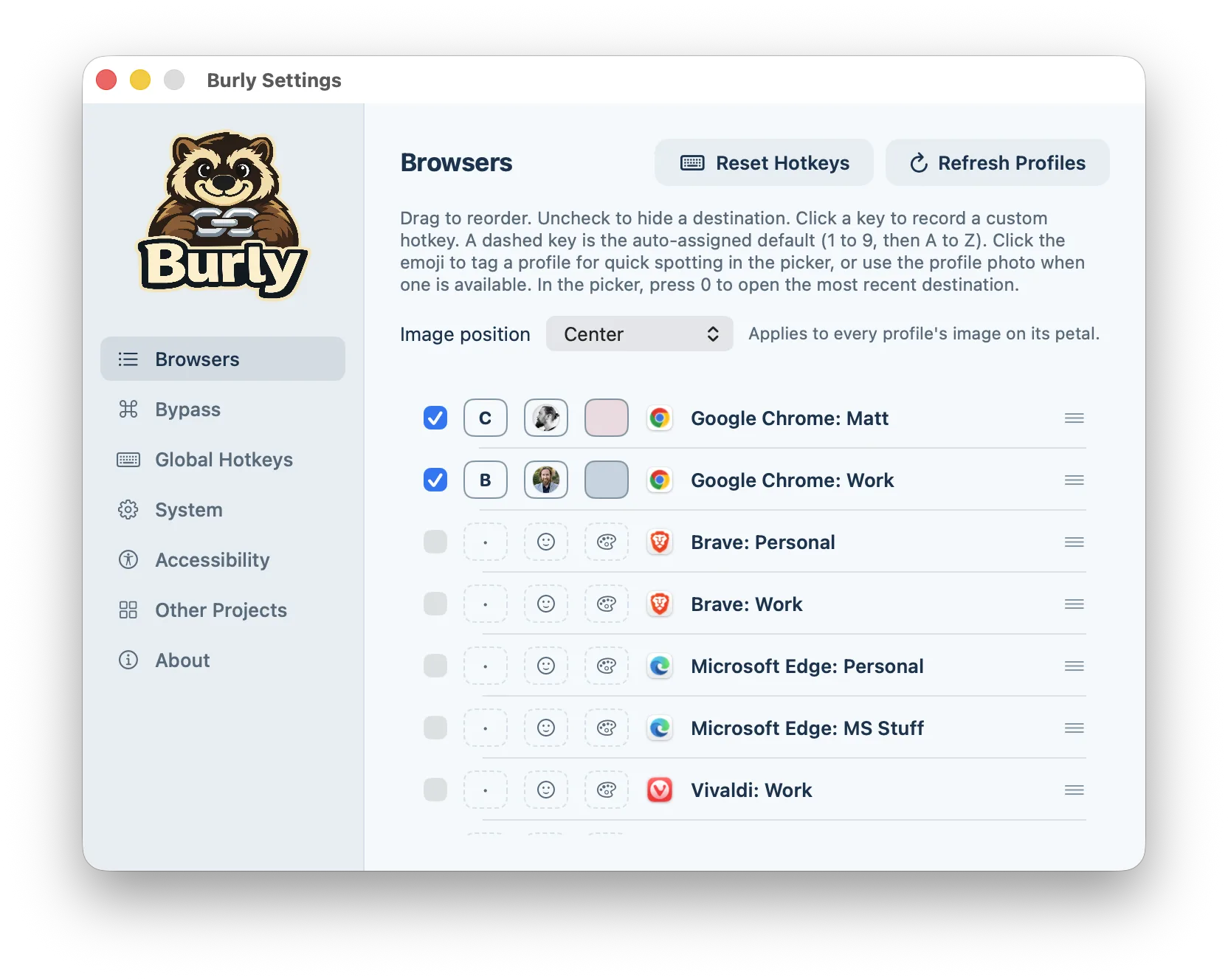
La mayoría de los enrutadores de enlaces se quedan en el navegador: pueden enviar una URL a Chrome, pero no al perfil de trabajo dentro de Chrome. Burly trata el perfil como lo que eliges. Abre los Ajustes y cada perfil es una fila que puedes reordenar, ocultar o personalizar con un emoji o la foto de la cuenta, un color de pétalo y su propio atajo, de modo que el selector se convierte en un tablero de caras que reconoces de un vistazo. Un día laborable típico se ve así: una invitación de calendario del Mail del trabajo va al perfil Trabajo, el recibo de una compra que llega por Mensajes va a Personal, y el enlace a la documentación desde el Slack de un proyecto paralelo llega al perfil Dev, sin copiar y pegar entre ventanas.
Un selector que se despliega bajo el cursor
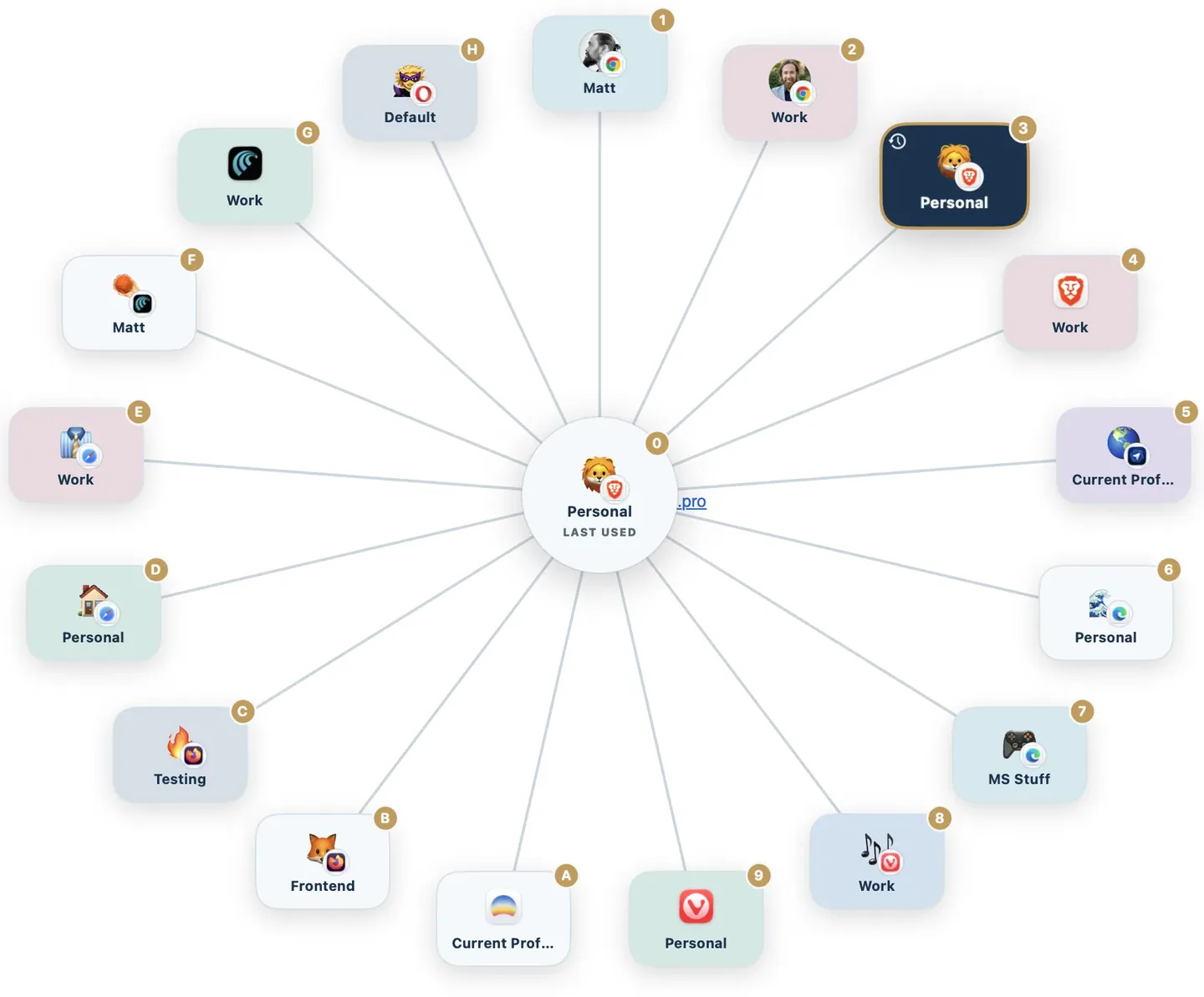
Nunca tienes que buscar una ventana o un icono de la barra de menús para terminar el clic. El selector ya está en memoria porque Burly se ejecuta como agente residente en la barra de menús, así que aparece al instante en lugar de arrancar desde cero. Pulsa la tecla del perfil, haz clic en un pétalo o mantén pulsado tu modificador de desvío para saltártelo. Una diseñadora que comparte un enlace de Figma durante una llamada puede enviarlo a Trabajo sin que el selector tape la reunión; alguien que compra de madrugada puede enviar el enlace de una tienda a Personal sin que acabe en una ventana de trabajo que mañana compartirá en pantalla.

Funciona con los navegadores que usas
Los perfiles de Chromium y Firefox se pueden abrir desde la línea de comandos, así que varias apps los gestionan. Safari no tiene ninguna API pública para abrir un perfil concreto; Burly es una de las pocas herramientas que aun así envía un enlace allí, usando el propio menú “Nueva ventana de perfil” (New Profile Window) de Safari a través de la API de Accesibilidad en lugar de AppleScript. Si tu vida laboral está en un perfil de Safari, esa es la diferencia entre un enrutador que puedes usar de verdad y uno que deja esos enlaces en el sitio equivocado sin avisar. Consulta la lista completa en la página de navegadores compatibles, y la guía del selector de perfiles de Safari si es justo eso lo que buscas.
Haz clic para elegir, mantén pulsado para saltar
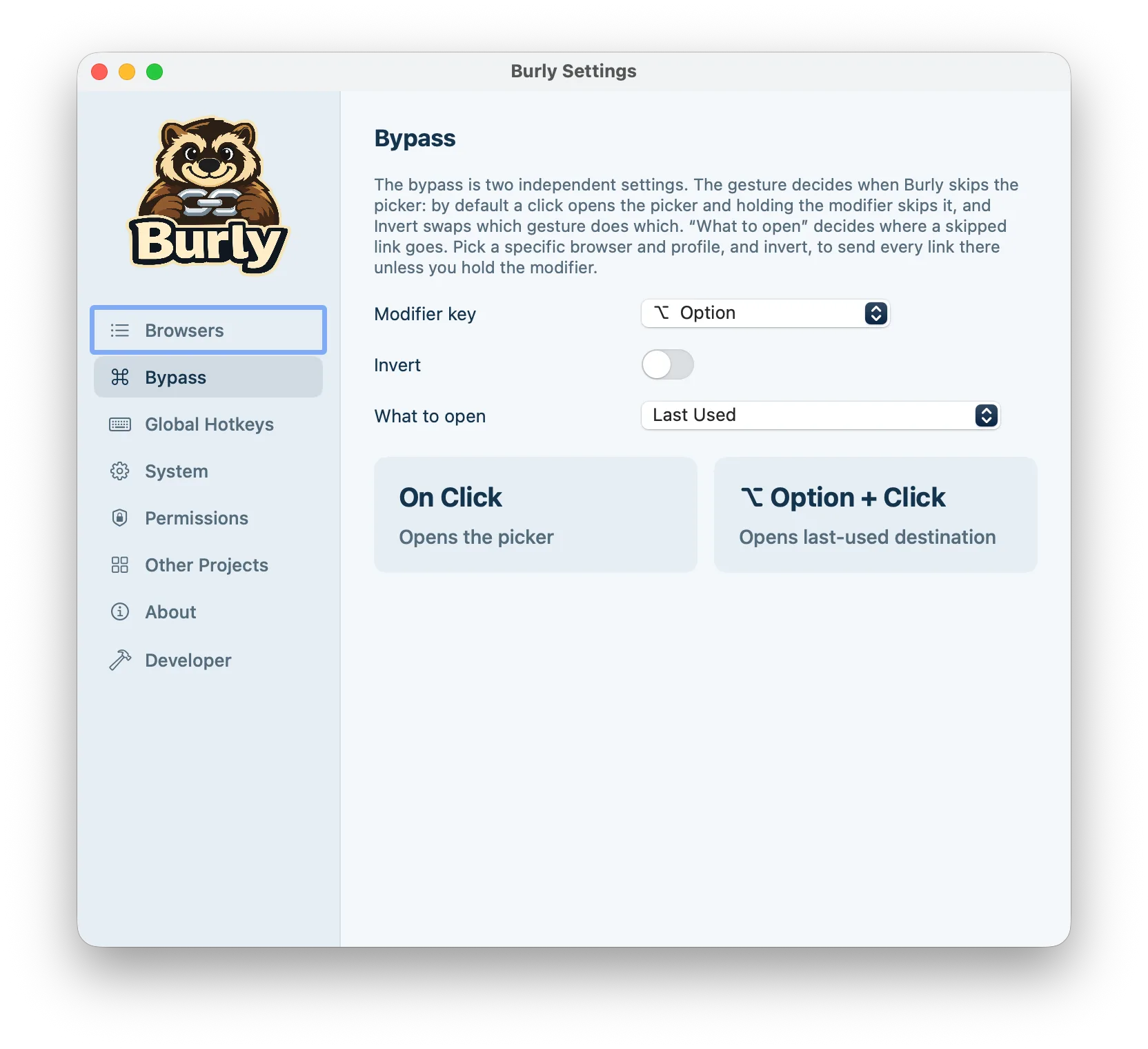
El comportamiento por defecto está pensado para días mixtos, en los que algunos enlaces son obvios y otros no. Mantén pulsada Opción (o el modificador que elijas) en el décimo enlace de Jira seguido y se abre en Trabajo sin preguntar; haz clic en una newsletter personal sin el modificador y el selector sigue preguntando, porque esa podría ir a Personal o a un perfil de compras. El gesto y el destino son ajustes separados, así que también puedes invertir el gesto y fijar un perfil en Qué abrir: entonces cada enlace llega a Chrome Trabajo, y el selector es algo que activas manteniendo pulsada la tecla. En cualquier caso, la decisión se toma en el momento del clic y no en un archivo de reglas que tienes que mantener al día.
Abrir siempre aquí, salvo que yo diga otra cosa
Esta es la configuración para quienes tienen enlaces que siempre van a un mismo perfil de navegador, o casi siempre: alguien que trabaja todo el día en Chrome Trabajo, o cualquiera harto de que los enlaces externos acaben en el perfil que el navegador tuviera delante. El perfil fijado es un valor por defecto estable, no una suposición. Elegir otro perfil desde el selector o con un atajo global abre ese enlace allí y no cambia el valor por defecto a escondidas, y el perfil que esté activo nunca lo anula. Si el perfil fijado deja de estar disponible, por ejemplo porque desinstalaste el navegador, Burly muestra el selector y te lo indica en lugar de dejar el enlace en otro perfil cualquiera.

Un atajo global para cada perfil
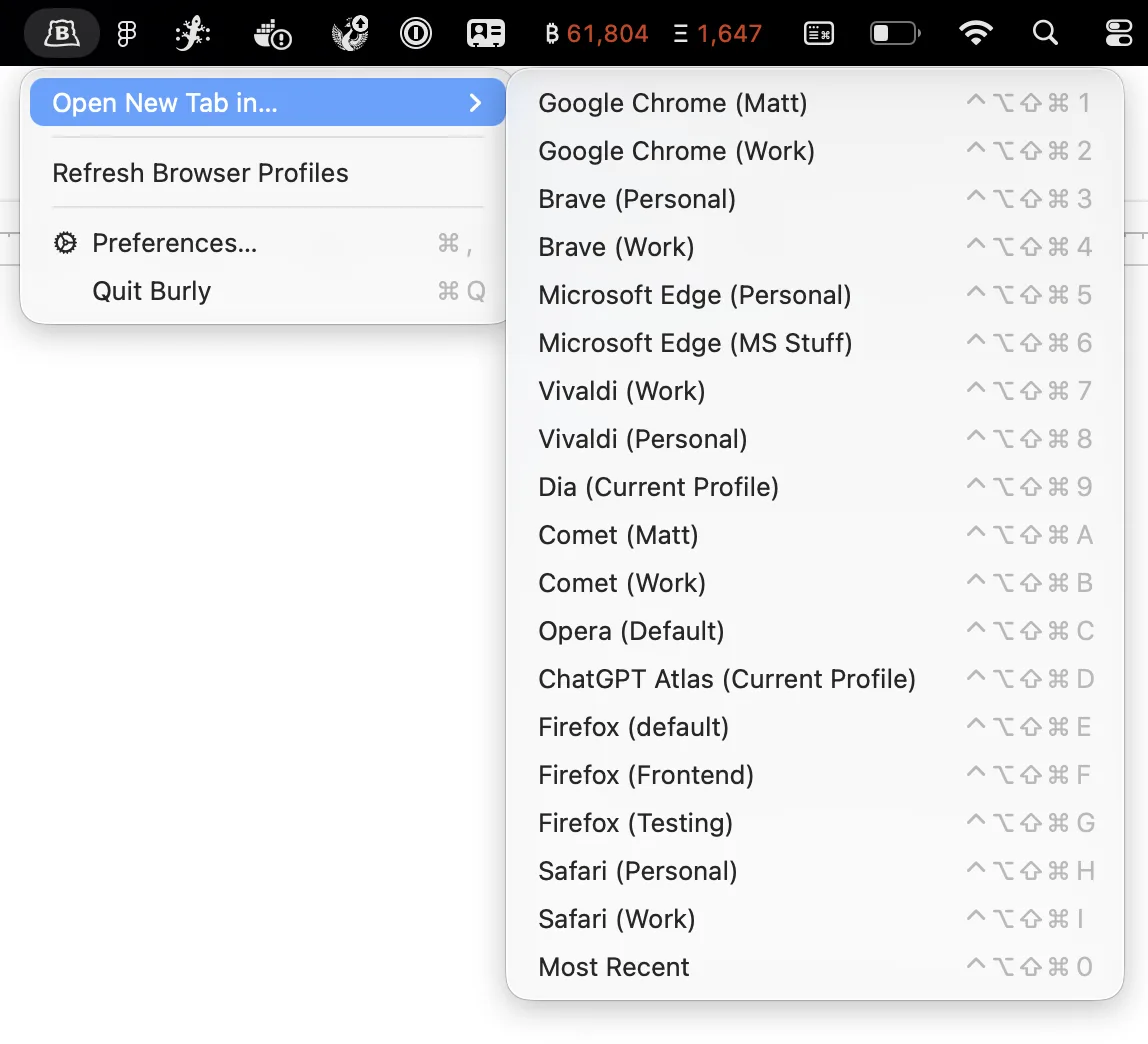
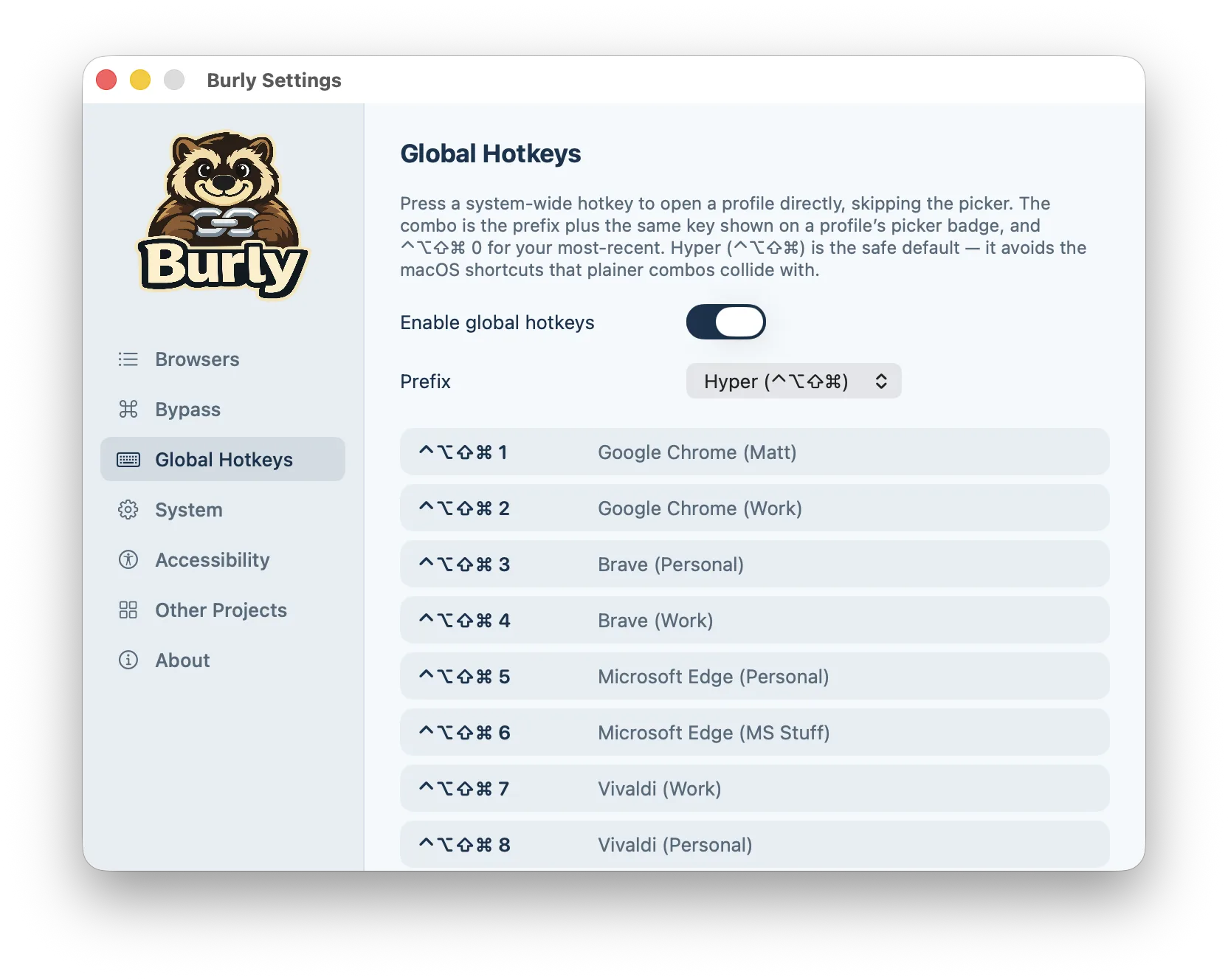
Esta es la otra mitad del enrutamiento: a veces no haces clic en un enlace, solo quieres tener delante el navegador del trabajo. Pulsa el prefijo más 1 y Trabajo se abre con una pestaña nueva, todo el secreto de abrir un perfil de navegador con un atajo de teclado; el prefijo más 0 siempre vuelve a abrir el último perfil que usaste. Burly asigna las teclas automáticamente para que esto funcione nada más instalarlo, y puedes cambiar cualquiera de ellas. Es la diferencia entre rebuscar en el menú de perfiles de Safari o en el selector de avatares de Chrome y que el contexto correcto aparezca antes de que termines de pensarlo.
Vive discretamente en tu barra de menús
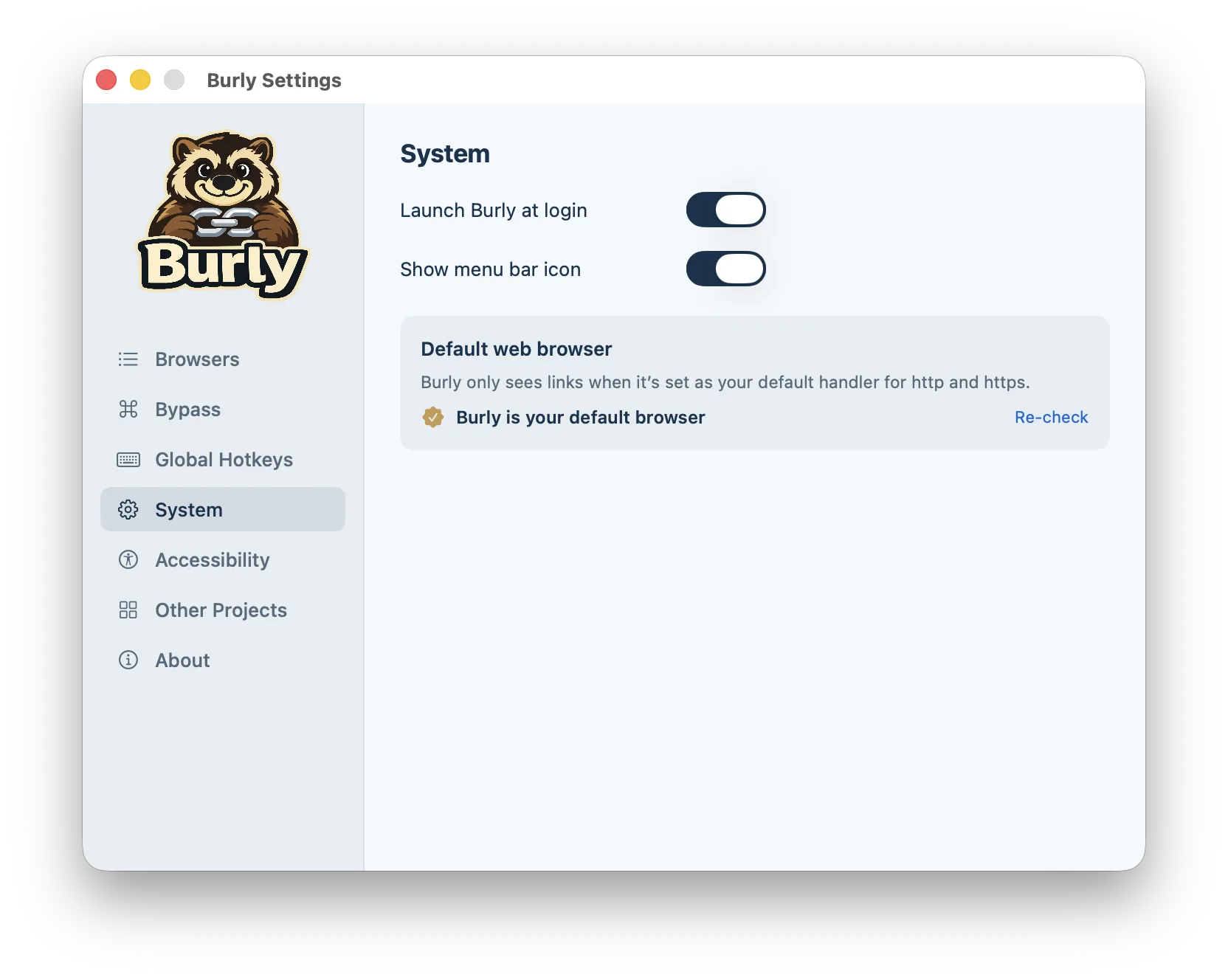
No hay cuenta, ni ventana que gestionar, ni panel que revisar. Cuando la configuras como navegador web predeterminado en Ajustes del Sistema, en Escritorio y Dock, cada clic http y https pasa primero por Burly. El resto de macOS sigue igual. Quien ya tiene la barra de menús abarrotada puede ocultar el icono y conservar el selector, el desvío y los atajos. Quien prefiere comprobar el estado puede dejar el icono visible y confirmar de un vistazo que Burly sigue siendo el gestor predeterminado.
Menos movimiento cuando buscas calma
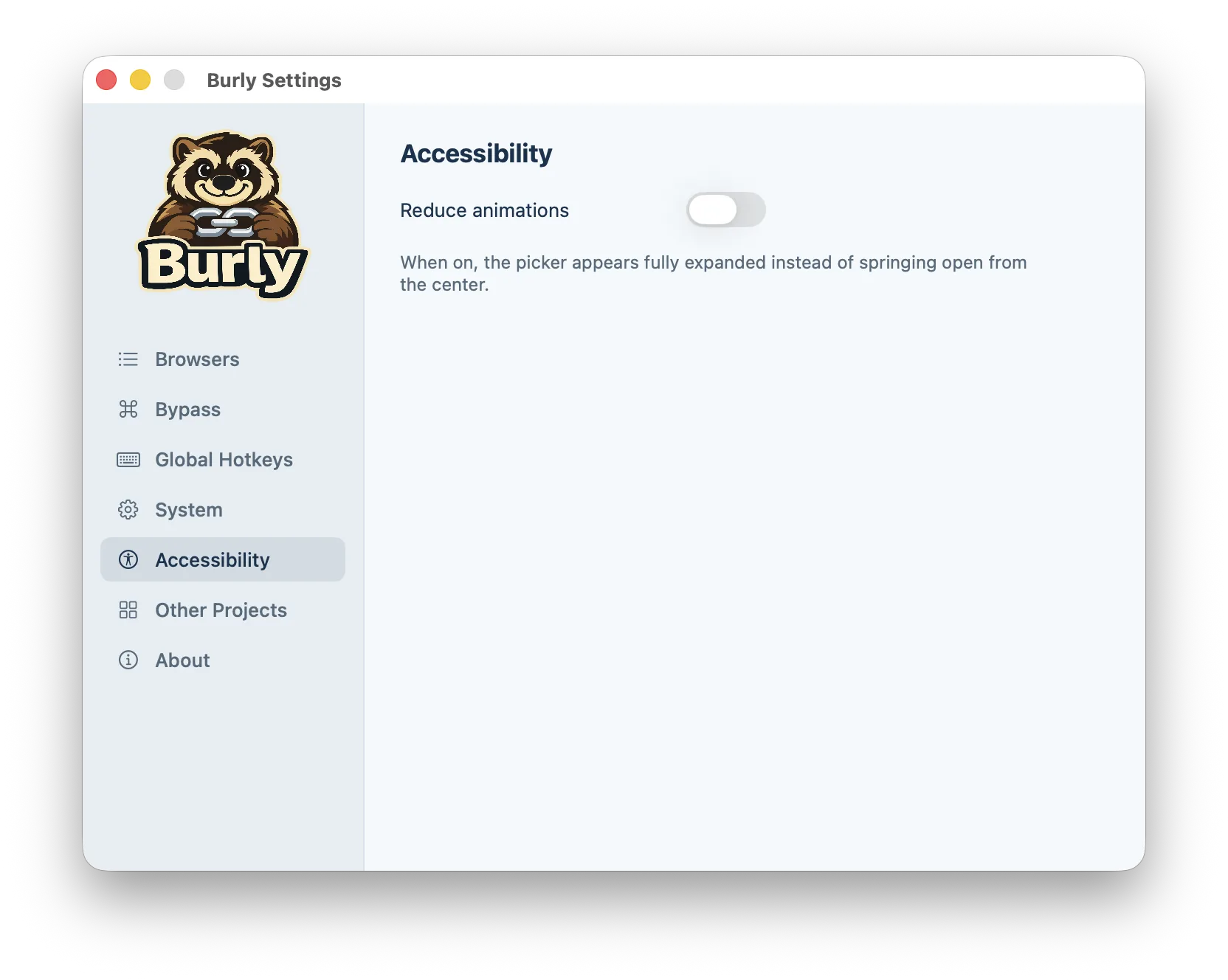
Es para personas con sensibilidad vestibular, para grabaciones de pantalla en las que la animación distrae y para cualquiera que simplemente prefiera las cosas quietas. El ajuste es un solo interruptor en el panel Accesibilidad de los Ajustes de Burly, sin nada más que configurar. La selección con el teclado, el modificador de desvío y el envío al último perfil usado siguen funcionando. Si ya tienes activado Reducir movimiento en macOS, te sentirás como en casa: Burly respeta esa preferencia en la única pieza de interfaz que añade a un clic.
¿Listo para enviar cada enlace a su sitio?
Gratis, nativa y privada. Firmada y notarizada por Apple, y sin necesidad de cuenta.
Descargar para macOS