
Selector de navegador
Un enrutador de enlaces para Mac que conoce tus perfiles de navegador
macOS te da un único navegador predeterminado y le envía todos los enlaces. Un enrutador de enlaces se coloca en medio y decide a dónde pertenece realmente cada enlace: qué navegador y qué perfil. Burly es uno gratuito y nativo que te pregunta con una sola tecla, en lugar de obligarte a escribir reglas.
Por Matt Senter, creador de Burly
Matt Senter es un desarrollador independiente para Mac que diseña, crea y publica pequeñas apps nativas de principio a fin. Creó Burly para enviar cada enlace de su propio Mac al perfil de navegador correcto, incluidos los perfiles de Safari a los que otros enrutadores no llegan, y escribe estas páginas a partir de ese uso diario.
Actualizado el
¿Qué hace realmente un enrutador de enlaces?
Cada enlace en el que haces clic, en Mail, Slack, Mensajes, Notion o Terminal, se entrega a la app que macOS tenga registrada como gestor de http y https. Normalmente es un navegador. Un enrutador de enlaces se registra él mismo como ese gestor, así que el enlace llega primero a él. Después hace lo único que un navegador no puede hacer: averigua a dónde debe ir el enlace y lo envía allí.
Esta categoría tiene varios nombres, y por eso cuesta encontrarla. Selector de navegador, elector de navegador, conmutador de navegador y enrutador de enlaces describen el mismo trabajo. La diferencia entre las apps está en cuándo preguntan. Un selector pregunta en el momento en que haces clic. Un enrutador basado en reglas decide por ti a partir del enlace, de la app en la que hiciste clic o de un patrón que escribiste antes.
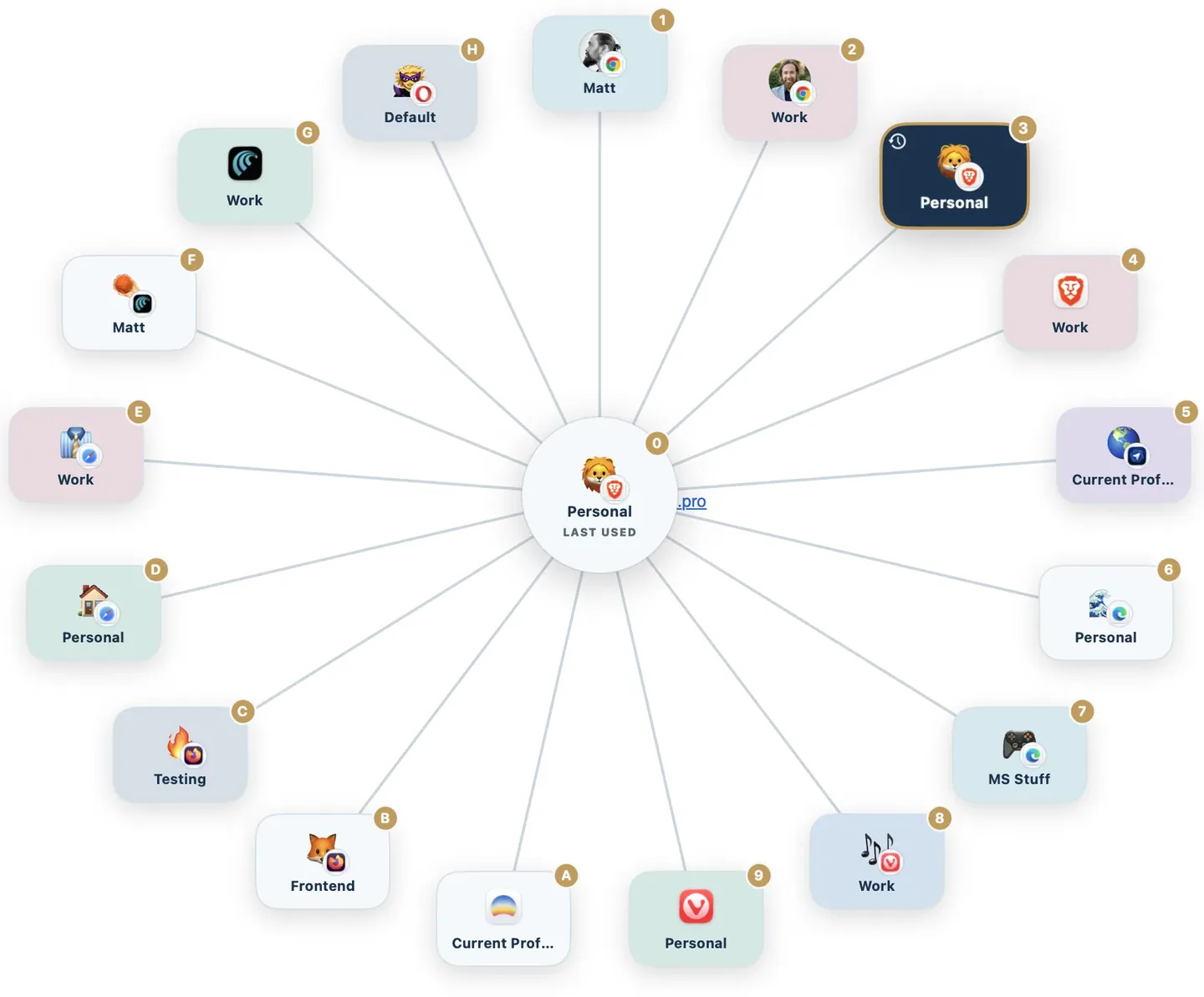
¿Por qué importa más el perfil que el navegador?
La mayoría de quienes quieren un selector no tienen en realidad un problema de navegador. Tienen un problema de perfiles. El trabajo está en un perfil de Chrome y lo personal en otro, o un cliente tiene su propio perfil de Safari, y que un enlace caiga en el equivocado no es algo estético: tienes abierta la cuenta de Google equivocada, el calendario equivocado, el entorno equivocado, y acabas copiando la URL y pegándola en otro sitio para volver a intentarlo.
Un selector que solo muestra navegadores no ayuda con eso. Envía el enlace a Chrome y Chrome lo abre en el perfil que esté delante en ese momento. Burly muestra perfiles en lugar de navegadores, así que Safari Trabajo y Safari Personal son dos destinos distintos, cada uno con su propia tecla. Los lee directamente de los navegadores y se mantiene al día cuando los añades, les cambias el nombre o los eliminas.
Safari es el punto delicado. Los perfiles de Chromium y Firefox se pueden abrir desde la línea de comandos, así que varias apps lo consiguen, pero Safari no tiene ninguna forma pública de abrir un enlace en un perfil concreto. Burly admite perfiles de Safari, además de todos los navegadores Chromium y Firefox que encuentra. La página del selector de perfiles de Safari explica ese camino en detalle.
¿Cómo se configura un selector de navegador en Mac?
Cinco minutos, la mayoría de ellos eligiendo emoji. Nada de esto es irreversible: elegir otro navegador predeterminado en Ajustes del Sistema lo deja todo exactamente como estaba.
- Descarga Burly y arrástralo a la carpeta Aplicaciones. Funciona como app de la barra de menús, así que no hay icono en el Dock ni ventana que gestionar.
- Ábrelo una vez. Burly revisa los navegadores que ya tienes instalados en tu Mac y lee sus perfiles, así que no hay que crear ninguna lista a mano.
- Abre Ajustes del Sistema, ve a Escritorio y Dock, y elige Burly como navegador web predeterminado. Este es el paso que lo coloca en el camino de cada enlace.
- Dale a cada perfil un emoji o la foto de la cuenta, un color y un atajo, para que el selector sea algo que lees de un vistazo y no algo que tienes que recorrer.
- Elige un modificador de desvío y decide qué abre. Si lo mantienes pulsado al hacer clic, el enlace va directo sin que aparezca el selector, a tu último perfil usado o a un perfil que fijes, y al invertir el gesto eso pasa a ser lo que hace un clic normal.
Si no sabes bien cómo cambiar el gestor predeterminado, la guía del navegador predeterminado explica los pasos en Ajustes del Sistema con capturas de pantalla.
¿Selector o reglas? Elige el lado correcto
Esta es la elección que decide si vas a seguir usando lo que instales. Si tu forma de enviar enlaces es predecible, todos los enlaces de Jira al Chrome del trabajo, todos los de Slack al mismo sitio, un enrutador basado en reglas lo hará en silencio y nunca verás una pregunta. Si depende de lo que estés haciendo en cada momento, las reglas se convierten en una lista que mantienes para siempre, y un selector que pregunta es más rápido que una regla que se equivoca.
Burly está claramente del lado del selector, sin ningún motor de reglas. Es un límite deliberado, no un descuido, y es la razón por la que algunas personas deberían usar otra cosa. Si quieres una valoración de toda la categoría, la selección de los mejores selectores de navegador para Mac dice para quién es cada uno, y la página de comparativas reúne en una tabla el precio, la compatibilidad con perfiles y el tipo de selector de cada app.
Preguntas frecuentes sobre selectores de navegador
- ¿Qué es un selector de navegador?
- Un selector de navegador es una pequeña app que se convierte en tu navegador predeterminado sin ser un navegador. Cuando haces clic en un enlace en cualquier parte de tu Mac, intercepta el enlace y te pregunta dónde debe abrirse, y luego lo pasa al navegador, o al perfil de navegador, que elijas. También se le llama enrutador de enlaces, elector de navegador o conmutador de navegador.
- ¿macOS tiene un selector de navegador integrado?
- No. macOS te deja elegir exactamente un navegador web predeterminado en Ajustes del Sistema, en Escritorio y Dock, y todos los enlaces van allí. No hay ninguna forma integrada de enviar un enlace a Safari y el siguiente a Chrome, y ninguna en absoluto de dirigir un enlace a un perfil concreto dentro de un navegador. Ese hueco es el que cubre un selector.
- ¿Hay algún selector de navegador gratuito para macOS?
- Sí. Burly es gratuito, nativo y no necesita configuración. Finicky es gratuito y de código abierto, pero sustituye el selector por un archivo de configuración en JavaScript. Browserosaurus era el otro selector gratuito conocido, pero se retiró en 2025 y ya no recibe actualizaciones.
- ¿Puede un selector de navegador abrir un perfil de navegador concreto?
- Algunos sí. La mayoría se quedan en el navegador, así que pueden enviar un enlace a Chrome pero no a tu perfil de trabajo dentro de Chrome. Burly trata cada perfil como un destino propio, incluidos los perfiles de Safari, y los detecta automáticamente a medida que los añades y les cambias el nombre.
- ¿Un selector de navegador hace más lenta la apertura de enlaces?
- No debería. Burly funciona como app residente en la barra de menús, así que el selector ya está en memoria cuando llega un enlace y aparece bajo el cursor al instante. Pulsar la tecla del perfil, o mantener pulsado tu modificador de desvío al hacer clic, se salta el selector por completo y va directo al navegador.
- ¿Un selector de navegador ve los enlaces en los que hago clic?
- Tiene que verlos para poder enviarlos, así que la pregunta que merece la pena hacerse es a dónde va ese enlace después. Burly lo resuelve todo en tu Mac: sin cuenta, sin servidor, sin analítica sobre tus URL, y nada de un enlace sale nunca del dispositivo.
Prueba el selector
Gratis, nativa y privada. Todos los perfiles de navegador de tu Mac, a una tecla de distancia.
Descargar para macOS