
Browser Picker
Ein Link-Router für den Mac, der deine Browserprofile kennt
macOS gibt dir einen Standardbrowser und schickt jeden Link dorthin. Ein Link-Router schaltet sich dazwischen und entscheidet, wohin jeder Link wirklich gehört: in welchen Browser und in welches Profil. Burly ist ein kostenloser, nativer Link-Router, der dich per Tastendruck fragt, statt dich Regeln schreiben zu lassen.
Von Matt Senter, der Burly entwickelt
Matt Senter ist ein unabhängiger Mac-Entwickler, der kleine native Apps von Anfang bis Ende entwirft, baut und veröffentlicht. Er hat Burly entwickelt, um auf seinem eigenen Mac jeden Link ins richtige Browserprofil zu schicken, auch in Safari-Profile, die andere Router nicht erreichen, und er schreibt diese Seiten aus eigener Erfahrung mit der App.
Aktualisiert am
Was macht ein Link-Router eigentlich?
Jeder Link, den du anklickst, ob in Mail, Slack, Nachrichten, Notion oder im Terminal, wird an die App übergeben, die macOS als Handler für http und https registriert hat. Normalerweise ist das ein Browser. Ein Link-Router registriert sich stattdessen selbst als dieser Handler, sodass der Link zuerst bei ihm landet. Dann tut er das eine, was ein Browser nicht kann: Er findet heraus, wohin der Link gehört, und reicht ihn weiter.
Die Kategorie hat mehrere Namen, und deshalb ist sie schwer zu finden. Browser Picker, Browser-Auswahl, Browser-Wähler, Browser-Switcher und Link-Router beschreiben alle dieselbe Aufgabe. Der Unterschied zwischen den Apps liegt darin, wann sie fragen. Eine Auswahl fragt in dem Moment, in dem du klickst. Ein regelbasierter Router entscheidet für dich, anhand des Links, der App, in der du ihn angeklickt hast, oder eines Musters, das du vorher festgelegt hast.
Warum ist das Profil wichtiger als der Browser?
Die meisten, die eine Browser-Auswahl suchen, haben eigentlich kein Browserproblem. Sie haben ein Profilproblem. Die Arbeit lebt in einem Chrome-Profil und das Privatleben in einem anderen, oder ein Kunde hat sein eigenes Safari-Profil, und wenn ein Link im falschen landet, ist das nicht nur ein Schönheitsfehler: Du bist im falschen Google-Konto angemeldet, im falschen Kalender, im falschen Mandanten, und du kopierst die URL und fügst sie woanders ein, um es noch einmal zu versuchen.
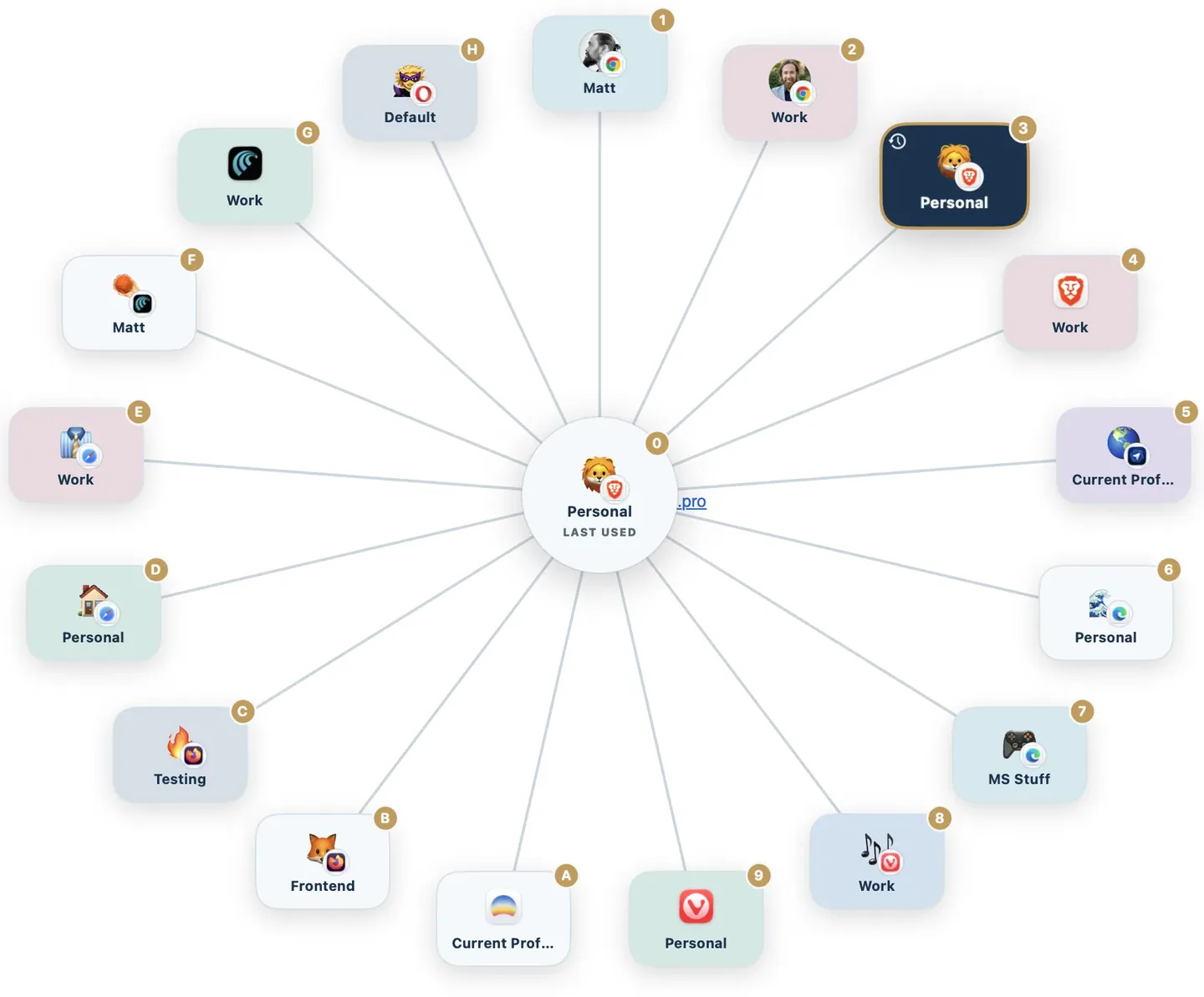
Eine Auswahl, die nur Browser anzeigt, hilft dabei nicht. Sie schickt den Link an Chrome, und Chrome öffnet ihn in dem Profil, das gerade vorne ist. Burly zeigt Profile statt Browser an, sodass Safari Arbeit und Safari Privat zwei getrennte Ziele sind, jedes mit eigener Taste. Es liest sie direkt aus den Browsern und bleibt auf dem Laufenden, wenn du Profile hinzufügst, umbenennst oder entfernst.
Safari ist hier der heikle Punkt. Chromium- und Firefox-Profile lassen sich über die Befehlszeile ansteuern, deshalb können das mehrere Apps, aber Safari bietet keinen öffentlichen Weg, einen Link in einem bestimmten Profil zu öffnen. Burly unterstützt Safari-Profile sowie jeden Chromium- und Firefox-Browser, den es findet. Die Seite zum Safari-Profilwechsler beschreibt diesen Weg ausführlich.
Wie richtest du eine Browser-Auswahl auf dem Mac ein?
Fünf Minuten, die meiste Zeit davon geht für die Wahl der Emoji drauf. Nichts davon ist endgültig: Wenn du in den Systemeinstellungen einen anderen Standardbrowser festlegst, ist alles wieder genau wie vorher.
- Lade Burly herunter und zieh es in deinen Programme-Ordner. Es läuft als Menüleisten-App, also ohne Dock-Symbol und ohne Fenster, das du verwalten musst.
- Öffne es einmal. Burly durchsucht die Browser, die bereits auf deinem Mac installiert sind, und liest ihre Profile aus. Du musst also keine Liste von Hand anlegen.
- Öffne die Systemeinstellungen, geh zu „Schreibtisch & Dock“ und lege Burly als Standard-Webbrowser fest. Mit diesem Schritt steht Burly im Weg jedes Links.
- Gib jedem Profil ein Emoji oder Kontofoto, eine Farbe und eine Taste, damit du das Auswahlrad auf einen Blick liest, statt es abzusuchen.
- Wähle eine Sondertaste für die Umgehung und lege unter „Öffnen in“ fest, wohin sie führt. Wenn du sie beim Klicken hältst, geht der Link direkt durch, ohne dass das Auswahlrad erscheint: entweder an dein zuletzt verwendetes Profil oder an ein Profil, das du festlegst. Kehrst du die Geste um, macht das stattdessen ein normaler Klick.
Wenn du nicht sicher bist, wie du den Standard-Handler änderst, führt dich die Anleitung zum Standardbrowser mit Screenshots durch die Schritte in den Systemeinstellungen.
Auswahl oder Regeln? Wähl die richtige Seite
Diese Entscheidung bestimmt, ob du behältst, was du installierst. Wenn dein Routing vorhersehbar ist, jeder Jira-Link zu Chrome Arbeit, jeder Link aus Slack an denselben Ort, erledigt ein regelbasierter Router das still im Hintergrund, und du siehst nie eine Abfrage. Wenn dein Routing davon abhängt, was du gerade tust, werden Regeln zu einer Liste, die du ewig pflegst, und eine Auswahl, die fragt, ist schneller als eine Regel, die falsch rät.
Burly steht klar auf der Seite der Auswahl, ganz ohne Regel-Engine. Das ist eine bewusste Grenze, kein Versehen, und genau deshalb sollten manche Leute etwas anderes nutzen. Für eine Rangliste der ganzen Kategorie sagt dir der Überblick über die besten Browser Picker für den Mac, für wen welche App gedacht ist, und die Vergleichsübersicht stellt Preis, Profilunterstützung und Art der Auswahl für jede App in einer Tabelle gegenüber.
FAQ zur Browser-Auswahl
- Was ist ein Browser Picker?
- Ein Browser Picker (Browser-Auswahl) ist eine kleine App, die zu deinem Standardbrowser wird, ohne selbst ein Browser zu sein. Wenn du irgendwo auf deinem Mac auf einen Link klickst, fängt sie ihn ab und fragt, wo er sich öffnen soll, und übergibt ihn dann an den Browser oder das Browserprofil, das du wählst. Man nennt so etwas auch Link-Router, Browser-Wähler oder Browser-Switcher.
- Hat macOS eine eingebaute Browser-Auswahl?
- Nein. In macOS kannst du in den Systemeinstellungen unter „Schreibtisch & Dock“ genau einen Standard-Webbrowser festlegen, und jeder Link geht dorthin. Es gibt keinen eingebauten Weg, einen Link an Safari und den nächsten an Chrome zu schicken, und überhaupt keinen Weg, einen Link auf ein bestimmtes Profil in einem Browser zu richten. Genau diese Lücke füllt eine Browser-Auswahl.
- Gibt es einen kostenlosen Browser Picker für macOS?
- Ja. Burly ist kostenlos, nativ und braucht keine Konfiguration. Finicky ist kostenlos und Open Source, ersetzt die Auswahl aber durch eine JavaScript-Konfigurationsdatei. Browserosaurus war die andere bekannte kostenlose Auswahl, wurde aber 2025 eingestellt und bekommt keine Updates mehr.
- Kann eine Browser-Auswahl ein bestimmtes Browserprofil öffnen?
- Manche schon. Die meisten hören beim Browser auf: Sie können einen Link an Chrome schicken, aber nicht an dein Arbeitsprofil in Chrome. Burly behandelt jedes Profil als eigenes Ziel, Safari-Profile eingeschlossen, und erkennt sie automatisch, wenn du welche hinzufügst oder umbenennst.
- Macht eine Browser-Auswahl das Öffnen von Links langsamer?
- Das sollte sie nicht. Burly läuft dauerhaft in der Menüleiste, deshalb ist das Auswahlrad schon im Speicher, wenn ein Link ankommt, und erscheint sofort unter deinem Mauszeiger. Wenn du die Taste des Profils drückst oder beim Klicken deine Sondertaste für die Umgehung hältst, wird das Auswahlrad ganz übersprungen und der Link geht direkt an den Browser.
- Sieht eine Browser-Auswahl die Links, die ich anklicke?
- Das muss sie, um sie weiterleiten zu können. Die eigentliche Frage ist also, wohin der Link danach geht. Burly erledigt alles auf deinem Mac: kein Konto, kein Server, keine Analyse deiner URLs, und nichts über einen Link verlässt jemals das Gerät.
Probier das Auswahlrad aus
Kostenlos, nativ und privat. Jedes Browserprofil auf deinem Mac, einen Tastendruck entfernt.
Für macOS laden