
Funktionen
Alles, was Burly kann, für jedes Browserprofil auf deinem Mac.
Burly sitzt unauffällig in deiner Menüleiste und greift nur ein, wenn ein Link ein Zuhause braucht. Hier ist alles, was es kann.
Von Matt Senter, der Burly entwickelt
Matt Senter ist ein unabhängiger Mac-Entwickler, der kleine native Apps von Anfang bis Ende entwirft, baut und veröffentlicht. Er hat Burly entwickelt, um auf seinem eigenen Mac jeden Link ins richtige Browserprofil zu schicken, auch in Safari-Profile, die andere Router nicht erreichen, und er schreibt diese Seiten aus eigener Erfahrung mit der App.
Aktualisiert am
Wenn du noch die Kategorie und nicht die App unter die Lupe nimmst, fang mit der Frage an, was ein Link-Router für den Mac ist. Wenn es konkret darum geht, Links in ein bestimmtes Safari-Profil zu schicken, ist die Seite zum Safari-Profilwechsler der kürzere Weg.
Profile sind das Ziel
Die meisten Link-Router hören beim Browser auf: Sie können eine URL an Chrome schicken, aber nicht an das Arbeitsprofil in Chrome. Bei Burly wählst du das Profil. In den Einstellungen ist jedes Profil eine Zeile, die du umsortieren, ausblenden oder mit einem Emoji oder Kontofoto, einer Blütenblattfarbe und einer eigenen Taste versehen kannst. So wird das Auswahlrad zu einer Tafel aus Gesichtern, die du auf einen Blick erkennst. Ein typischer Arbeitstag sieht so aus: Eine Kalendereinladung aus der Arbeits-Mail geht ins Profil „Arbeit“, ein Kaufbeleg aus deinen privaten Nachrichten nach „Privat“ und ein Doku-Link aus dem Slack eines Nebenprojekts landet im Profil „Dev“, ganz ohne Kopieren und Einfügen zwischen Fenstern.
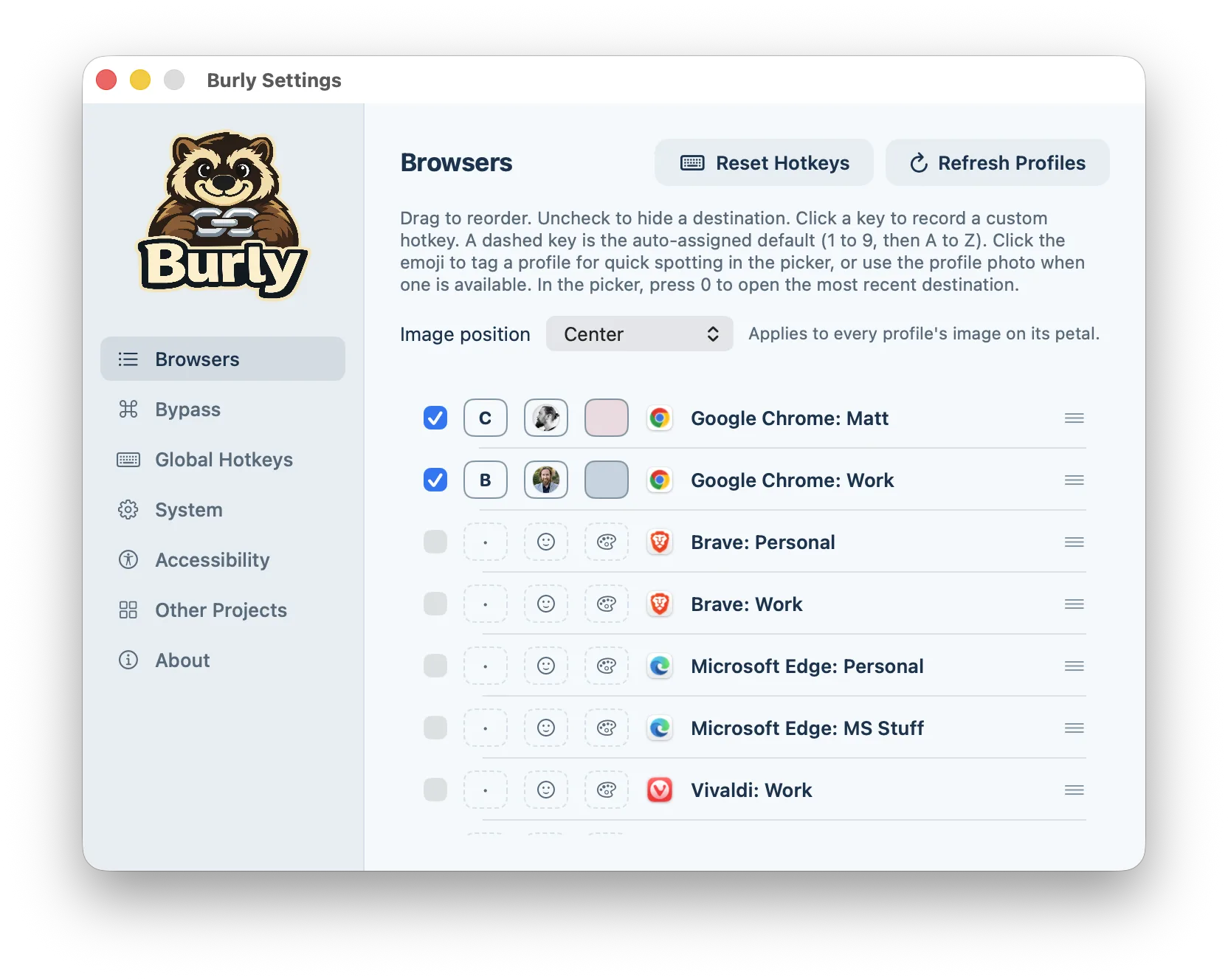
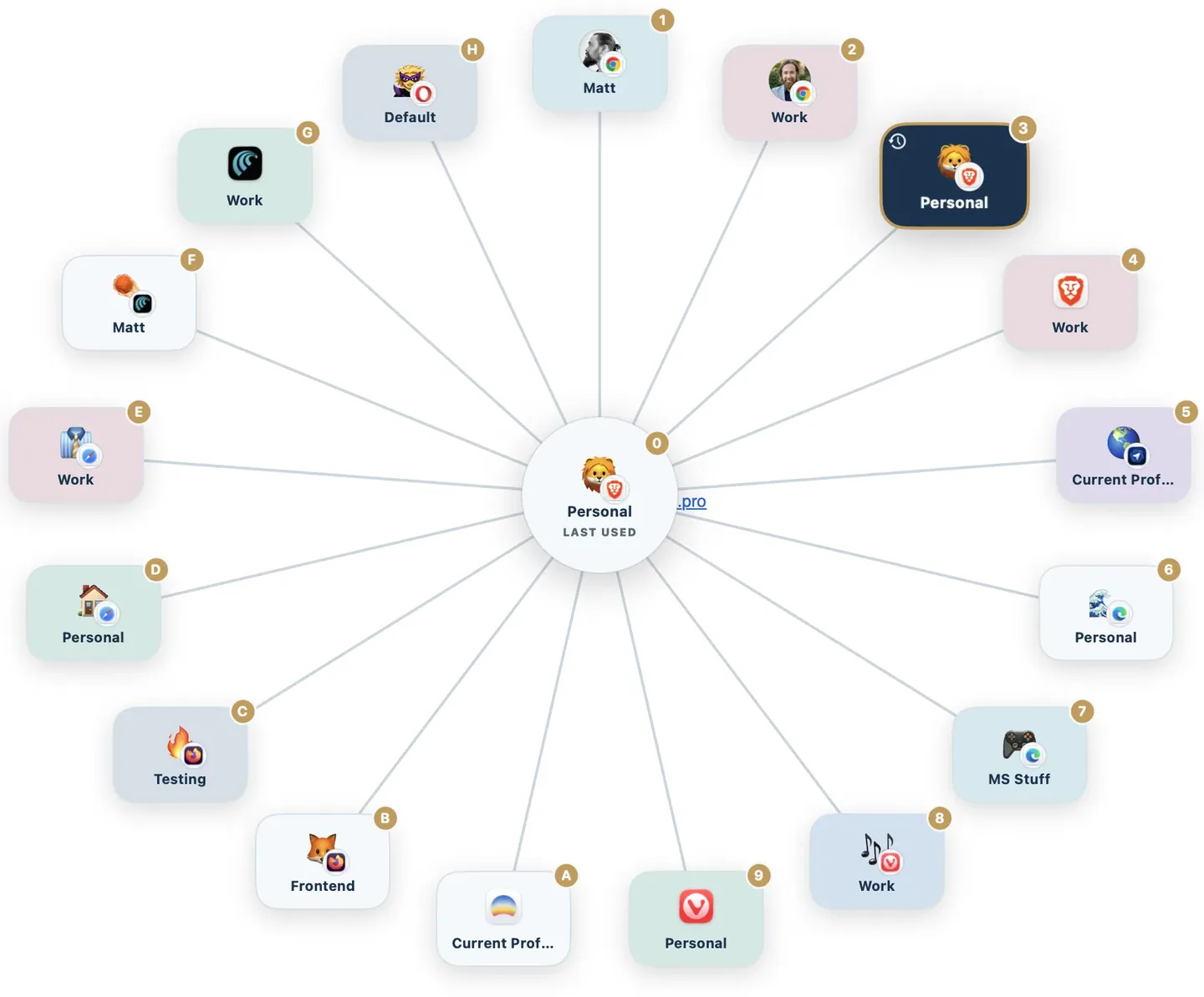
Ein Auswahlrad, das unter deinem Mauszeiger aufblüht
Du musst nie nach einem Fenster oder einem Menüleistensymbol suchen, um den Klick abzuschließen. Das Auswahlrad ist schon im Speicher, weil Burly dauerhaft in der Menüleiste läuft. Deshalb erscheint es sofort, statt erst kalt zu starten. Drück die Taste des Profils, klick auf ein Blütenblatt oder halte deine Sondertaste für die Umgehung gedrückt. Eine Designerin, die während eines Calls einen Figma-Link teilt, kann ihn an „Arbeit“ schicken, ohne dass das Auswahlrad das Meeting verdeckt; wer spät abends online einkauft, schickt den Shop-Link nach „Privat“, statt dass er in einem Arbeitsfenster landet, das morgen per Bildschirmfreigabe geteilt wird.

Funktioniert mit den Browsern, die du nutzt
Chromium- und Firefox-Profile lassen sich über die Befehlszeile starten, deshalb können das mehrere Apps. Safari hat keine öffentliche Schnittstelle, um ein bestimmtes Profil zu starten. Burly ist eines der wenigen Tools, die trotzdem einen Link dorthin schicken: Es bedient über die Bedienungshilfen-API (Accessibility API) Safaris eigenes Menü „New Profile Window“ statt AppleScript. Wenn dein Arbeitsleben in einem Safari-Profil stattfindet, ist das der Unterschied zwischen einem Router, den du wirklich nutzen kannst, und einem, der diese Links stillschweigend am falschen Ort ablegt. Die vollständige Liste steht auf der Seite unterstützte Browser, und falls du genau dafür hier bist, gibt es den eigenen Leitfaden zum Safari-Profilwechsler.
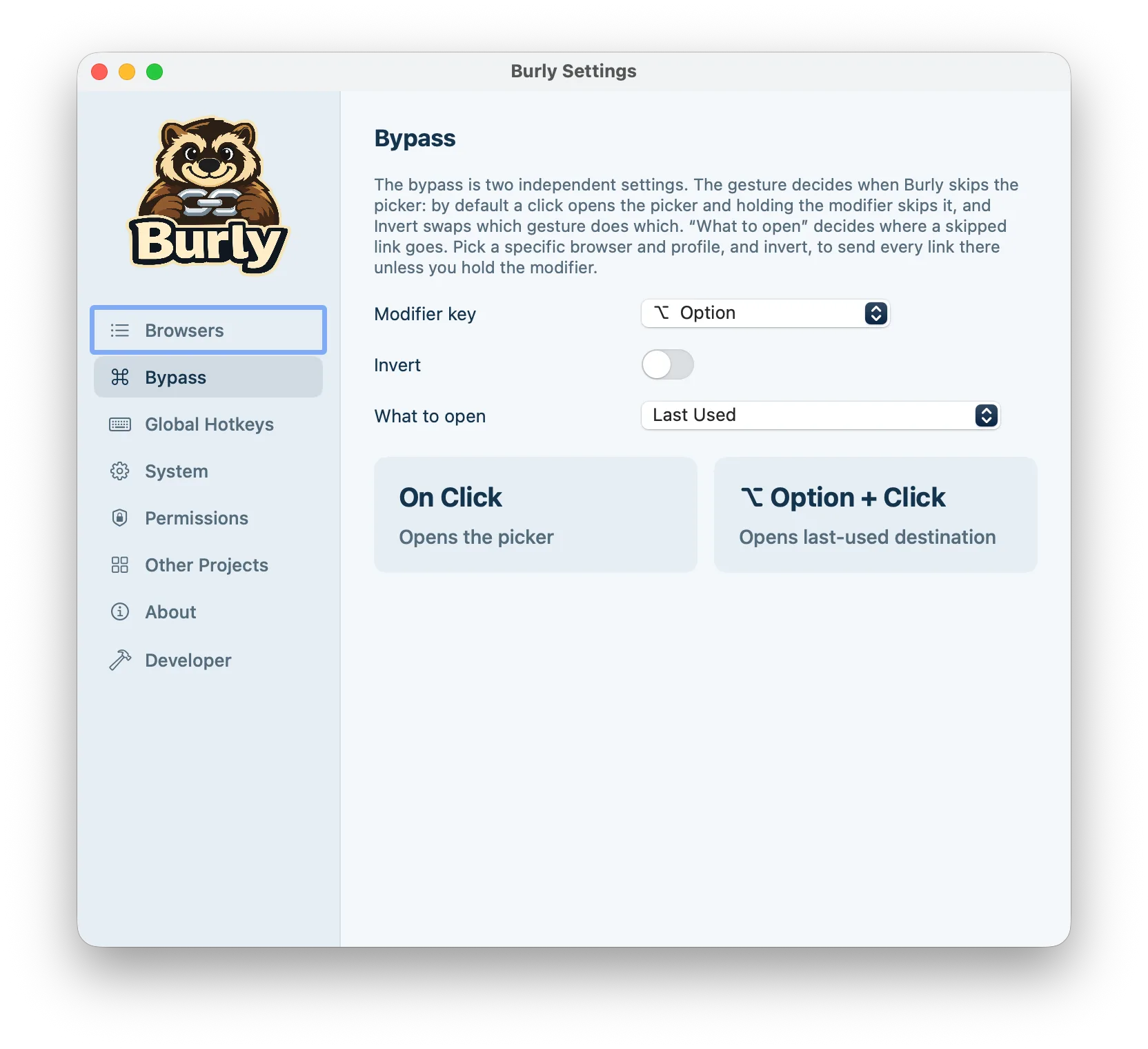
Klicken zum Wählen, halten zum Überspringen
Die Standardeinstellung ist für gemischte Tage gedacht, an denen manche Links eindeutig sind und manche nicht. Halte beim zehnten Jira-Link hintereinander die Wahltaste (oder die Sondertaste deiner Wahl) gedrückt, und er öffnet sich ohne Nachfrage wieder in „Arbeit“; klick ohne Sondertaste auf einen privaten Newsletter, und das Auswahlrad fragt trotzdem nach, weil der vielleicht nach „Privat“ oder in ein Einkaufsprofil gehört. Geste und Ziel sind getrennte Einstellungen. Du kannst also auch die Geste umkehren („Umkehren“) und unter „Öffnen in“ ein Profil festlegen: Dann landet jeder Link in Chrome Arbeit, und das Auswahlrad holst du nur dann, wenn du die Taste hältst. So oder so fällt die Entscheidung beim Klicken und nicht in einer Regeldatei, die du ständig pflegen musst.
Immer hier öffnen, außer ich sage etwas anderes
Das ist das Setup für alle, deren Links immer in ein Browserprofil gehören, oder fast immer: etwa Freiberufler, die den ganzen Tag in Chrome Arbeit verbringen, oder alle, die es leid sind, dass externe Links in dem Profil landen, das der Browser gerade vorne hatte. Das festgelegte Profil ist ein fester Standard, keine Vermutung. Wenn du über das Auswahlrad oder ein globales Tastenkürzel ein anderes Profil wählst, öffnet sich dieser Link dort, ohne dass der Standard heimlich wechselt, und das gerade aktive Profil überschreibt ihn nie. Ist das festgelegte Profil einmal nicht verfügbar, etwa weil der Browser deinstalliert wurde, zeigt Burly das Auswahlrad und sagt dir das, statt den Link in irgendein anderes Profil zu werfen.

Ein systemweites Tastenkürzel für jedes Profil
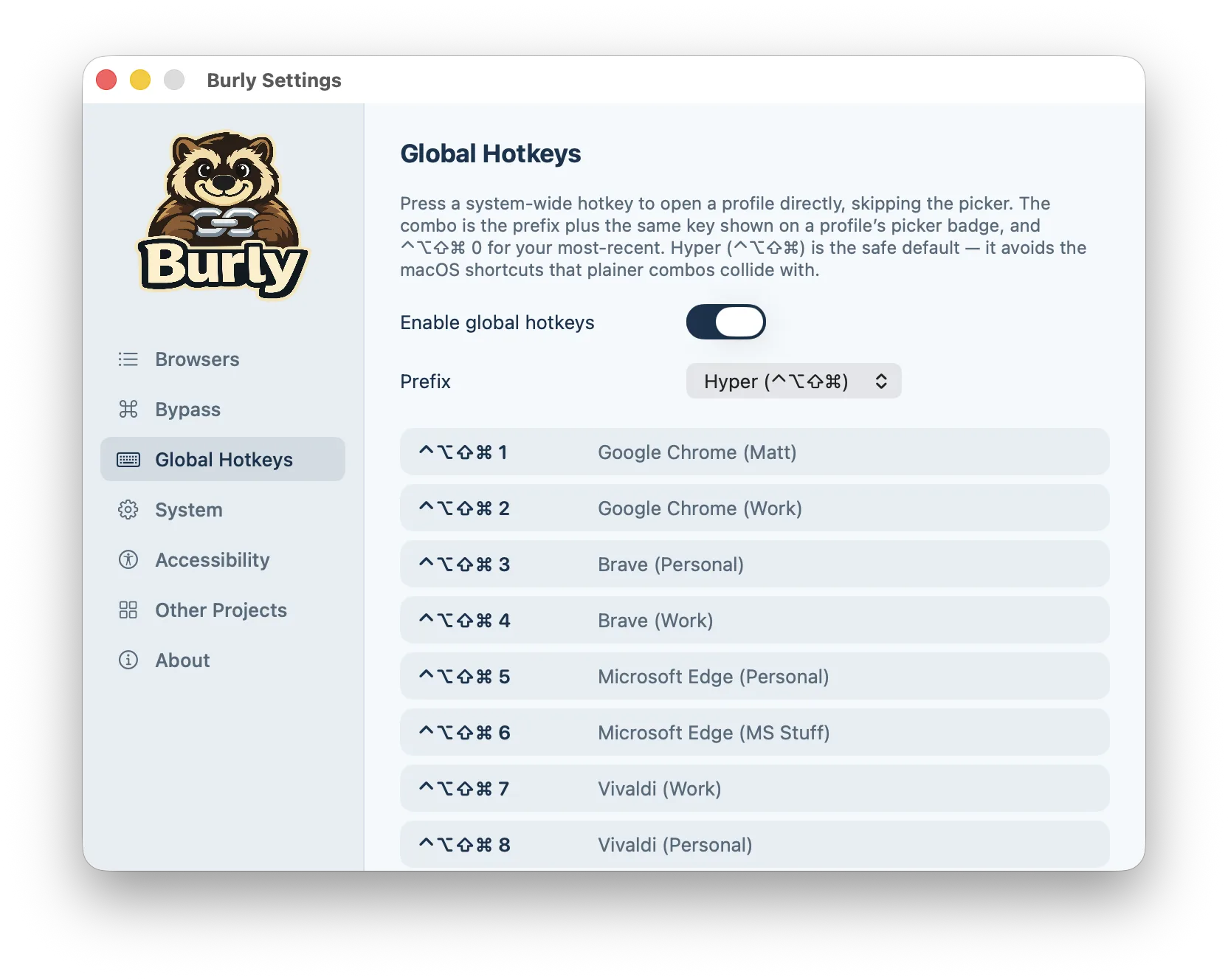
Das ist die andere Hälfte des Routings: Manchmal klickst du gar keinen Link an, sondern willst einfach den Arbeitsbrowser vor dir haben. Drück das Präfix plus 1, und „Arbeit“ öffnet einen neuen Tab. Das ist der ganze Trick hinter dem Öffnen eines Browserprofils per Tastenkürzel; Präfix plus 0 öffnet immer das zuletzt verwendete Profil. Burly vergibt die Tasten automatisch, sodass alles direkt nach der Installation funktioniert, und du kannst jede davon neu belegen. Es ist der Unterschied zwischen dem Herumsuchen im Profilmenü von Safari oder in der Avatar-Auswahl von Chrome und dem richtigen Kontext, der erscheint, bevor du den Gedanken zu Ende gedacht hast.
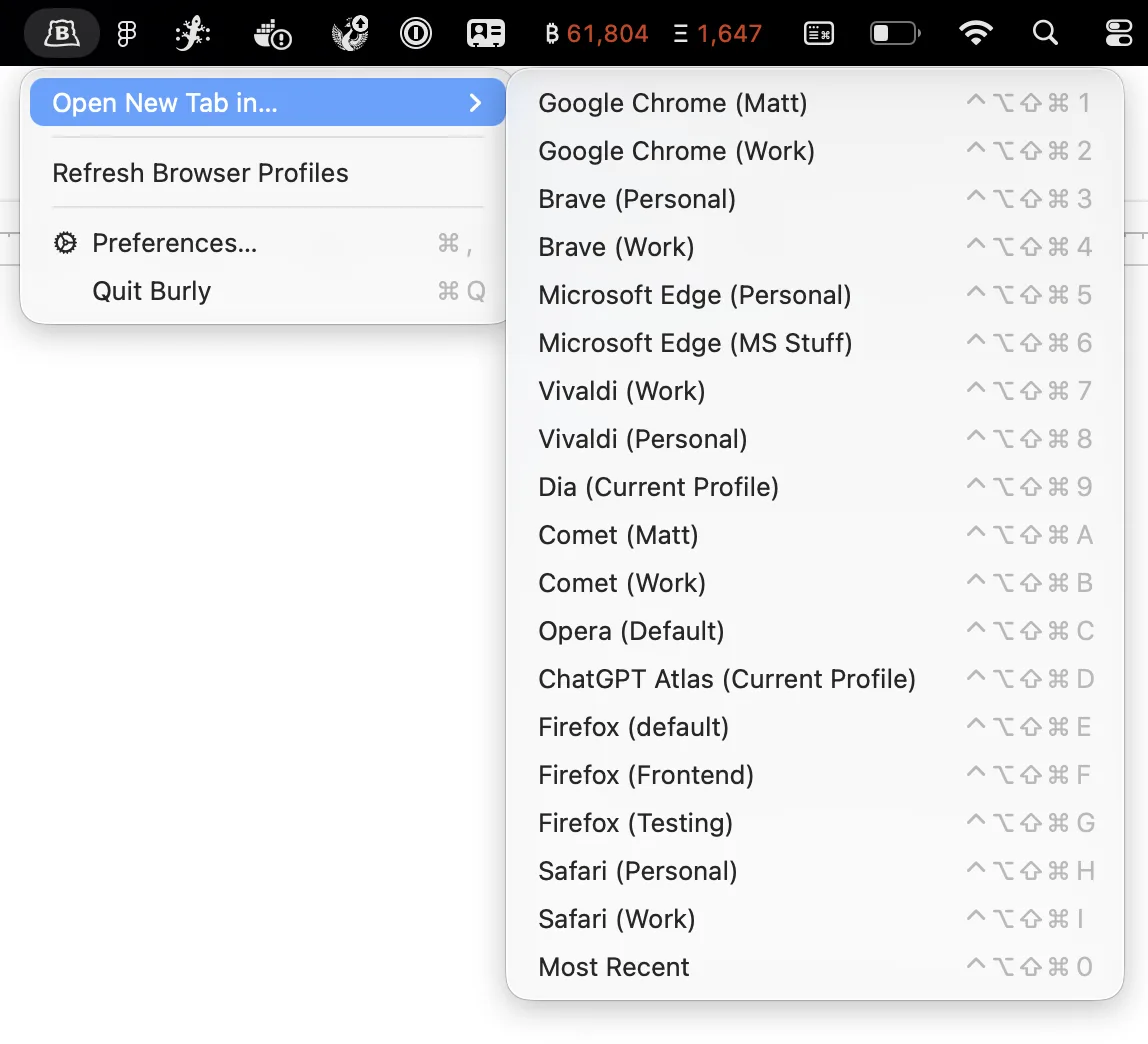
Lebt unauffällig in deiner Menüleiste
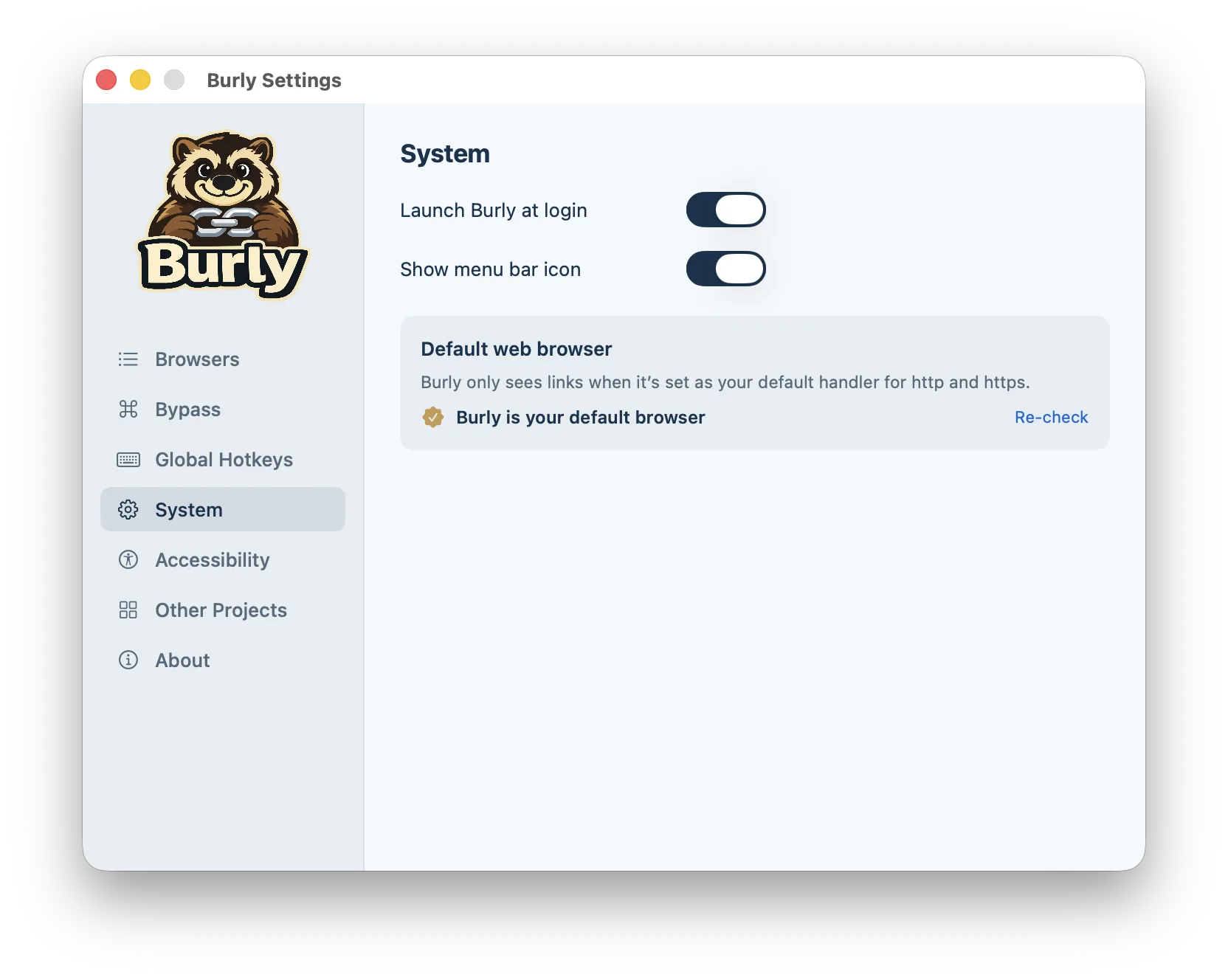
Es gibt kein Konto, kein Fenster zu verwalten und kein Dashboard zu prüfen. Sobald du Burly in den Systemeinstellungen unter „Schreibtisch & Dock“ als Standard-Webbrowser festgelegt hast, geht jeder http- und https-Klick zuerst an Burly. Der Rest von macOS sieht aus wie immer. Wer schon mit einer vollen Menüleiste lebt, blendet das Symbol aus und behält Auswahlrad, Umgehung und Tastenkürzel. Wer gern den Status sieht, lässt das Symbol stehen und erkennt auf einen Blick, dass Burly noch der Standard-Handler ist.
Weniger Bewegung, wenn du Ruhe willst
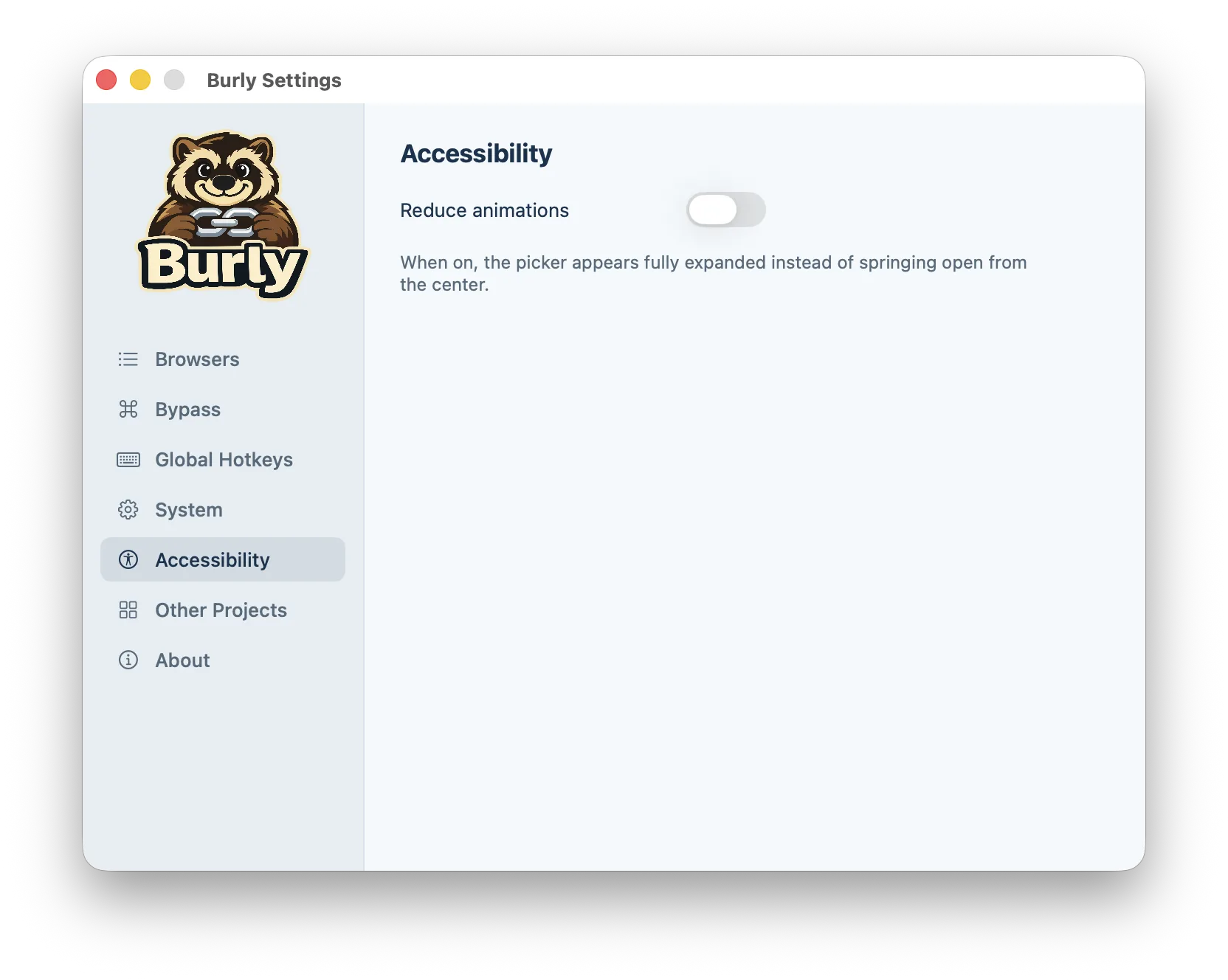
Das ist für Menschen mit vestibulärer Empfindlichkeit, für Bildschirmaufnahmen, bei denen das Aufblühen ablenkt, und für alle, die es einfach lieber ruhig mögen. Die Einstellung ist ein einzelner Schalter im Bereich „Bedienungshilfen“ der Burly-Einstellungen, und sonst musst du nichts einrichten. Die Auswahl per Tastatur, die Umgehung per Sondertaste und das Routing zum zuletzt verwendeten Profil funktionieren weiterhin. Wenn du in macOS „Bewegung reduzieren“ schon aktiviert hast, wirst du dich sofort zu Hause fühlen: Burly übernimmt diese Vorliebe für das eine Stück Oberfläche, das es einem Klick hinzufügt.
Bereit, jeden Link richtig zu leiten?
Kostenlos, nativ und privat. Von Apple signiert und notarisiert, kein Konto nötig.
Für macOS laden