기능
Burly가 하는 모든 일, Mac의 모든 브라우저 프로필을 위해.
Burly는 메뉴 막대에 조용히 머물다가 링크가 갈 곳을 찾아야 할 때만 나섭니다. Burly가 하는 모든 일을 소개합니다.
글쓴이: Matt Senter (Burly 개발자)
Matt Senter는 작은 네이티브 앱을 처음부터 끝까지 직접 설계하고 만들어 출시하는 독립 Mac 개발자입니다. 다른 링크 라우터가 닿지 못하는 Safari 프로필까지 포함해, 자신의 Mac에서 모든 링크를 알맞은 브라우저 프로필로 보내려고 Burly를 만들었고, 이 페이지들은 그 직접 사용 경험을 바탕으로 씁니다.
업데이트
아직 앱보다는 이런 앱의 종류 자체를 살펴보는 중이라면 Mac 링크 라우터란 무엇인지부터 읽어 보세요. 특정 Safari 프로필로 링크를 보내는 것이 목적이라면 Safari 프로필 전환기 페이지가 더 빠른 길입니다.
대상은 프로필입니다
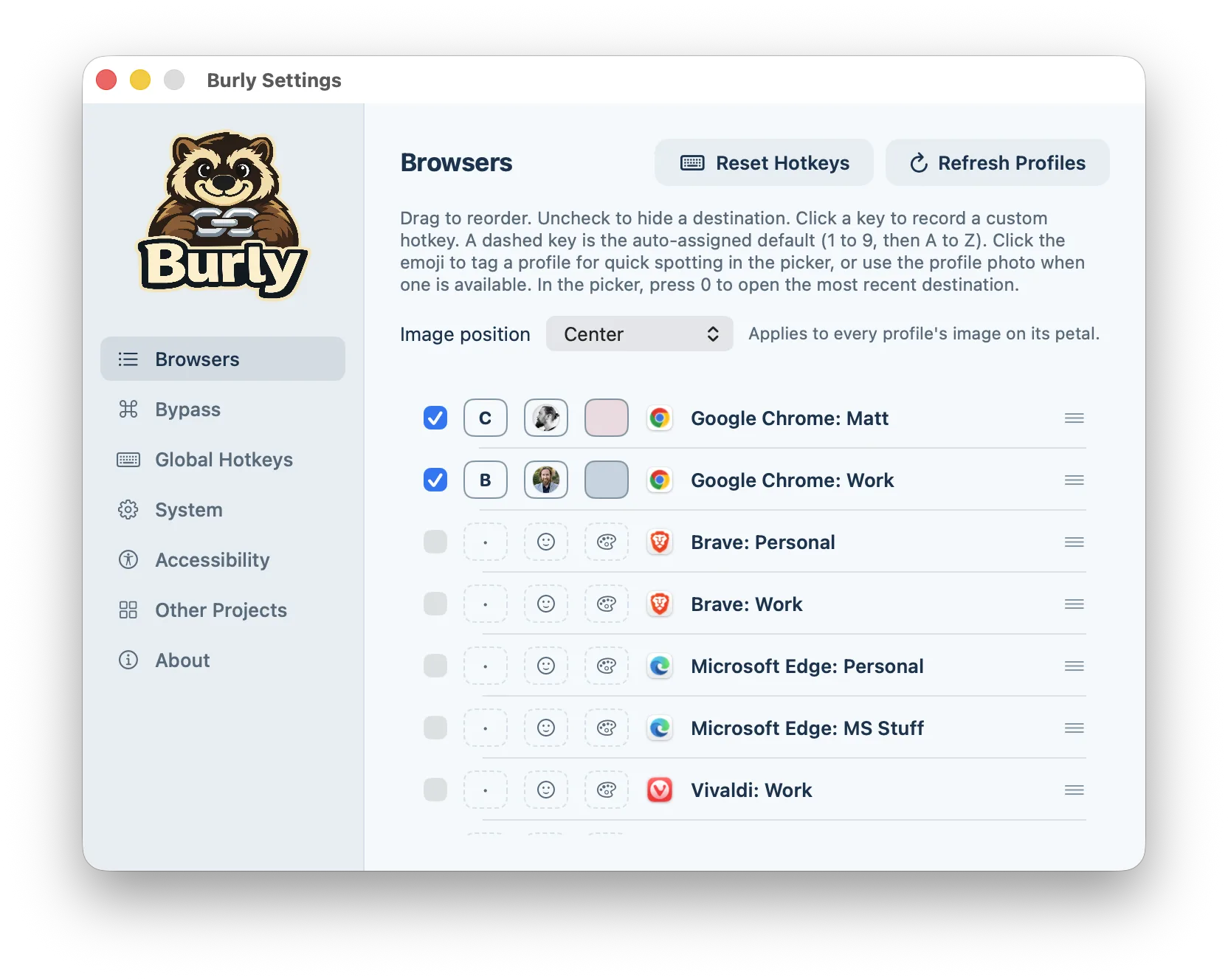
대부분의 링크 라우터는 브라우저에서 멈춥니다. URL을 Chrome으로 보낼 수는 있어도 Chrome 안의 업무 프로필로는 보내지 못합니다. Burly는 프로필 자체를 선택 대상으로 다룹니다. 설정을 열면 모든 프로필이 한 줄씩 표시되고, 순서를 바꾸거나 숨기거나 이모지나 계정 사진, 꽃잎 색상, 전용 단축키로 꾸밀 수 있어, 선택기가 한눈에 알아보는 얼굴들의 보드가 됩니다. 평범한 평일을 예로 들면, 업무용 Mail로 온 캘린더 초대는 업무 프로필로, 개인 메시지로 온 쇼핑 영수증은 개인 프로필로, 사이드 프로젝트 Slack의 문서 링크는 개발 프로필로 갑니다. 윈도우 사이에서 복사해 붙여 넣을 일이 없습니다.
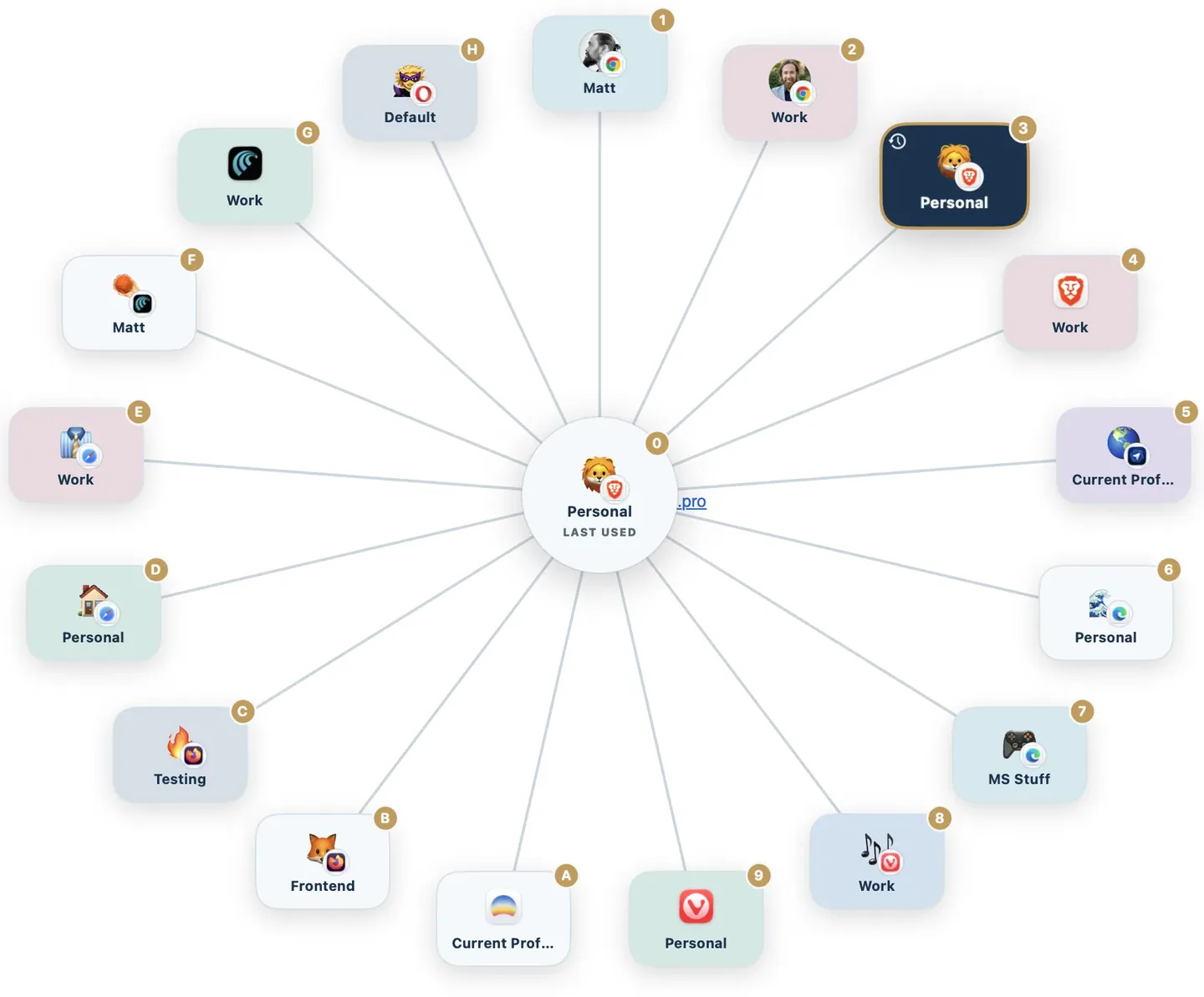
커서 아래에서 피어나는 선택기
클릭을 마무리하려고 윈도우나 메뉴 막대 항목을 찾아 헤맬 필요가 없습니다. Burly는 메뉴 막대에 상주하는 에이전트로 실행되기 때문에 선택기가 이미 메모리에 올라가 있어, 앱을 새로 실행하지 않고 즉시 나타납니다. 프로필 키를 누르거나, 꽃잎을 클릭하거나, 건너뛰기 키를 누른 채 클릭해 선택기를 건너뛰세요. 통화 중에 Figma 링크를 공유받은 디자이너는 선택기로 회의 화면을 가리지 않고 업무 프로필로 보낼 수 있고, 밤늦게 쇼핑하는 사람은 내일 화면 공유할 업무 윈도우가 아닌 개인 프로필로 쇼핑몰 링크를 보낼 수 있습니다.

쓰고 있는 브라우저와 함께 작동
Chromium과 Firefox 프로필은 명령줄에서 실행할 수 있어서 이를 지원하는 앱이 여럿 있습니다. Safari에는 이름으로 프로필을 실행하는 공개 API가 없습니다. Burly는 그래도 링크를 그곳으로 보내는 몇 안 되는 도구 중 하나로, AppleScript가 아닌 손쉬운 사용 API를 통해 Safari 자체의 “New Profile Window” 메뉴를 직접 누릅니다. 업무가 Safari 프로필 안에서 돌아간다면, 이것이 실제로 쓸 수 있는 라우터와 그 링크를 소리 없이 엉뚱한 곳에 떨어뜨리는 라우터의 차이입니다. 전체 목록은 지원 브라우저 페이지에서, 그 일이 목적이라면 Safari 프로필 전환기 가이드에서 확인하세요.
클릭하면 선택, 누르고 있으면 건너뛰기
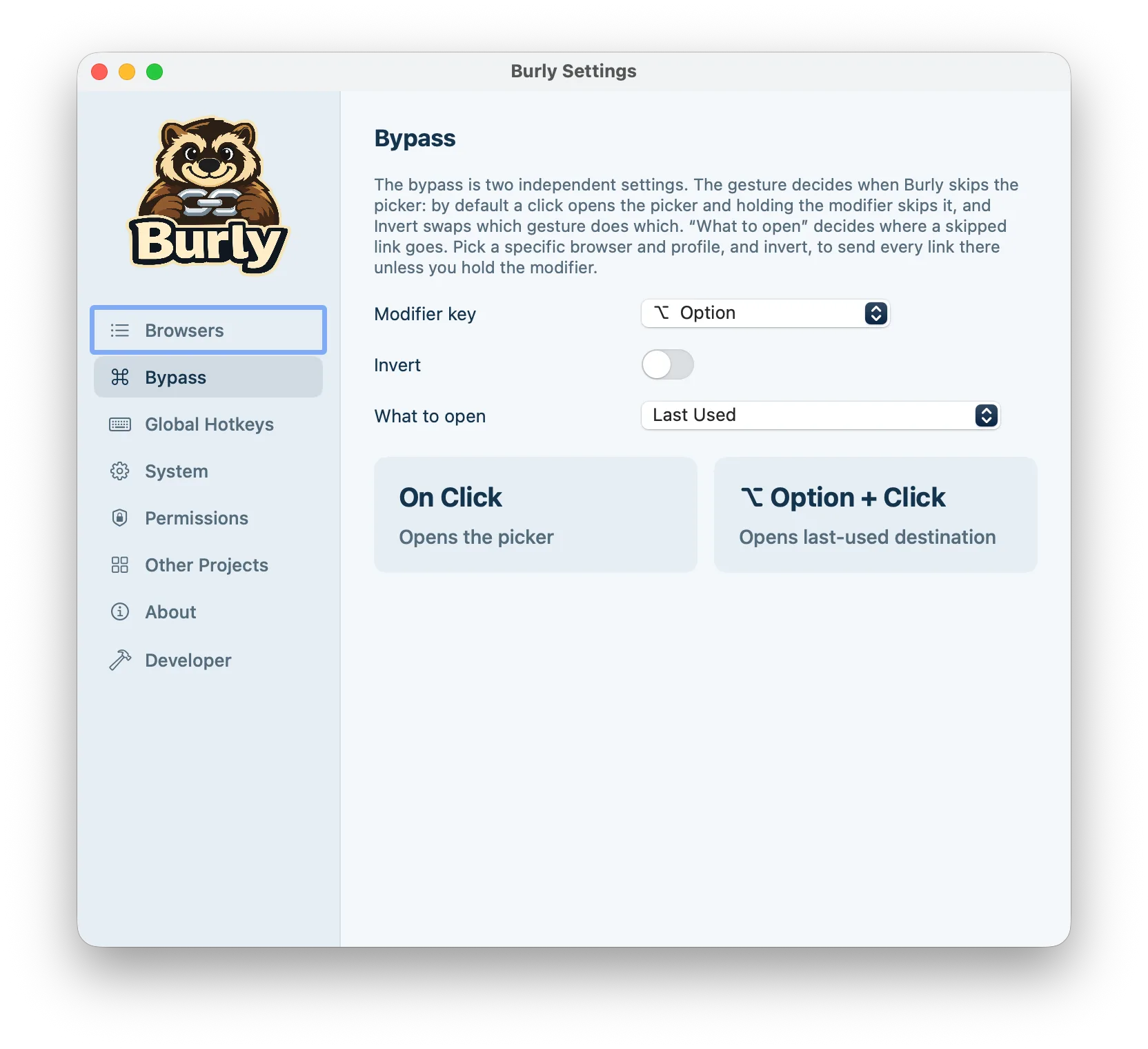
기본 설정은 어떤 링크는 뻔하고 어떤 링크는 애매한, 이것저것 섞인 하루에 맞춰져 있습니다. 연달아 열 번째 Jira 링크라면 Option(또는 원하는 보조 키)을 누른 채 클릭해 묻지 않고 업무 프로필로 다시 엽니다. 개인 뉴스레터는 보조 키 없이 클릭하면 선택기가 여전히 묻습니다. 개인 프로필에 속할 수도, 쇼핑 프로필에 속할 수도 있기 때문입니다. 제스처와 대상은 별개의 설정이라, 제스처를 반전하고 ‘열 대상’에 프로필을 고정할 수도 있습니다. 그러면 모든 링크가 Chrome 업무 프로필로 가고, 선택기는 키를 누를 때만 쓰는 선택 사항이 됩니다. 어느 쪽이든 결정은 계속 손봐야 하는 규칙 파일이 아니라 클릭하는 순간에 이루어집니다.
따로 말하지 않으면 항상 여기서 열기
이 설정은 링크가 항상 한 브라우저 프로필에 속하는, 또는 거의 항상 그런 사람을 위한 것입니다. 하루 종일 Chrome 업무 프로필에서 일하는 프리랜서나, 외부 링크가 브라우저 앞에 떠 있던 아무 프로필에서 열리는 데 지친 사람이라면 누구든지요. 고정한 프로필은 추측이 아니라 변하지 않는 기본값입니다. 선택기나 전역 단축키로 다른 프로필을 고르면 그 링크는 그곳에서 열리지만 기본값이 몰래 바뀌지는 않으며, 현재 활성화된 프로필이 기본값을 덮어쓰는 일도 없습니다. 고정한 프로필을 쓸 수 없게 되면(예를 들어 브라우저를 삭제했다면) Burly는 링크를 다른 프로필에 떨어뜨리는 대신 선택기를 띄워 그 사실을 알려 줍니다.

모든 프로필에 시스템 전역 단축키
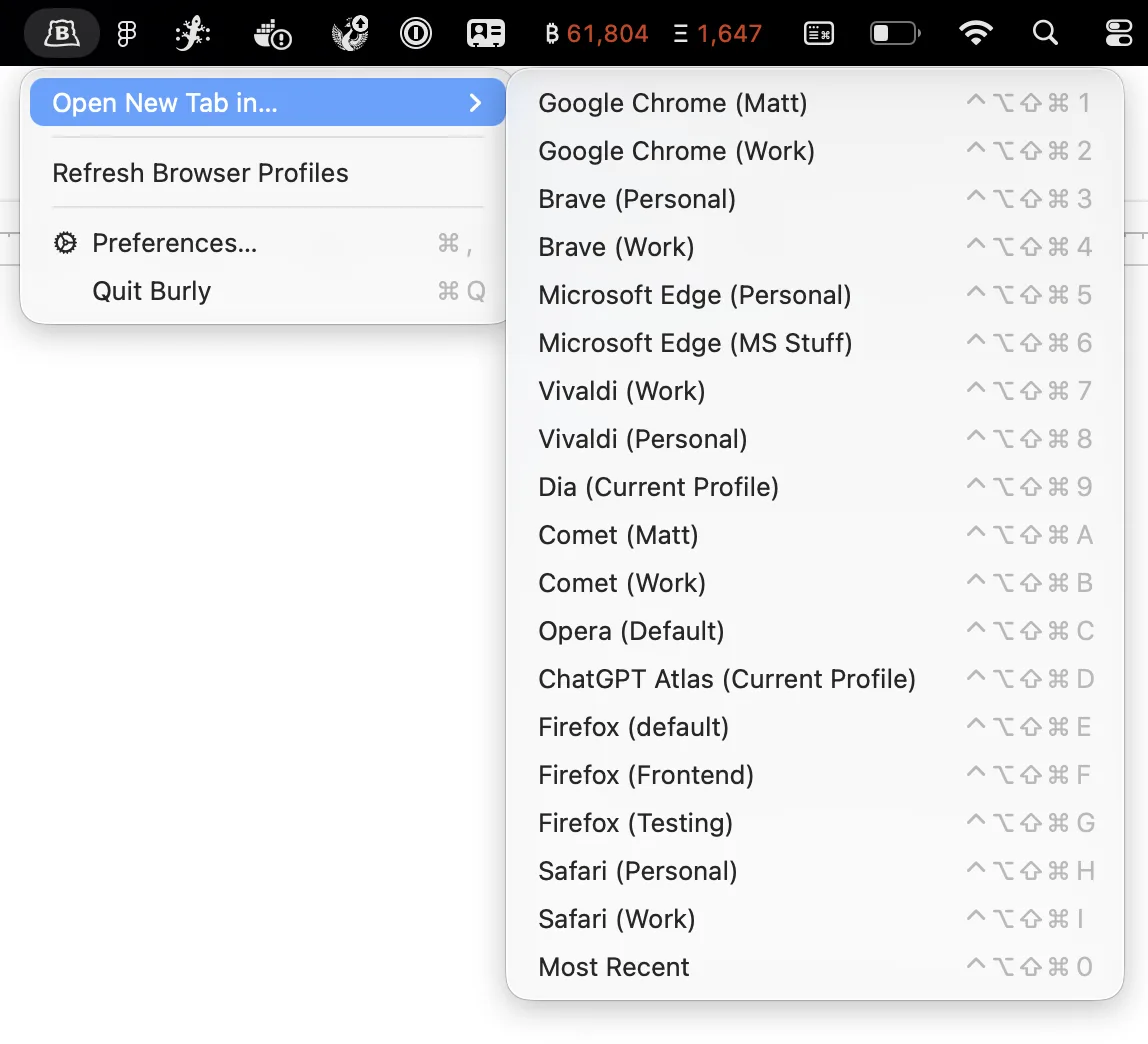
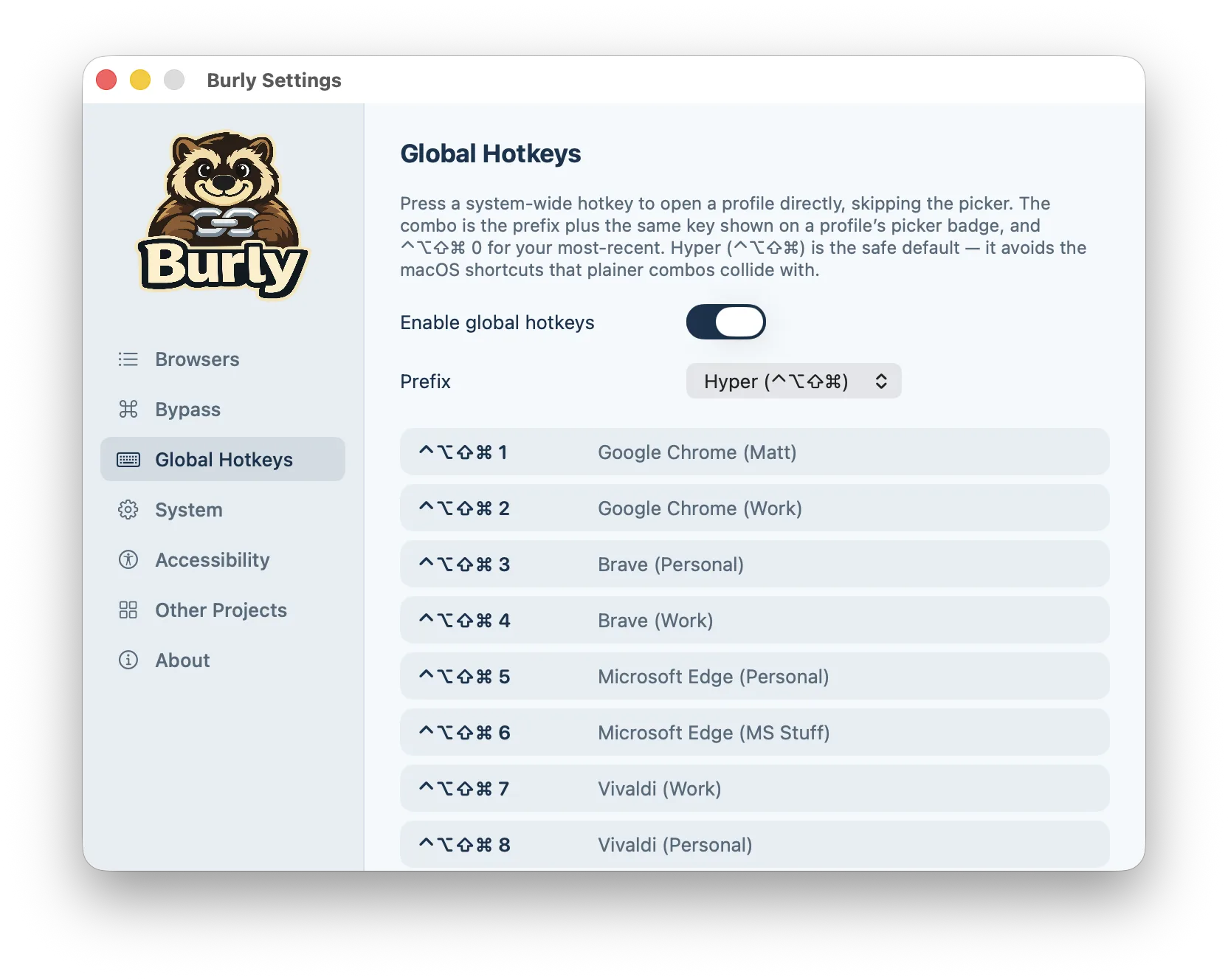
이것은 라우팅의 나머지 절반입니다. 링크를 클릭하는 게 아니라 그냥 업무용 브라우저를 앞으로 불러오고 싶을 때가 있으니까요. 접두 키와 1을 누르면 업무 프로필이 새 탭으로 열립니다. 키보드 단축키로 브라우저 프로필 열기의 핵심이 바로 이것입니다. 접두 키와 0은 항상 가장 최근에 사용한 프로필을 다시 엽니다. Burly는 설치하자마자 작동하도록 키를 자동으로 배정하며, 어떤 키든 다시 지정할 수 있습니다. Safari의 프로필 메뉴나 Chrome의 아바타 선택기를 뒤지는 것과, 생각을 마치기도 전에 알맞은 환경이 나타나는 것의 차이입니다.
메뉴 막대에서 조용히 지냅니다
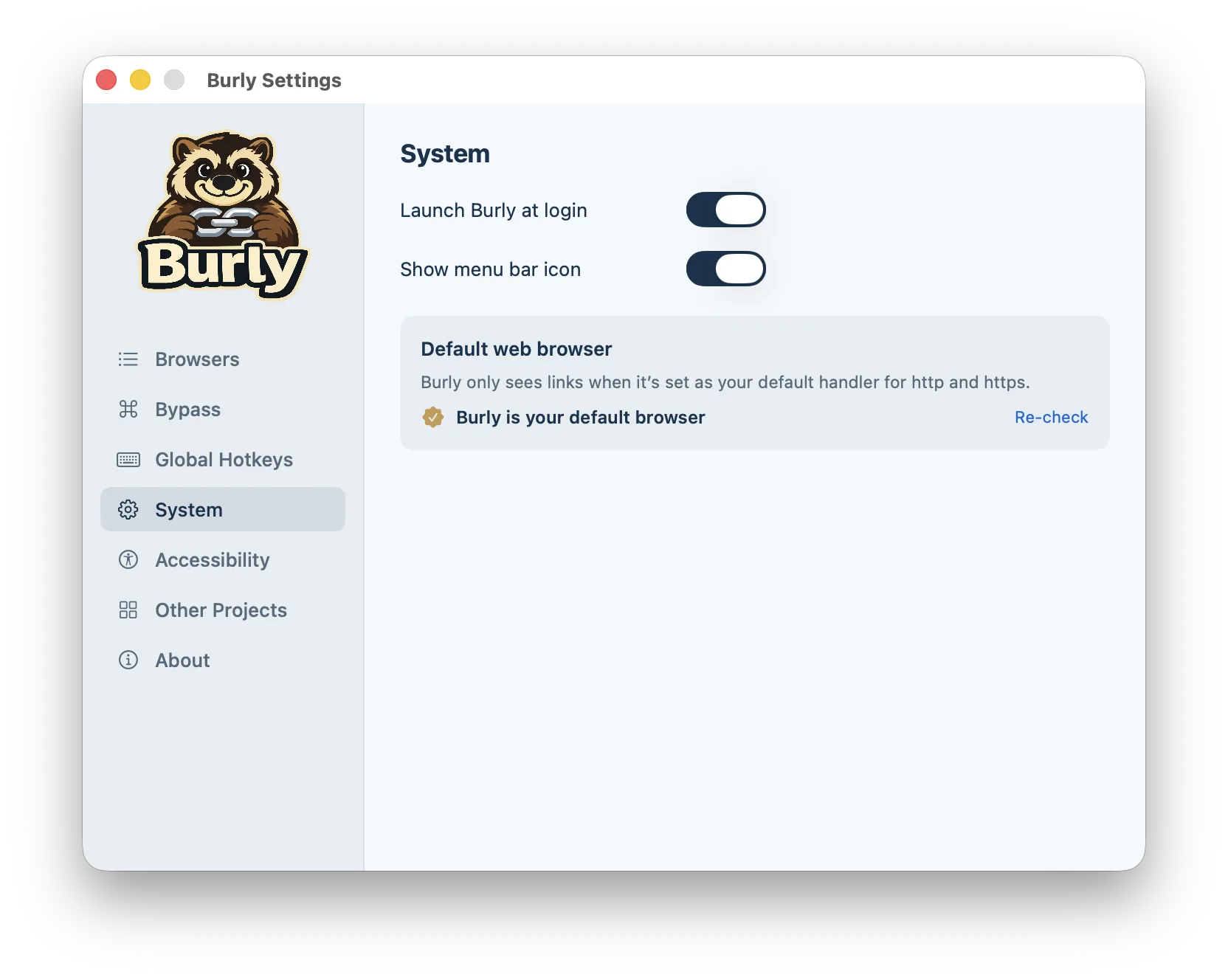
계정도, 관리할 윈도우도, 확인할 대시보드도 없습니다. 시스템 설정의 데스크탑 및 Dock에서 Burly를 기본 웹 브라우저로 지정하고 나면, 모든 http와 https 클릭이 먼저 Burly에게 전달됩니다. 나머지 macOS는 그대로입니다. 이미 메뉴 막대가 붐비는 사람은 아이콘을 숨기고도 선택기, 건너뛰기, 단축키를 계속 쓸 수 있습니다. 상태 확인을 좋아하는 사람은 아이콘을 그대로 두고 Burly가 여전히 기본 처리기인지 한눈에 확인할 수 있습니다.
차분함이 필요할 때는 동작 줄이기
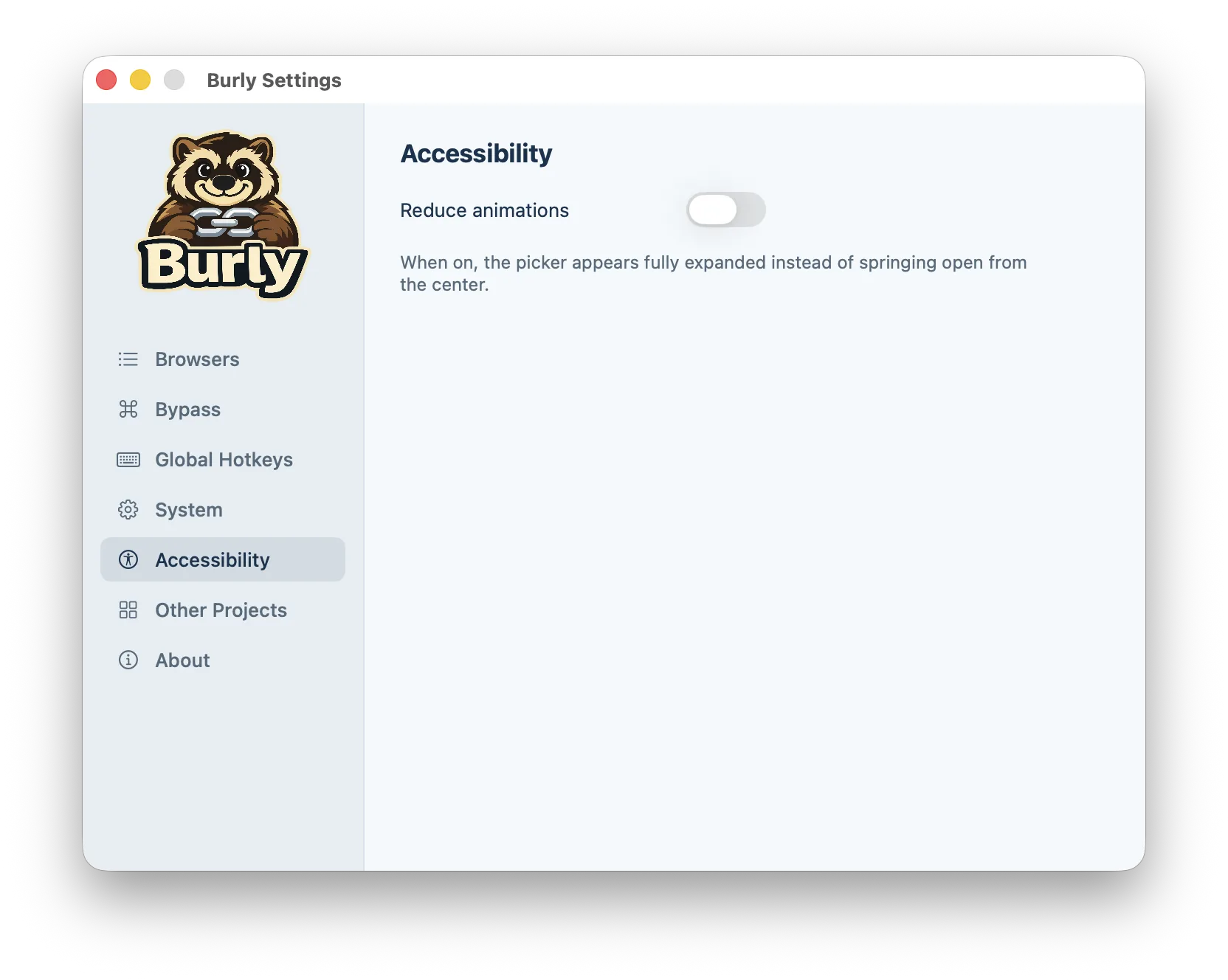
전정 기관이 예민한 사람, 펼쳐지는 효과가 거슬리는 화면 녹화, 그리고 그냥 움직임 없는 화면을 좋아하는 모든 사람을 위한 기능입니다. 이 설정은 Burly 설정의 손쉬운 사용 항목에 있는 스위치 하나이며, 그 외에 설정할 것은 없습니다. 키보드 선택, 건너뛰기 키, 최근 사용 프로필로 보내기는 모두 그대로 작동합니다. macOS의 동작 줄이기를 이미 켜 두었다면 익숙할 겁니다. Burly는 클릭에 더하는 단 하나의 UI에서 그 선호를 따르는 것뿐입니다.