功能
Burly 的全部功能, 覆盖你 Mac 上的每个浏览器个人资料。
Burly 安静地待在你的菜单栏里,只在链接需要归宿时才出现。以下是它的全部功能。
作者:Matt Senter,Burly 的开发者
Matt Senter 是一名独立 Mac 开发者,从设计、开发到发布,独自完成一款款小巧的原生应用。他打造 Burly,是为了让自己 Mac 上的每个链接都打开到正确的浏览器个人资料中,包括其他链接路由工具无法触及的 Safari 个人资料。这些页面的内容都来自他的亲身使用经验。
更新于
如果你还在了解这类工具,而不是比较具体应用,请先阅读什么是 Mac 链接路由工具。如果你要做的正是把链接送进指定的 Safari 个人资料,Safari 个人资料切换器页面是更短的路径。
个人资料就是目标
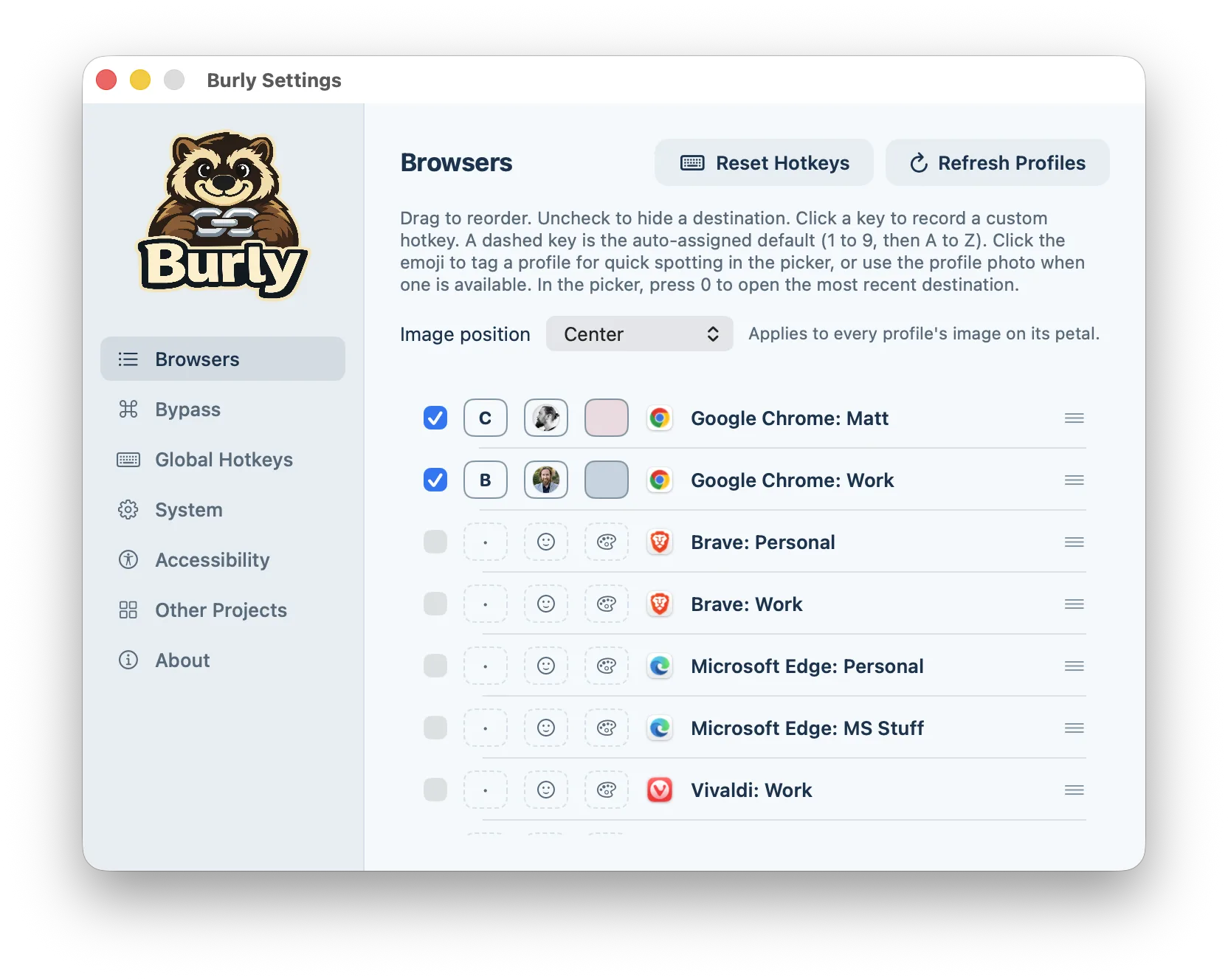
大多数链接路由工具只做到浏览器这一层:它们能把网址送到 Chrome,却送不到 Chrome 里的工作个人资料。Burly 把个人资料本身作为你选择的对象。打开设置,每个个人资料都是一行,你可以重新排序、隐藏,或者为它配上表情符号或账户头像、花瓣颜色以及专属快捷键,让选择器变成一块一眼就能认出的面板。一个典型的工作日是这样的:工作邮件里的日历邀请进入“工作”个人资料,个人“信息”里的购物收据进入“个人”,副业项目 Slack 里的文档链接落到“开发”个人资料,窗口之间无需任何复制粘贴。
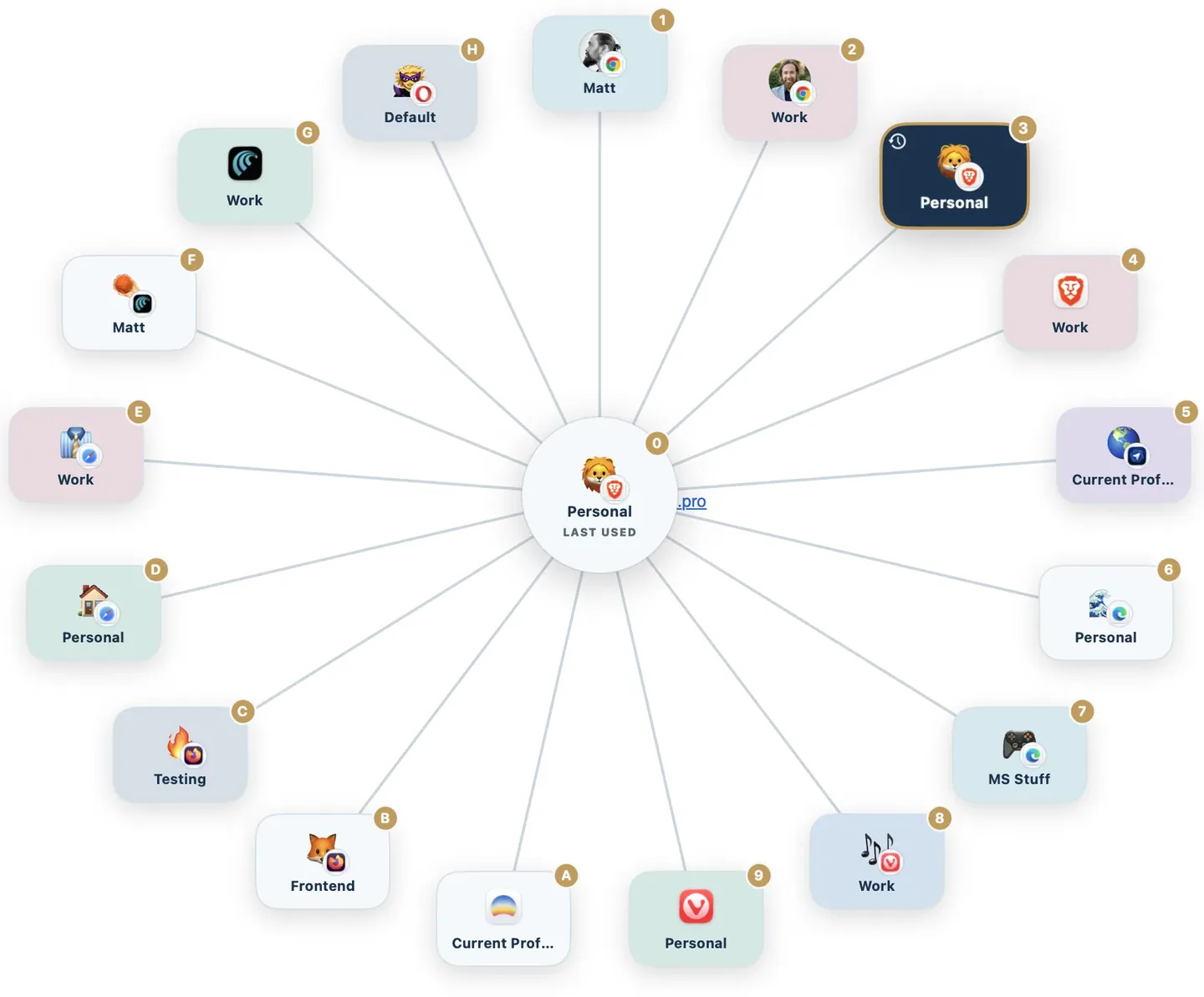
在光标下绽开的选择器
你无需寻找窗口或菜单栏图标来完成这次点击。由于 Burly 作为常驻的菜单栏代理运行,选择器早已在内存中,因此会立即出现,而不是冷启动。按下个人资料对应的键、点击一个花瓣,或者按住跳过修饰键直接跳过它。设计师在通话中分享 Figma 链接时,可以把它送到“工作”,选择器不会挡住会议画面;深夜购物的人可以把商店链接送到“个人”,而不会落进明天要共享屏幕的工作窗口里。

支持你在用的浏览器
Chromium 和 Firefox 的个人资料可以通过命令行启动,所以不少应用都能处理。Safari 没有用于启动指定个人资料的公开 API;Burly 是少数仍能把链接送到那里的工具之一,它通过辅助功能 API(而非 AppleScript)操作 Safari 自己的“New Profile Window”菜单。如果你的工作都在一个 Safari 个人资料里,这就是一个真正能用的路由工具与一个悄悄把链接丢到错误位置的工具之间的区别。完整列表见支持的浏览器页面;如果你正是为此而来,请看专门的 Safari 个人资料切换器指南。
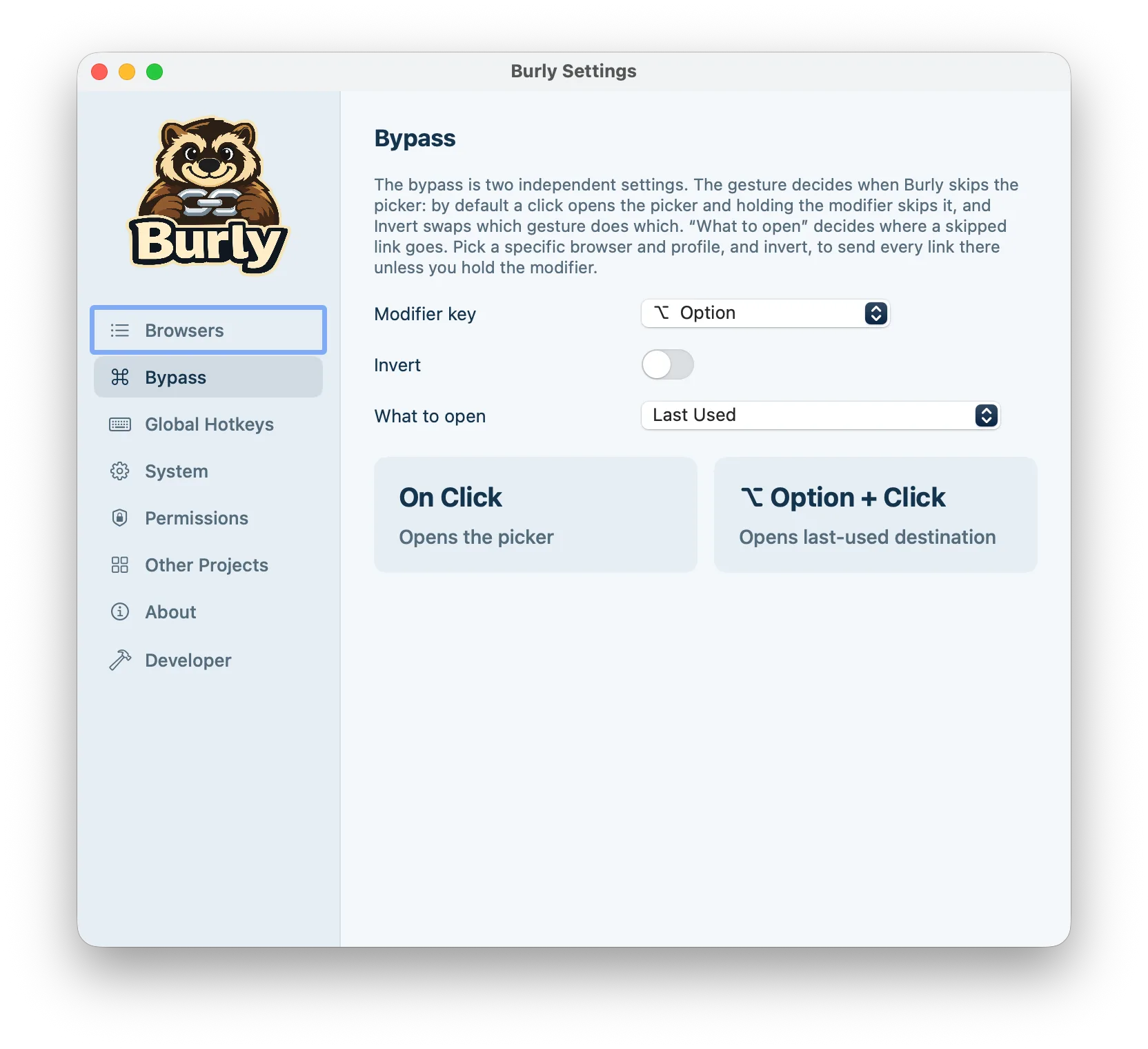
点击即选择,按住即跳过
默认设置专为混杂的一天而设计:有些链接去向一目了然,有些则不然。连续第十个 Jira 链接时按住 Option(或你选择的任意修饰键),它会直接在“工作”中重新打开,不再询问;不按修饰键点击一份个人订阅的新闻邮件,选择器仍然会询问,因为它可能属于“个人”,也可能属于购物个人资料。手势和目标是两项独立的设置,因此你也可以反转手势,并在“打开目标”中固定一个个人资料:这样每个链接都会落到 Chrome 的“工作”中,而选择器变成你按住按键时才主动调出的东西。无论哪种方式,决定都发生在点击的那一刻,而不是写在一份你必须持续维护的规则文件里。
总是在这里打开,除非我另有指示
这种设置适合那些链接始终属于同一个浏览器个人资料(或几乎始终如此)的人:整天都在 Chrome“工作”中办公的外包人员,或者受够了外部链接总是落进浏览器恰好位于前台的那个个人资料的人。固定的个人资料是一个稳定的默认值,而不是猜测。通过选择器或全局快捷键选择其他个人资料,只会让那个链接在那里打开,不会悄悄改变默认值;当前处于活跃状态的个人资料也永远不会覆盖它。如果固定的个人资料不可用了(比如浏览器已被卸载),Burly 会显示选择器并说明原因,而不是把链接丢进其他某个个人资料。

每个个人资料都有系统级快捷键
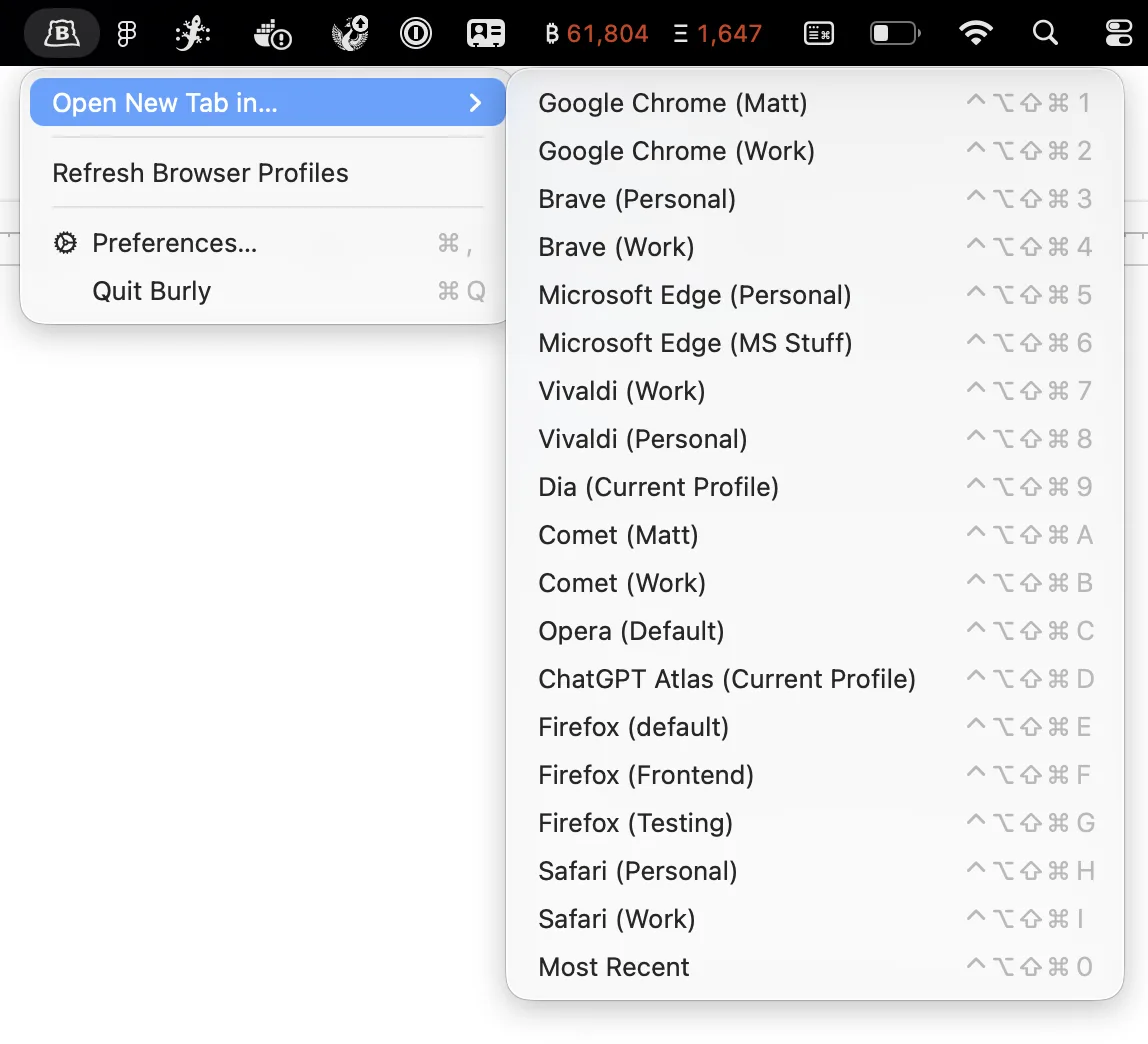
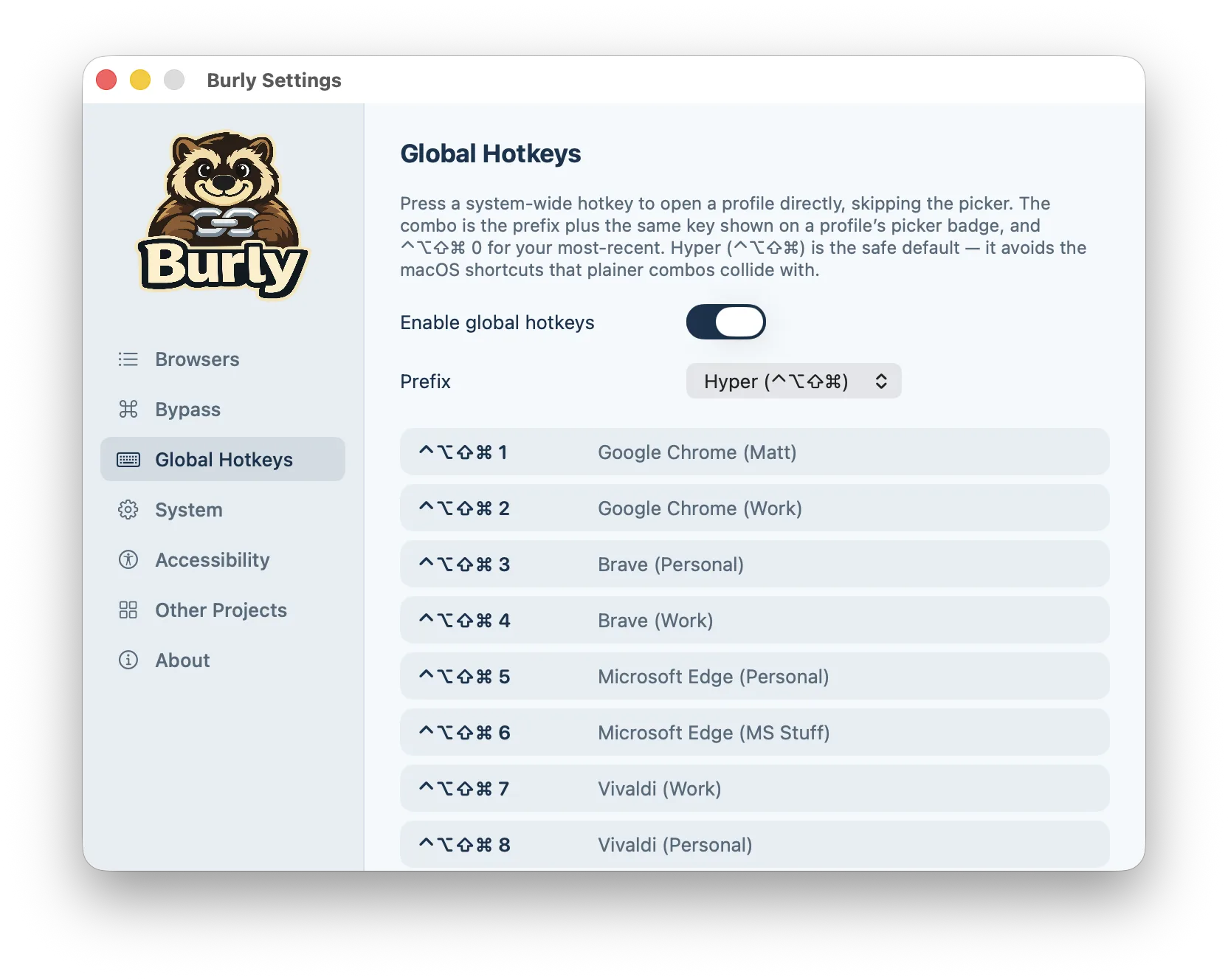
这是路由的另一半:有时你并不是在点击链接,只是想让工作浏览器出现在眼前。按下前缀键加 1,“工作”就会打开一个新标签页,这就是用键盘快捷键打开浏览器个人资料的全部诀窍;前缀键加 0 总是重新打开你上次使用的个人资料。Burly 会自动分配按键,安装后即可使用,你也可以重新绑定其中任何一个。区别在于:是在 Safari 的个人资料菜单或 Chrome 的头像选择器里翻找,还是在你还没想完时,正确的环境就已经出现。
安静地待在菜单栏里
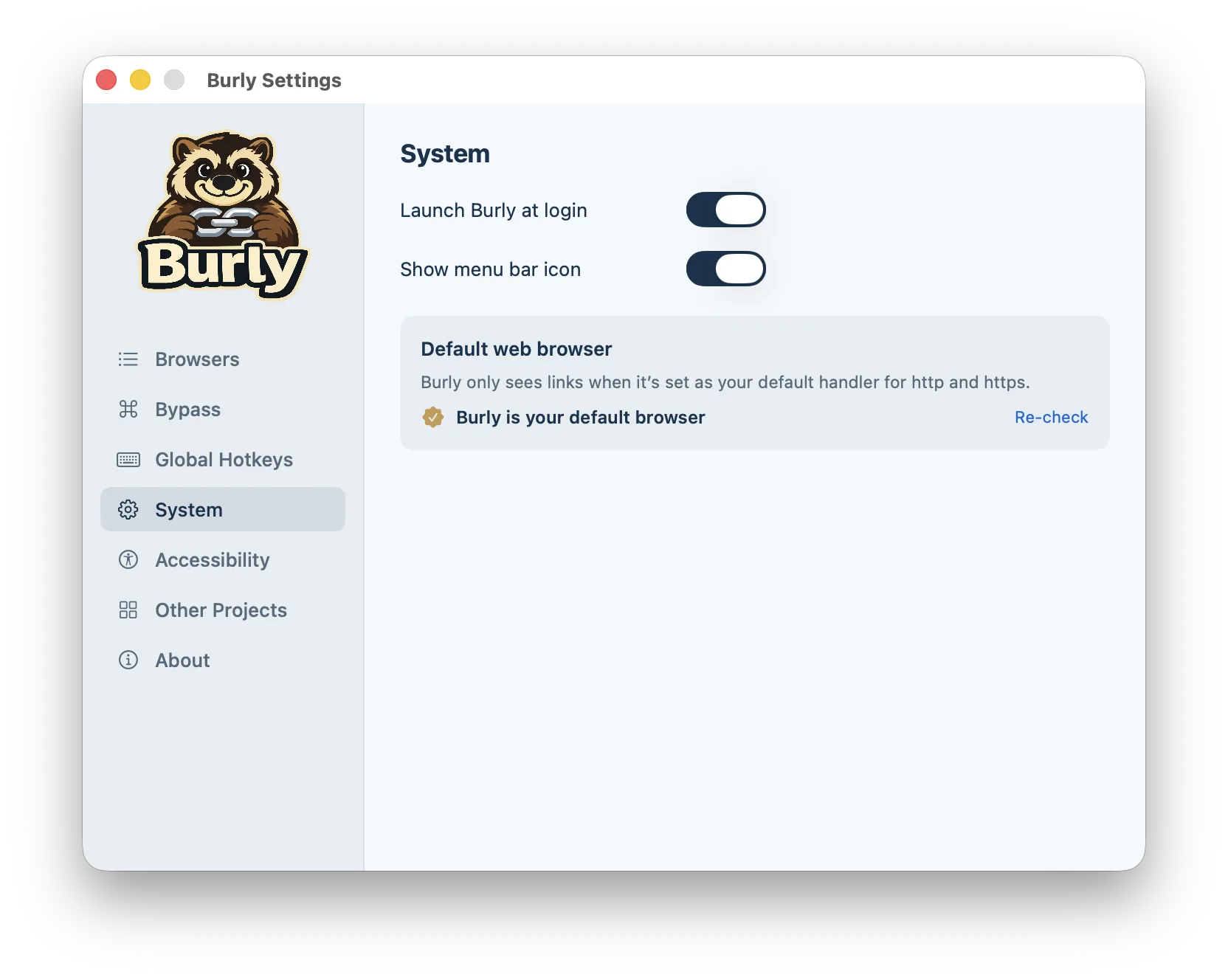
没有账户,没有需要管理的窗口,也没有需要查看的仪表板。在“系统设置”的“桌面与程序坞”中把它设为默认网页浏览器后,每次 http 和 https 点击都会先交给 Burly。macOS 的其余部分看起来毫无变化。菜单栏本已拥挤的人可以隐藏图标,同时保留选择器、跳过功能和快捷键。喜欢随时确认状态的人可以保留图标,一眼确认 Burly 仍是默认处理程序。
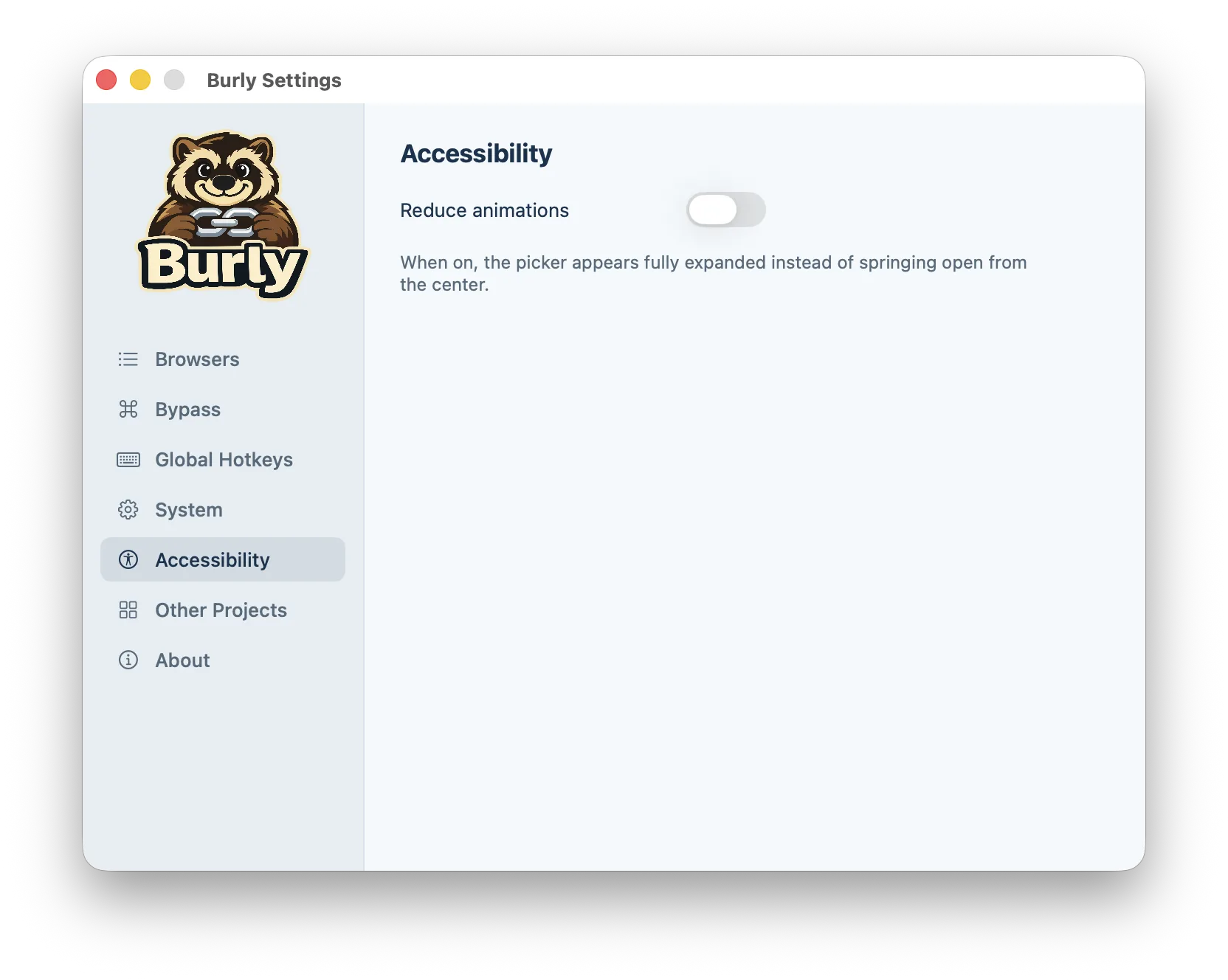
想要安静时,减少动画
这适用于前庭敏感的人、不希望绽开动画分散注意力的屏幕录制,以及任何更喜欢静态界面的人。这项设置只是 Burly 设置“辅助功能”部分中的一个开关,除此之外没有任何需要配置的东西。键盘选择、跳过修饰键和上次使用路由都照常工作。如果你已经开启了 macOS 的“减弱动态效果”,就会感到很熟悉:对于它在点击中添加的这唯一一块界面,Burly 遵循了同样的偏好。