
Mac 上的瀏覽器設定檔:Safari、Chrome、Firefox、Edge 和 Arc
如今每個主流 Mac 瀏覽器都支援設定檔,但在其他應用程式中點選的連結會進入哪個設定檔,由各個瀏覽器自行決定,通常是你上次使用的那個。先使用瀏覽器自帶的設定(如果有的話);如果你的設定檔分佈在不止一個瀏覽器中,就在每次點選前放一個能識別設定檔的瀏覽器選擇器,由你自己選擇目標。
作者:Matt Senter,Burly 的開發者 · 發布於 · 7 分鐘閱讀
Matt Senter 是一名獨立 Mac 開發者,從設計、開發到發布,獨自完成一款款小巧的原生應用程式。他打造 Burly,是為了讓自己 Mac 上的每個連結都開啟到正確的瀏覽器設定檔中,包括其他連結路由工具無法觸及的 Safari 設定檔。這些頁面的內容都來自他的親身使用經驗。
瀏覽器設定檔是瀏覽器狀態的一份獨立副本:獨立的登入狀態和 Cookie、獨立的歷史記錄、獨立的書籤和擴充功能,通常還有獨立的顏色或圖示,方便你區分視窗。同一個瀏覽器中的兩個設定檔,就像兩個不同的人在使用它。你可以在一個裡登入工作 Google 帳號,在另一個裡登入個人帳號,兩者互不知曉。
設定檔是在一台 Mac 上把工作和個人生活分開最乾淨的方式,而且現在每個主流瀏覽器都有。問題是每個瀏覽器都用自己的方式實現了它,而在日常最重要的問題上,它們沒有一個意見一致:當你在「郵件」、Slack 或日曆邀請中點選連結時,它會在哪個設定檔中開啟?本指南會逐一介紹每個瀏覽器,然後介紹解決辦法,從內建設定一直到會詢問你的選擇器。
Mac 上的 Safari 設定檔如何運作?
Safari 從 Safari 17 開始支援設定檔(Safari 中稱為「描述檔案」),它隨 macOS Sonoma 推出。你可以在 Safari >「設定」>「描述檔案」中建立,每個 Safari 安裝都預設保留一個名為「個人」的設定檔。正如 Apple 的 Safari 設定檔指南所述,每個設定檔都有自己的歷史記錄、Cookie、網站資料、擴充功能和標籤頁組,並在自己的視窗中開啟。
要在某個設定檔中開啟視窗,可以選擇「檔案」>「新建視窗」並從子選單中選取設定檔,也可以使用工具欄中的設定檔按鈕,或者在Dock中右鍵點選 Safari。Safari 還在那個子選單中列出了每個設定檔視窗的鍵盤快速鍵,不過它們只在 Safari 是最前面的應用程式時有效。Safari 設定檔切換指南更詳細地介紹了所有這些方式。
對於來自其他應用程式的連結,Apple 表示 Safari 會在最近使用的設定檔中開啟它們。只有一個例外:一個按網站設定的選項,叫作「使用描述檔案開啟連結」(Open Links With Profile)。它有一些限制,在依賴它之前值得了解,詳見為什麼 Safari 的「使用描述檔案開啟連結」會失靈。
Mac 上的 Chrome 設定檔如何運作?
Chrome 設定檔是大家最熟悉的一種。你可以透過工具欄中的設定檔按鈕新增一個,給它起名字、選照片和顏色,它會在自己的視窗中與其他設定檔並排開啟。Google 關於 Chrome 設定檔的幫助頁面介紹瞭如何建立、切換和編輯它們。
在幕後,每個設定檔都是 Chrome 資料目錄中的一個資料夾,第一個名為 Default,其餘的依次為 Profile 1、Profile 2 等。如果瀏覽器之外的任何東西想開啟某個特定的設定檔,Chrome 需要的是這個資料夾名,而不是你輸入的名稱。具體細節,包括如何查詢資料夾名,請見如何在指定的 Chrome 設定檔中開啟連結。
當連結來自其他應用程式時,Chrome 會在最近位於最前面的那個設定檔視窗中開啟它。Google 沒有記載任何可以改變這一點的設定。如果你整天並排使用兩三個 Chrome 設定檔,在 Mac 上同時使用多個 Chrome 設定檔介紹瞭如何讓它們井然有序。
Mac 上的 Firefox 設定檔如何運作?
Firefox 支援設定檔(Firefox 中稱為「配置檔案」)已經很久了,但在大部分時間裡,它們都藏在一個很少有人開啟的隱藏配置檔案管理器後面。2025 年情況變了。正如 Mozilla 所宣佈的,Mozilla 從 2025 年 10 月 14 日起,隨 Firefox 144 向所有桌面使用者推出了新的配置檔案管理器,所以現在設定檔就在 Firefox 選單裡,各自擁有名稱、主題、書籤、登入資訊和擴充功能。
對於外部連結,Firefox 傳統上使用被標記為預設的那個設定檔。專門為來自其他應用程式的連結選擇一個單獨的設定檔,至今仍是 Mozilla 反饋網站上的一項請求,而不是已發布的設定。具體細節,包括 Firefox 接受的命令列參數,請見如何在 Firefox 設定檔中開啟外部連結。
Microsoft Edge 和 Brave 的設定檔如何運作?
Edge 和 Brave 都基於 Chromium,所以它們的設定檔和 Chrome 很像:每個設定檔是一個資料夾,各自在獨立的視窗中開啟。Brave 把資料夾放在它自己的 BraveSoftware 目錄下,你可以在 brave://version 頁面上看到設定檔的路徑。
Edge 是這裡唯一一個用真正的設定回答外部連結問題的瀏覽器。它的設定檔偏好設定中有一個「外部連結的預設配置檔案」(Default profile for external links)選項,而且 Microsoft 為受管理的 Mac 提供了一項策略,可以把來自瀏覽器外部的連結傳送到你的工作設定檔,詳見 Microsoft 的 Edge 策略參考。如果 Edge 是你唯一使用的瀏覽器,這個設定可能就是你所需要的全部。Mac 上的 Brave、Edge 和 Arc 設定檔詳細介紹了這兩個瀏覽器。
Arc 呢?
Arc 把瀏覽組織成空間(Spaces),Arc 中的設定檔附屬於一個或多個空間,而不是擁有自己的一組視窗。Arc 自帶的路由功能 Air Traffic Control 會根據網址規則把外部連結傳送到某個空間。這是一個真正有用的想法,但它只在 Arc 內部有效。
在圍繞 Arc 建立使用習慣之前,有兩件事值得了解。The Browser Company 在 2025 年 5 月停止為 Arc 增加新功能,轉而專注於它的新瀏覽器 Dia;Atlassian 則在 2025 年 9 月宣佈收購這家公司。此外,Arc 以單例項執行,無法直接啟動到某個命名的設定檔,這限制了任何外部工具能對它做的事。
在其他應用程式中點選的連結會在哪個設定檔中開啟?
這完全取決於瀏覽器,而在大多數情況下,答案是你上次恰好使用的那個設定檔。這正是那個熟悉問題的根源:你在 Slack 裡點選一個工作連結,它在你的設定檔中開啟,因為你一分鐘前在那裡,於是你突然看到了錯誤的收件箱。
根據各自的文件,每個瀏覽器是這樣決定的:
- Safari 會在最近使用的設定檔中開啟外部連結,除非某條按網站設定的「使用描述檔案開啟連結」規則與目標網站匹配。
- Chrome 會在最近使用的設定檔中開啟它們,Google 沒有記載任何可選擇其他設定檔的設定。
- Firefox 會把它們傳送到被標記為預設的那個設定檔。
- Edge 使用其「外部連結的預設配置檔案」設定;在受策略管理的 Mac 上則使用工作設定檔。
- Arc 根據 Air Traffic Control 規則把它們傳送到某個空間。
注意這些答案的共同點。瀏覽器都是事先根據固定規則或最近的歷史做出決定,而且這個決定只覆蓋它自己。它們沒有一個能把這個連結傳送到 Safari 工作、把下一個傳送到 Chrome 個人,因為 macOS 本身根本不知道設定檔的存在。它把每個 http 和 https 連結交給唯一的預設瀏覽器應用程式,剩下的交給瀏覽器處理。
如何選擇每個連結在哪個設定檔中開啟?
先從內建選項開始,因為它們不花一分錢,有時也就夠了。如果你完全生活在 Edge 裡,就設定它的外部連結預設配置檔案。如果你完全生活在 Safari 裡,而少數幾個網站總是屬於某個設定檔,就為它們新增「使用描述檔案開啟連結」規則。如果你幾乎所有事情都用一個 Chrome 設定檔,「上次使用」的行為可能永遠不會困擾你。
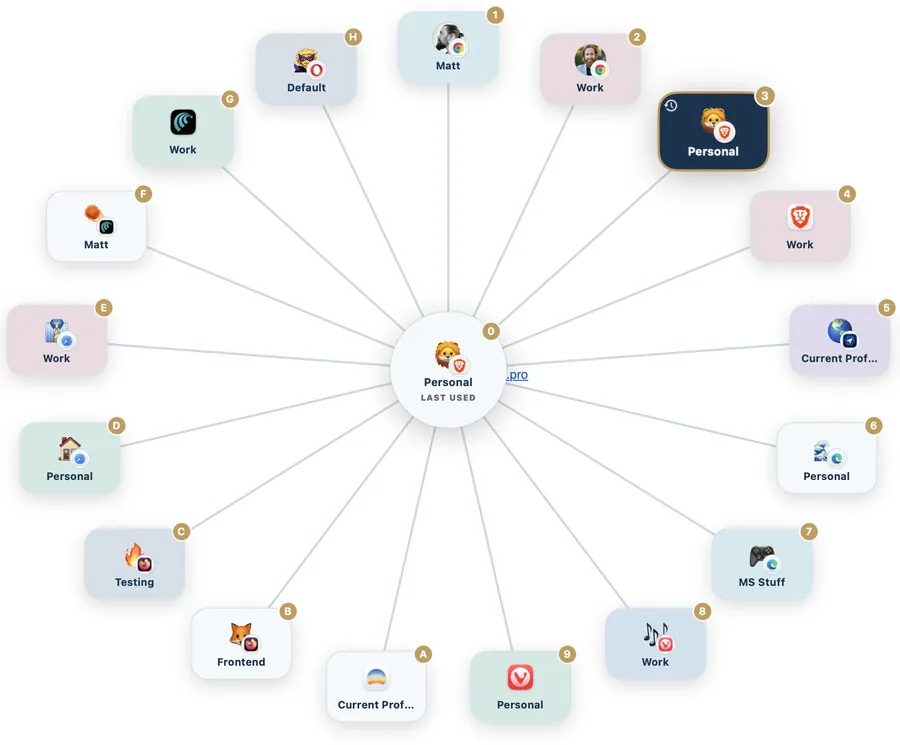
當你的設定檔分佈在不止一個瀏覽器中,或者同一個網站在不同日子屬於不同的地方時,內建選項就不夠用了。這正是能識別設定檔的連結路由工具發揮作用的地方。它成為預設瀏覽器應用程式,最先接收每一個連結,然後開啟你選中的那個設定檔,無論它在哪個瀏覽器裡。在指定的瀏覽器設定檔中開啟連結逐步介紹了這種設定,分開工作和個人的設定檔則介紹了讓它堅持下去的習慣。
Burly 就是這樣一款路由工具,免費且原生,圍繞設定檔而非瀏覽器打造。它會發現你 Mac 上已有的設定檔,在你點選連結時在游標下的選擇器中顯示它們,並開啟你選中的那個。除了 Chromium 和 Firefox 的設定檔,它還能觸達 Safari 設定檔,這是大多數路由工具做不到的。支援的瀏覽器頁面準確列出了它能按設定檔路由哪些瀏覽器,以及哪些(包括 Arc)只能交給目前活躍的設定檔。
- 下載 Burly,並將它移到「應用程式」資料夾。
- 在「系統設定」的「桌面與 Dock」中,把它設為預設網頁瀏覽器。
- 讓它讀取你的瀏覽器和設定檔,無需手動輸入任何東西。
- 在 Mac 上任何地方點選連結,選擇它所屬的設定檔。
你應該用哪種方式?
如果你的所有設定檔都在一個瀏覽器裡,而它又有外部連結設定,那就用這個設定,不必再裝一個應用程式。如果你的設定檔分散在 Safari 和 Chrome、Chrome 和 Firefox 之間,或者你想按每次點選而不是按網站來選擇,那麼選擇器是唯一能覆蓋整台 Mac 的方案。如果真正的問題出在特定應用程式發來的連結上,讓 Slack、Teams 和 Outlook 連結在正確的設定檔中開啟探討了這些應用程式實際上如何處理連結。