
Macのブラウザプロファイル:Safari、Chrome、Firefox、Edge、Arc
主要なMacブラウザはどれもプロファイルに対応していますが、ほかのアプリでクリックしたリンクをどのプロファイルで受け取るかは、ブラウザがそれぞれ独自に決めます。たいていは前回使用したプロファイルです。まずは各ブラウザに設定があればそれを使い、複数のブラウザにプロファイルがあるなら、すべてのクリックの手前にプロファイル対応のブラウザピッカーを置いて、送り先を自分で選びましょう。
執筆:Matt Senter(Burlyの開発者) · · 7分で読めます
Matt Senterは、小さなネイティブアプリを設計から開発、リリースまで一人で手がける独立系Mac開発者です。自分のMacでもすべてのリンクを適切なブラウザプロファイルで開くため、ほかのリンクルーターでは扱えないSafariのプロファイルも含めて対応するBurlyを作りました。これらのページは、その実際の利用経験をもとに書いています。
ブラウザのプロファイルとは、ブラウザの状態を別々に持つためのコピーです。独自のログイン情報とCookie、独自の履歴、独自のブックマークと機能拡張を持ち、たいていは独自の色やアイコンもあって、ウインドウを見分けられます。同じブラウザの2つのプロファイルは、2人の別々の人がそのブラウザを使っているように振る舞います。一方では仕事のGoogleアカウントに、もう一方では個人のアカウントにサインインでき、互いに相手の存在を知りません。
プロファイルは、1台のMacで仕事とプライベートを分ける最もすっきりした方法で、主要なブラウザはどれも対応しています。ただし、各ブラウザはそれぞれ独自の方法で実装しており、日々の使い勝手で最も重要な問題について、どれも意見が一致していません。メール、Slack、カレンダーの招待でリンクをクリックしたとき、どのプロファイルで開くのか、という問題です。このガイドでは、各ブラウザを順に見たうえで、組み込みの設定から、送り先を尋ねてくれるピッカーまで、解決策を紹介します。
MacのSafariのプロファイルはどう動作しますか?
Safariは、macOS Sonomaとともに登場したSafari 17からプロファイルに対応しています。プロファイルはSafari >「設定」>「プロファイル」から作成でき、どのSafariにもデフォルトとして「個人用」プロファイルがあります。AppleのSafariプロファイルのガイドにあるとおり、各プロファイルは独自の履歴、Cookie、Webサイトのデータ、機能拡張、タブグループを持ち、専用のウインドウで開きます。
特定のプロファイルでウインドウを開くには、「ファイル」>「新規ウインドウ」を選んでサブメニューからプロファイルを選ぶか、ツールバーのプロファイルボタンを使うか、DockのSafariを右クリックします。そのサブメニューには各プロファイルのウインドウ用のキーボードショートカットも表示されますが、使えるのはSafariが最前面にあるときだけです。それぞれの方法の詳細は、Safariのプロファイル切り替えガイドで説明しています。
ほかのアプリから届くリンクについて、Appleは、Safariは最近使用したプロファイルでそれらを開くと説明しています。上書きできる設定が1つだけあり、それがWebサイトごとの設定「プロファイルでリンクを開く」(Open Links With Profile)ですが、頼る前に知っておくべき制限があります。詳しくはSafariの「プロファイルでリンクを開く」がうまく動かない理由で取り上げています。
MacのChromeのプロファイルはどう動作しますか?
Chromeのプロファイルは、最もなじみのある種類です。ツールバーのプロファイルボタンから追加し、名前、写真、色を設定すると、ほかのプロファイルと並んで専用のウインドウで開きます。作成、切り替え、編集の方法は、Chromeのプロファイルに関するGoogleのヘルプページで説明されています。
裏側では、各プロファイルはChromeのデータディレクトリ内のフォルダで、最初のものはDefault、それ以降はProfile 1、Profile 2と名付けられています。ブラウザの外から特定のプロファイルを開こうとするとき、Chromeが必要とするのは自分で入力した名前ではなく、このフォルダ名です。フォルダの調べ方を含む実際の手順は、特定のChromeプロファイルでリンクを開く方法で紹介しています。
ほかのアプリからリンクが届くと、Chromeは直近に前面にあったプロファイルのウインドウでそれを開きます。これを変更する設定は、Googleのドキュメントには記載されていません。1日中2つ、3つのChromeプロファイルを並べて使っているなら、Macで複数のChromeプロファイルを同時に使うで、それらを混同しないためのコツを紹介しています。
MacのFirefoxのプロファイルはどう動作しますか?
Firefoxは非常に昔からプロファイルに対応していますが、その歴史の大半において、プロファイルはほとんど誰も開かない隠れたプロファイルマネージャーの奥にありました。それが2025年に変わりました。Mozillaの発表のとおり、Mozillaは2025年10月14日のFirefox 144から、新しいプロファイルマネージャーをすべてのデスクトップユーザーに展開しました。現在、プロファイルはFirefoxのメニューにあり、それぞれ独自の名前、テーマ、ブックマーク、ログイン情報、機能拡張を持ちます。
外部リンクについては、Firefoxは従来、デフォルトとしてマークされたプロファイルを使ってきました。ほかのアプリから開いたリンク専用に別のプロファイルを選ぶことは、提供済みの設定ではなく、Mozillaのフィードバックサイトでの要望にとどまっています。Firefoxが受け付けるコマンドラインのフラグを含む詳細は、外部リンクをFirefoxのプロファイルで開く方法で説明しています。
Microsoft EdgeとBraveのプロファイルはどう動作しますか?
EdgeとBraveはどちらもChromiumをベースにしているので、プロファイルの仕組みはChromeとほぼ同じです。各プロファイルはフォルダで、それぞれ専用のウインドウで開きます。Braveはフォルダを独自のBraveSoftwareディレクトリの下に置いており、プロファイルのパスはそのプロファイルのbrave://versionページで確認できます。
ここで紹介するブラウザの中で、外部リンクの問題に本物の設定で答えているのはEdgeだけです。プロファイルの設定に「外部リンクの既定のプロファイル」(Default profile for external links)という項目があり、さらにMicrosoftのEdgeポリシーリファレンスにあるとおり、管理対象のMacでブラウザの外からのリンクを仕事用プロファイルに送るポリシーも文書化されています。Edgeしか使わないなら、この設定だけで十分かもしれません。両ブラウザの詳細はMacでのBrave、Edge、Arcのプロファイルで取り上げています。
Arcはどうですか?
Arcはブラウジングを「Space」で整理しており、Arcのプロファイルは独自のウインドウ群を持つのではなく、1つ以上のSpaceに紐づいています。Arc独自の振り分け機能であるAir Traffic Controlは、URLに関するルールに基づいて外部リンクをSpaceに送ります。本当に便利な発想ですが、Arcの中でしか機能しません。
Arcを前提に使い方を組み立てる前に、知っておきたいことが2つあります。The Browser Companyは、新しいブラウザであるDiaに注力するため、2025年5月にArcへの機能追加を停止し、2025年9月にはAtlassianが同社の買収を発表しました。また、Arcは単一インスタンスで動作し、名前付きのプロファイルで直接起動できないため、外部のツールでできることが限られます。
ほかのアプリでクリックしたリンクはどのプロファイルで開きますか?
それは完全にブラウザ次第で、ほとんどの場合、答えはたまたま前回使用したプロファイルです。これが、よくある問題の根本原因です。Slackで仕事のリンクをクリックすると、1分前まで個人用プロファイルにいたためにそこで開き、突然違う受信トレイを見ている、というわけです。
各ブラウザのドキュメントによると、それぞれの決め方は次のとおりです。
- Safariは外部リンクを最近使用したプロファイルで開きます。ただし、Webサイトごとの「プロファイルでリンクを開く」のルールが送り先に一致する場合を除きます。
- Chromeは最近使用したプロファイルで開き、別のプロファイルを選ぶ設定はGoogleのドキュメントに記載されていません。
- Firefoxはデフォルトとしてマークされたプロファイルに送ります。
- Edgeは「外部リンクの既定のプロファイル」の設定に従います。ポリシーで管理されているMacでは仕事用プロファイルを使います。
- ArcはAir Traffic Controlのルールに従ってSpaceに送ります。
これらの答えに共通する点に注目してください。ブラウザは固定のルールや最近の履歴に基づいて事前に判断し、その判断はそのブラウザの中にしか及びません。あるリンクをSafariのWorkに、次のリンクをChromeのPersonalに送れるものはありません。macOS自体がプロファイルの存在を知らないからです。macOSはすべてのhttpとhttpsのリンクを1つのデフォルトのブラウザアプリに渡し、あとはブラウザに任せます。
各リンクをどのプロファイルで開くかを選ぶには?
まずは組み込みの選択肢から始めましょう。費用はかからず、それで十分なこともあります。Edgeだけを使っているなら、外部リンクの既定のプロファイルを設定します。Safariだけを使っていて、いくつかのサイトが常に1つのプロファイルに属するなら、それらのサイトに「プロファイルでリンクを開く」のルールを追加します。ほとんどすべてに1つのChromeプロファイルを使っているなら、前回使用したプロファイルで開く動作が気になることはないかもしれません。
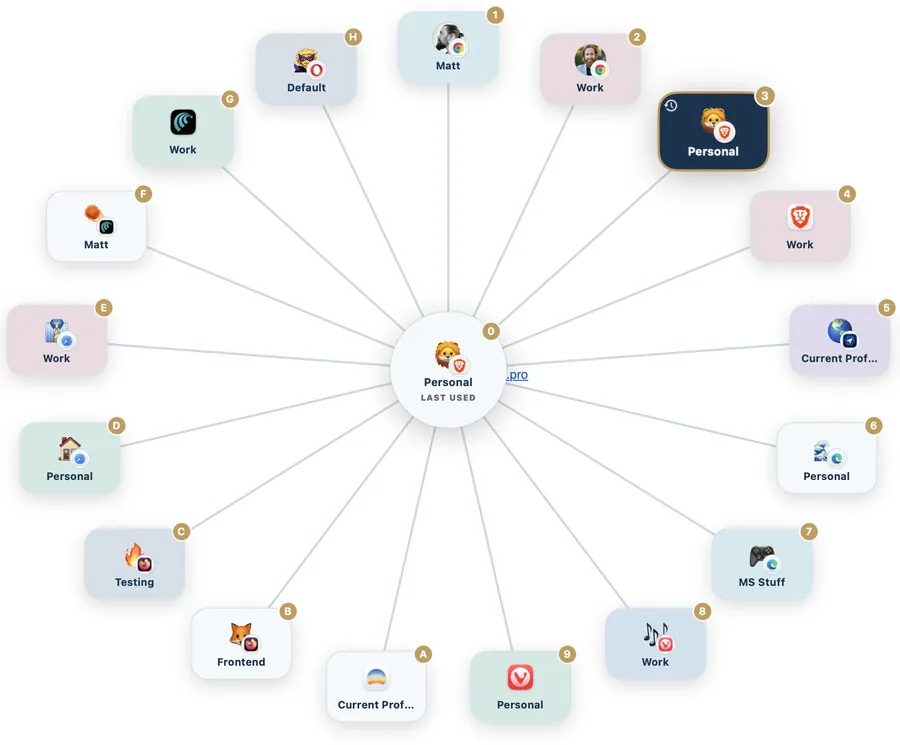
組み込みの選択肢が限界を迎えるのは、プロファイルが複数のブラウザにまたがる場合や、同じサイトでも日によって開くべき場所が違う場合です。そこで真価を発揮するのが、プロファイル対応のリンクルーターです。ルーターはデフォルトのブラウザアプリになり、すべてのリンクを最初に受け取り、選んだプロファイルを、それがどのブラウザにあっても正確に開きます。特定のブラウザプロファイルでリンクを開くではその設定を順を追って説明し、仕事用と個人用のプロファイルを分けて使うでは、それを定着させるための習慣を紹介しています。
Burlyはそうしたルーターの1つで、無料のネイティブアプリです。ブラウザではなくプロファイルを中心に作られています。Mac上にすでにあるプロファイルを検出し、リンクをクリックするとカーソルの下のピッカーに表示し、選んだものを開きます。ChromiumやFirefoxのプロファイルだけでなく、ほとんどのルーターにはできないSafariのプロファイルにも対応しています。プロファイル単位で振り分けられるものと、代わりにアクティブなプロファイルに渡すもの(Arcを含む)は、対応ブラウザのページに正確に記載しています。
- Burlyをダウンロードし、「アプリケーション」フォルダに移動します。
- 「システム設定」の「デスクトップとDock」で、BurlyをデフォルトのWebブラウザに設定します。
- ブラウザとプロファイルをBurlyに読み込ませます。手入力するものはありません。
- Mac上のどこかでリンクをクリックし、開くべきプロファイルを選びます。
どの方法を使うべきですか?
すべてのプロファイルが1つのブラウザにあり、そのブラウザに外部リンク用の設定があるなら、その設定を使い、追加のアプリは省きましょう。プロファイルがSafariとChrome、あるいはChromeとFirefoxに分かれている場合や、Webサイト単位ではなくクリックごとに選びたい場合は、Mac全体をカバーできるのはピッカーだけです。そして、特定のアプリからのリンクが本当の問題なら、Slack、Teams、Outlookのリンクを正しいプロファイルで開くで、それぞれのアプリが実際にリンクをどう扱っているかを確認できます。