
Perfis de navegador no Mac: Safari, Chrome, Firefox, Edge e Arc
Todos os principais navegadores do Mac têm perfis, mas cada um decide sozinho qual perfil recebe um link clicado em outro app, normalmente o último que você usou. Comece pelo ajuste nativo de cada navegador, onde houver, e se você mantém perfis em mais de um navegador, coloque um seletor de navegador que entenda perfis na frente de cada clique, para escolher o destino você mesmo.
Por Matt Senter, criador do Burly · · 7 min de leitura
Matt Senter é um desenvolvedor independente para Mac que projeta, desenvolve e lança pequenos apps nativos de ponta a ponta. Ele criou o Burly para enviar cada link do próprio Mac ao perfil de navegador certo, incluindo perfis do Safari que outros roteadores não alcançam, e escreve estas páginas a partir desse uso em primeira mão.
Um perfil de navegador é uma cópia separada do estado do navegador: logins e cookies próprios, histórico próprio, favoritos e extensões próprios e, em geral, uma cor ou um ícone próprio para você distinguir as janelas. Dois perfis no mesmo navegador se comportam como duas pessoas diferentes usando-o. Você pode estar logado em uma conta Google do trabalho em um e em uma conta pessoal no outro, sem que um saiba do outro.
Perfis são o jeito mais limpo de separar trabalho e vida pessoal em um único Mac, e todos os principais navegadores já os têm. O problema é que cada navegador os implementou do seu jeito, e nenhum concorda sobre a pergunta que mais importa no dia a dia: quando você clica em um link no Mail, no Slack ou em um convite de reunião, em qual perfil ele abre? Este guia passa por cada navegador e depois pelas soluções, dos ajustes nativos a um seletor que pergunta a você.
Como funcionam os perfis do Safari no Mac?
O Safari tem perfis desde o Safari 17, que chegou com o macOS Sonoma. Você cria um em Safari > Ajustes > Perfis, e toda instalação do Safari mantém um perfil Pessoal como padrão. Cada perfil tem seu próprio histórico, cookies, dados de sites, extensões e Grupos de Abas, e abre em janelas próprias, como descreve o guia da Apple sobre perfis do Safari.
Para abrir uma janela em um perfil, escolha Arquivo > Nova Janela e selecione o perfil no submenu, use o botão de perfil na barra de ferramentas ou clique com o botão direito no Safari no Dock. O Safari também mostra atalhos de teclado para a janela de cada perfil nesse submenu, mas eles só funcionam enquanto o Safari é o app em primeiro plano. O guia do alternador de perfis do Safari detalha cada um desses caminhos.
Para links que chegam de outros apps, a Apple diz que o Safari os abre no perfil usado mais recentemente. Há uma exceção, um ajuste por site chamado Abrir Links com Perfil (Open Links With Profile), e ele tem limites que vale conhecer antes de depender dele. Eles estão explicados em por que o ajuste Abrir Links com Perfil do Safari falha.
Como funcionam os perfis do Chrome no Mac?
Os perfis do Chrome são os mais conhecidos. Você adiciona um pelo botão de perfil na barra de ferramentas, dá a ele um nome, uma foto e uma cor, e ele abre em janelas próprias ao lado dos outros. A página de ajuda do Google sobre perfis do Chrome explica como criar, alternar e editar perfis.
Nos bastidores, cada perfil é uma pasta dentro do diretório de dados do Chrome, chamada Default para o primeiro e Profile 1, Profile 2 e assim por diante para os demais. É esse nome de pasta, e não o nome que você digitou, que o Chrome precisa receber se algo fora do navegador quiser abrir um perfil específico. Os detalhes práticos, incluindo como descobrir a pasta, estão em como abrir links em um perfil específico do Chrome.
Quando um link chega de outro app, o Chrome o abre na janela de perfil que esteve em primeiro plano mais recentemente. O Google não documenta nenhum ajuste para mudar isso. Se você usa dois ou três perfis do Chrome lado a lado o dia todo, como usar vários perfis do Chrome ao mesmo tempo no Mac mostra como manter tudo organizado.
Como funcionam os perfis do Firefox no Mac?
O Firefox tem perfis há muito tempo, mas durante quase toda essa história eles ficaram atrás de um gerenciador de perfis escondido que pouca gente chegou a abrir. Isso mudou em 2025. A Mozilla liberou um novo gerenciador de perfis para todos os usuários de desktop a partir de 14 de outubro de 2025, com o Firefox 144, e agora os perfis ficam no menu do Firefox com nomes, temas, favoritos, logins e extensões próprios, como a Mozilla anunciou.
Para links externos, o Firefox tradicionalmente usa o perfil marcado como padrão. Escolher um perfil separado só para links abertos de outros apps tem sido um pedido no site de feedback da Mozilla, não um ajuste disponível. Os detalhes, incluindo as flags de linha de comando que o Firefox aceita, estão em como abrir links externos em um perfil do Firefox.
Como funcionam os perfis do Microsoft Edge e do Brave?
O Edge e o Brave são baseados no Chromium, então seus perfis funcionam de forma parecida com os do Chrome: cada perfil é uma pasta, e cada um abre em janelas próprias. O Brave guarda suas pastas no próprio diretório BraveSoftware, e você pode ver o caminho de um perfil na página brave://version.
O Edge é o único navegador aqui que responde à questão dos links externos com um ajuste de verdade. As preferências de perfil dele incluem a opção Perfil padrão para links externos (Default profile for external links), e a Microsoft documenta uma política para Macs gerenciados que manda os links de fora do navegador para o perfil de trabalho, como descrito na referência de políticas do Edge da Microsoft. Se o Edge é o único navegador que você usa, esse ajuste pode ser tudo de que você precisa. Perfis do Brave, Edge e Arc no Mac detalha os dois navegadores.
E o Arc?
O Arc organiza a navegação em Spaces, e um perfil no Arc fica ligado a um ou mais Spaces, em vez de ter seu próprio conjunto de janelas. O recurso de roteamento do próprio Arc, o Air Traffic Control, manda links externos para um Space com base em regras sobre a URL. É uma ideia realmente útil, mas só funciona dentro do Arc.
Duas coisas valem saber antes de montar uma rotina em torno do Arc. A The Browser Company parou de adicionar recursos ao Arc em maio de 2025 para se concentrar no navegador mais novo, o Dia, e a Atlassian anunciou em setembro de 2025 que estava comprando a empresa. Além disso, o Arc roda como uma única instância que não pode ser aberta direto em um perfil nomeado, o que limita o que qualquer ferramenta externa consegue fazer com ele.
Qual perfil abre um link que você clica em outro app?
Depende totalmente do navegador e, na maioria dos casos, a resposta é o perfil que você usou por último. Essa é a raiz do problema conhecido: você clica em um link de trabalho no Slack, ele abre no perfil pessoal porque era onde você estava um minuto antes, e de repente você está olhando para a caixa de entrada errada.
Veja como cada navegador decide, segundo a própria documentação:
- O Safari abre links externos no perfil usado mais recentemente, a menos que uma regra Abrir Links com Perfil por site corresponda ao destino.
- O Chrome os abre no perfil usado mais recentemente, e o Google não documenta nenhum ajuste para escolher outro.
- O Firefox os manda para o perfil marcado como padrão.
- O Edge usa o ajuste Perfil padrão para links externos ou, em Macs gerenciados por política, o perfil de trabalho.
- O Arc os manda para um Space de acordo com as regras do Air Traffic Control.
Repare no que todas essas respostas têm em comum. O navegador decide de antemão, por uma regra fixa ou pelo histórico recente, e a decisão só vale para aquele navegador. Nenhum deles consegue mandar um link para o Safari Trabalho e o seguinte para o Chrome Pessoal, porque o próprio macOS não sabe que perfis existem. Ele entrega todo link http e https a um único app de navegador padrão, e o navegador cuida do resto.
Como escolher em qual perfil cada link abre?
Comece pelas opções nativas, porque elas não custam nada e às vezes bastam. Se você vive inteiramente no Edge, defina o perfil padrão para links externos. Se você vive inteiramente no Safari e alguns poucos sites sempre pertencem a um perfil, crie regras Abrir Links com Perfil para eles. Se você usa um único perfil do Chrome para quase tudo, o comportamento de último usado talvez nunca incomode.
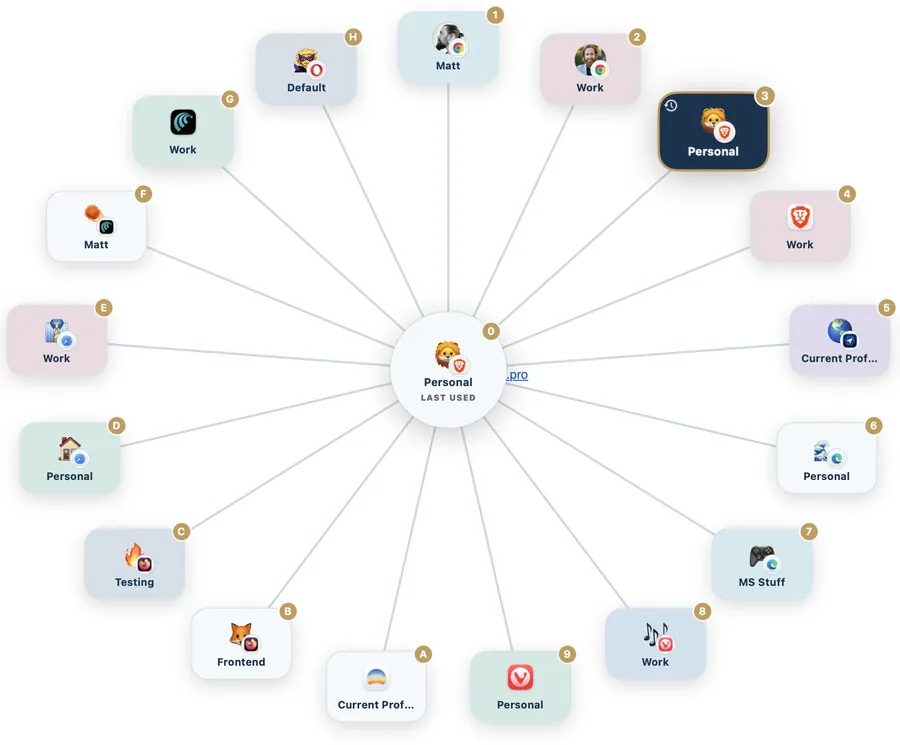
As opções nativas se esgotam quando seus perfis estão em mais de um navegador, ou quando o mesmo site pertence a lugares diferentes em dias diferentes. É aí que um roteador de links que entende perfis se justifica. Ele vira o app de navegador padrão, recebe todos os links primeiro e então abre exatamente o perfil que você escolher, em qualquer navegador onde ele esteja. Como abrir links em um perfil de navegador específico mostra essa configuração passo a passo, e como manter separados os perfis de trabalho e pessoal trata dos hábitos que fazem isso durar.
O Burly é um desses roteadores, grátis e nativo, e foi construído em torno de perfis, não de navegadores. Ele descobre os perfis que já existem no seu Mac, mostra-os em um seletor sob o cursor quando você clica em um link e abre aquele que você escolher. Ele alcança perfis do Safari, além dos do Chromium e do Firefox, o que a maioria dos roteadores não consegue. A página de navegadores compatíveis lista exatamente o que ele consegue rotear por perfil e o que ele entrega ao perfil ativo, incluindo o Arc.
- Baixe o Burly e mova-o para a pasta Aplicativos.
- Defina-o como navegador padrão nos Ajustes do Sistema, em Mesa e Dock.
- Deixe que ele leia seus navegadores e perfis; não há nada para digitar à mão.
- Clique em um link em qualquer lugar do Mac e escolha o perfil ao qual ele pertence.
Qual abordagem usar?
Se um único navegador guarda todos os seus perfis e tem um ajuste para links externos, use o ajuste e dispense o app extra. Se seus perfis estão espalhados entre Safari e Chrome, ou Chrome e Firefox, ou se você quer escolher a cada clique e não a cada site, um seletor é a única coisa que cobre o Mac inteiro. E se o problema real são links de apps específicos, como abrir links do Slack, Teams e Outlook no perfil certo mostra o que cada um desses apps realmente faz com um link.
Experimente o Burly grátis
Mande cada link para o perfil de navegador certo em segundos. Nativo, privado e grátis. Não precisa de conta.
Baixar para macOS