
Les profils de navigateur sur Mac : Safari, Chrome, Firefox, Edge et Arc
Tous les grands navigateurs pour Mac prennent désormais en charge les profils, mais chacun décide seul quel profil reçoit un lien cliqué dans une autre app, en général le dernier utilisé. Commencez par le réglage propre à chaque navigateur quand il en a un, et si vos profils sont répartis entre plusieurs navigateurs, placez un sélecteur de navigateur qui connaît les profils devant chaque clic pour choisir vous-même la destination.
Par Matt Senter, qui développe Burly · · 7 min de lecture
Matt Senter est un développeur Mac indépendant qui conçoit, développe et publie de petites apps natives de bout en bout. Il a créé Burly pour envoyer chaque lien de son propre Mac vers le bon profil de navigateur, y compris les profils Safari que les autres routeurs de liens ne savent pas atteindre, et il rédige ces pages à partir de son usage quotidien.
Un profil de navigateur est une copie séparée de l’état de votre navigateur : ses propres identifiants et cookies, son propre historique, ses propres favoris et extensions, et en général sa propre couleur ou icône pour distinguer les fenêtres. Deux profils dans le même navigateur se comportent comme deux personnes différentes qui l’utilisent. Vous pouvez être connecté à un compte Google pro dans l’un et à un compte perso dans l’autre, sans que l’un sache que l’autre existe.
Les profils sont le moyen le plus propre de séparer travail et vie perso sur un seul Mac, et tous les grands navigateurs en proposent aujourd’hui. Le hic, c’est que chaque navigateur les a implémentés à sa façon, et qu’aucun ne s’accorde sur la question qui compte le plus au quotidien : quand vous cliquez sur un lien dans Mail, Slack ou une invitation d’agenda, dans quel profil s’ouvre-t-il ? Ce guide passe en revue chaque navigateur, puis les solutions, des réglages intégrés jusqu’au sélecteur qui vous pose la question.
Comment fonctionnent les profils Safari sur Mac ?
Safari a des profils depuis Safari 17, arrivé avec macOS Sonoma. Vous en créez un depuis Safari > Réglages > Profils, et chaque installation de Safari garde un profil Personnel par défaut. Chaque profil a son propre historique, ses cookies, ses données de sites web, ses extensions et ses groupes d’onglets, et s’ouvre dans ses propres fenêtres, comme le décrit le guide d’Apple sur les profils Safari.
Pour ouvrir une fenêtre dans un profil donné, choisissez Fichier > Nouvelle fenêtre et sélectionnez le profil dans le sous-menu, utilisez le bouton de profil dans la barre d’outils, ou faites un clic droit sur Safari dans le Dock. Safari affiche aussi dans ce sous-menu des raccourcis clavier pour la fenêtre de chaque profil, mais ils ne fonctionnent que lorsque Safari est l’app au premier plan. Le guide du sélecteur de profils Safari détaille chacune de ces méthodes.
Pour les liens qui arrivent depuis d’autres apps, Apple indique que Safari les ouvre dans le profil utilisé le plus récemment. Il existe une exception, un réglage par site web appelé Ouvrir les liens avec un profil (Open Links With Profile), et il a des limites à connaître avant de compter dessus. Elles sont détaillées dans pourquoi le réglage Ouvrir les liens avec un profil de Safari se trompe.
Comment fonctionnent les profils Chrome sur Mac ?
Les profils Chrome sont les plus familiers. Vous en ajoutez un depuis le bouton de profil dans la barre d’outils, lui donnez un nom, une photo et une couleur, et il s’ouvre dans ses propres fenêtres à côté des autres. La page d’aide de Google sur les profils Chrome explique comment les créer, passer de l’un à l’autre et les modifier.
En coulisses, chaque profil est un dossier dans le répertoire de données de Chrome, nommé Default pour le premier, puis Profile 1, Profile 2, etc. pour les suivants. C’est ce nom de dossier, et non le nom que vous avez saisi, dont Chrome a besoin si quelque chose d’extérieur au navigateur veut ouvrir un profil précis. Les détails pratiques, dont la façon de retrouver ce dossier, sont dans comment ouvrir les liens dans un profil Chrome précis.
Quand un lien arrive d’une autre app, Chrome l’ouvre dans la fenêtre du profil qui était au premier plan le plus récemment. Google ne documente aucun réglage pour changer cela. Si vous faites tourner deux ou trois profils Chrome côte à côte toute la journée, utiliser plusieurs profils Chrome à la fois sur Mac explique comment vous y retrouver.
Comment fonctionnent les profils Firefox sur Mac ?
Firefox a des profils depuis très longtemps, mais pendant la majeure partie de leur histoire, ils étaient cachés derrière un gestionnaire de profils que peu de gens ouvraient. Cela a changé en 2025. Mozilla a déployé un nouveau gestionnaire de profils pour tous les utilisateurs sur ordinateur à partir du 14 octobre 2025, avec Firefox 144 : les profils figurent désormais dans le menu de Firefox, avec leurs propres noms, thèmes, marque-pages, identifiants et extensions, comme Mozilla l’a annoncé.
Pour les liens externes, Firefox utilise traditionnellement le profil marqué par défaut. Choisir un profil distinct réservé aux liens ouverts depuis d’autres apps reste une demande sur le site de suggestions de Mozilla plutôt qu’un réglage livré. Les détails, dont les paramètres de ligne de commande acceptés par Firefox, sont dans comment ouvrir les liens externes dans un profil Firefox.
Comment fonctionnent les profils Microsoft Edge et Brave ?
Edge et Brave reposent tous deux sur Chromium, leurs profils fonctionnent donc à peu près comme ceux de Chrome : chaque profil est un dossier, et chacun s’ouvre dans ses propres fenêtres. Brave range ses dossiers dans son propre répertoire BraveSoftware, et vous pouvez voir le chemin d’un profil sur sa page brave://version.
Edge est le seul navigateur ici qui répond à la question des liens externes par un vrai réglage. Ses préférences de profil comprennent une option de profil par défaut pour les liens externes, et Microsoft documente une stratégie pour les Mac gérés qui envoie vers votre profil professionnel les liens venant de l’extérieur du navigateur, comme le décrit la référence des stratégies Edge de Microsoft. Si Edge est votre seul navigateur, ce réglage peut suffire. Les profils Brave, Edge et Arc sur Mac détaille les deux navigateurs.
Et Arc ?
Arc organise la navigation en Spaces, et un profil Arc est rattaché à un ou plusieurs Spaces au lieu d’avoir son propre jeu de fenêtres. La fonction de routage d’Arc, Air Traffic Control, envoie les liens externes vers un Space selon des règles portant sur l’URL. C’est une idée vraiment utile, mais elle ne fonctionne qu’à l’intérieur d’Arc.
Deux choses sont à savoir avant de bâtir une routine autour d’Arc. The Browser Company a cessé d’ajouter des fonctions à Arc en mai 2025 pour se concentrer sur son nouveau navigateur, Dia, et Atlassian a annoncé en septembre 2025 le rachat de l’entreprise. Par ailleurs, Arc fonctionne en instance unique et ne peut pas être lancé directement dans un profil nommé, ce qui limite ce que tout outil externe peut en faire.
Quel profil ouvre un lien cliqué dans une autre app ?
Cela dépend entièrement du navigateur, et dans la plupart des cas la réponse est : le dernier profil que vous avez utilisé. C’est la racine du problème bien connu : vous cliquez sur un lien pro dans Slack, il s’ouvre dans votre profil perso parce que c’est là que vous étiez il y a une minute, et vous voilà devant la mauvaise boîte de réception.
Voici comment chaque navigateur décide, selon sa propre documentation :
- Safari ouvre les liens externes dans le profil utilisé le plus récemment, sauf si une règle Ouvrir les liens avec un profil définie pour un site correspond à la destination.
- Chrome les ouvre dans le profil utilisé le plus récemment, et Google ne documente aucun réglage pour en choisir un autre.
- Firefox les envoie vers le profil marqué par défaut.
- Edge utilise son réglage de profil par défaut pour les liens externes, ou le profil professionnel sur les Mac gérés par stratégie.
- Arc les envoie vers un Space selon ses règles Air Traffic Control.
Remarquez le point commun de toutes ces réponses. Le navigateur décide à l’avance, d’après une règle fixe ou l’historique récent, et la décision ne concerne que ce navigateur. Aucun ne peut envoyer un lien dans Safari Travail et le suivant dans Chrome Perso, parce que macOS lui-même ignore l’existence des profils. Il confie chaque lien http et https à une seule app de navigateur par défaut, et le navigateur se débrouille ensuite.
Comment choisir le profil dans lequel s’ouvre chaque lien ?
Commencez par les options intégrées : elles ne coûtent rien et suffisent parfois. Si vous vivez entièrement dans Edge, définissez son profil par défaut pour les liens externes. Si vous vivez entièrement dans Safari et qu’une poignée de sites appartiennent toujours au même profil, ajoutez pour eux des règles Ouvrir les liens avec un profil. Si vous utilisez un seul profil Chrome pour presque tout, le comportement du dernier profil utilisé ne vous gênera peut-être jamais.
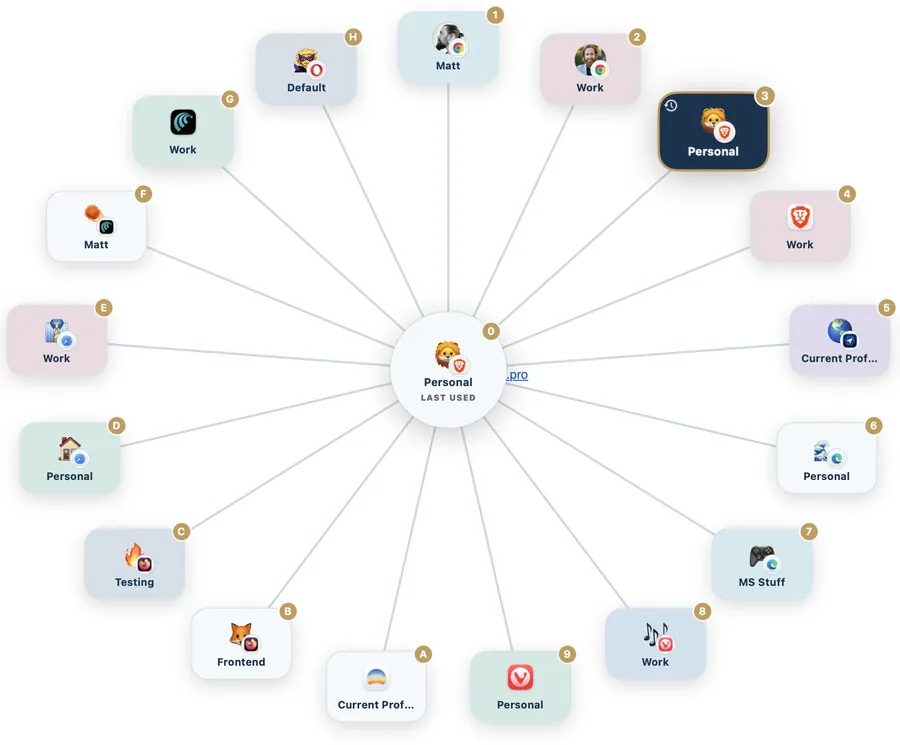
Les options intégrées atteignent leurs limites quand vos profils s’étendent sur plusieurs navigateurs, ou quand un même site appartient à des endroits différents selon les jours. C’est là qu’un routeur de liens qui connaît les profils trouve sa place. Il devient l’app de navigateur par défaut, reçoit chaque lien en premier, puis ouvre le profil exact que vous choisissez, quel que soit le navigateur où il se trouve. Ouvrir les liens dans un profil de navigateur précis détaille cette configuration étape par étape, et séparer les profils travail et perso présente les habitudes qui la rendent durable.
Burly est l’un de ces routeurs, gratuit et natif, et il est construit autour des profils plutôt que des navigateurs. Il détecte les profils déjà présents sur votre Mac, les affiche dans un sélecteur sous votre curseur quand vous cliquez sur un lien, et ouvre celui que vous choisissez. Il atteint les profils Safari ainsi que ceux de Chromium et Firefox, ce que la plupart des routeurs ne savent pas faire. La page des navigateurs pris en charge indique précisément ce qu’il peut router par profil et ce qu’il confie plutôt au profil actif, Arc compris.
- Téléchargez Burly et placez-le dans votre dossier Applications.
- Définissez-le comme navigateur web par défaut dans Réglages Système, sous Bureau et Dock.
- Laissez-le lire vos navigateurs et vos profils : il n’y a rien à saisir à la main.
- Cliquez sur un lien n’importe où sur votre Mac et choisissez le profil auquel il appartient.
Quelle approche choisir ?
Si un seul navigateur contient tous vos profils et qu’il a un réglage pour les liens externes, utilisez ce réglage et passez-vous d’une app supplémentaire. Si vos profils sont répartis entre Safari et Chrome, ou entre Chrome et Firefox, ou si vous voulez choisir à chaque clic plutôt que par site web, un sélecteur est la seule solution qui couvre tout le Mac. Et si ce sont les liens venant de certaines apps qui posent vraiment problème, ouvrir les liens de Slack, Teams et Outlook dans le bon profil examine ce que chacune de ces apps fait réellement d’un lien.
Essayez Burly gratuitement
Envoyez chaque lien vers le bon profil de navigateur en quelques secondes. Natif, privé et gratuit. Aucun compte requis.
Télécharger pour macOS