
Browserprofile auf dem Mac: Safari, Chrome, Firefox, Edge und Arc
Jeder große Mac-Browser unterstützt inzwischen Profile, aber jeder entscheidet selbst, welches Profil einen in einer anderen App angeklickten Link bekommt, meist das zuletzt benutzte. Fang mit der Einstellung des jeweiligen Browsers an, wo es eine gibt. Liegen deine Profile in mehr als einem Browser, setz einen profilfähigen Browser-Picker vor jeden Klick, damit du das Ziel selbst wählst.
Von Matt Senter, der Burly entwickelt · · 7 Min. Lesezeit
Matt Senter ist ein unabhängiger Mac-Entwickler, der kleine native Apps von Anfang bis Ende entwirft, baut und veröffentlicht. Er hat Burly entwickelt, um auf seinem eigenen Mac jeden Link ins richtige Browserprofil zu schicken, auch in Safari-Profile, die andere Router nicht erreichen, und er schreibt diese Seiten aus eigener Erfahrung mit der App.
Ein Browserprofil ist eine separate Kopie des Browserzustands: eigene Logins und Cookies, eigener Verlauf, eigene Lesezeichen und Erweiterungen und meist eine eigene Farbe oder ein eigenes Symbol, damit du die Fenster auseinanderhalten kannst. Zwei Profile im selben Browser verhalten sich wie zwei verschiedene Menschen, die ihn benutzen. Du kannst im einen mit einem Google-Konto für die Arbeit und im anderen mit einem privaten Konto angemeldet sein, ohne dass eines vom anderen weiß.
Profile sind der sauberste Weg, Arbeit und Privatleben auf einem Mac zu trennen, und jeder große Browser hat sie inzwischen. Der Haken: Jeder Browser hat sie auf seine eigene Art umgesetzt, und keiner ist sich bei der Frage einig, die im Alltag am meisten zählt: Wenn du in Mail, Slack oder einer Kalendereinladung auf einen Link klickst, in welchem Profil öffnet er sich? Dieser Leitfaden geht jeden Browser durch und dann die Lösungen, von den eingebauten Einstellungen bis zu einem Picker, der dich fragt.
Wie funktionieren Safari-Profile auf dem Mac?
Safari hat Profile seit Safari 17, das mit macOS Sonoma kam. Du legst eines unter Safari > Einstellungen > Profile an, und jede Safari-Installation behält ein Profil „Privat“ als Standard. Jedes Profil hat eigenen Verlauf, eigene Cookies, Websitedaten, Erweiterungen und Tabgruppen und öffnet sich in eigenen Fenstern, wie Apples Anleitung zu Safari-Profilen beschreibt.
Um ein Fenster in einem bestimmten Profil zu öffnen, wähle „Ablage“ > „Neues Fenster“ und im Untermenü das Profil, nutze die Profiltaste in der Symbolleiste, oder klicke mit der rechten Maustaste auf Safari im Dock. Safari zeigt in diesem Untermenü auch Tastenkürzel für jedes Profilfenster, die aber nur funktionieren, solange Safari die vorderste App ist. Der Leitfaden zum Safari-Profilwechsler erklärt jeden dieser Wege genauer.
Für Links aus anderen Apps öffnet Safari laut Apple das zuletzt verwendete Profil. Es gibt eine Ausnahme, eine Einstellung pro Website namens „Links mit Profil öffnen“ (Open Links With Profile), und sie hat Grenzen, die du kennen solltest, bevor du dich darauf verlässt. Mehr dazu in warum Safaris Einstellung „Links mit Profil öffnen“ danebengeht.
Wie funktionieren Chrome-Profile auf dem Mac?
Chrome-Profile sind die bekannteste Variante. Du fügst eines über die Profiltaste in der Symbolleiste hinzu, gibst ihm einen Namen, ein Foto und eine Farbe, und es öffnet sich in eigenen Fenstern neben den anderen. Googles Hilfeseite zu Chrome-Profilen erklärt, wie du sie anlegst, wechselst und bearbeitest.
Hinter den Kulissen ist jedes Profil ein Ordner im Datenverzeichnis von Chrome. Der erste heißt Default, die übrigen Profile 1, Profile 2 und so weiter. Dieser Ordnername, nicht der Name, den du eingegeben hast, ist das, was Chrome braucht, wenn etwas außerhalb des Browsers ein bestimmtes Profil öffnen will. Die praktischen Details, auch wie du den Ordner nachschlägst, stehen in Links in einem bestimmten Chrome-Profil öffnen.
Kommt ein Link aus einer anderen App, öffnet Chrome ihn in dem Profilfenster, das zuletzt vorne war. Google dokumentiert keine Einstellung, um das zu ändern. Wenn du den ganzen Tag zwei oder drei Chrome-Profile nebeneinander nutzt, erklärt mehrere Chrome-Profile gleichzeitig auf dem Mac nutzen, wie du den Überblick behältst.
Wie funktionieren Firefox-Profile auf dem Mac?
Firefox hat schon sehr lange Profile, aber die meiste Zeit lagen sie hinter einer versteckten Profilverwaltung, die kaum jemand je geöffnet hat. Das hat sich 2025 geändert. Mozilla hat ab dem 14. Oktober 2025 mit Firefox 144 allen Desktop-Nutzern eine neue Profilverwaltung bereitgestellt. Profile stehen jetzt im Firefox-Menü, mit eigenen Namen, Designs, Lesezeichen, Logins und Erweiterungen, wie Mozilla ankündigte.
Für externe Links nutzt Firefox traditionell das Profil, das als Standard markiert ist. Ein eigenes Profil nur für Links aus anderen Apps zu wählen, ist bisher ein Wunsch auf Mozillas Feedback-Seite und keine ausgelieferte Einstellung. Die Details, einschließlich der Kommandozeilen-Flags, die Firefox akzeptiert, stehen in externe Links in einem Firefox-Profil öffnen.
Wie funktionieren Profile in Microsoft Edge und Brave?
Edge und Brave basieren beide auf Chromium, ihre Profile funktionieren also ganz ähnlich wie die von Chrome: Jedes Profil ist ein Ordner, und jedes öffnet sich in eigenen Fenstern. Brave legt seine Ordner in einem eigenen BraveSoftware-Verzeichnis ab, und den Pfad eines Profils siehst du auf seiner Seite brave://version.
Edge ist der einzige Browser hier, der die Frage nach externen Links mit einer echten Einstellung beantwortet. Seine Profileinstellungen enthalten die Option „Standardprofil für externe Links“ (Default profile for external links), und Microsoft dokumentiert für verwaltete Macs eine Richtlinie, die Links von außerhalb des Browsers an dein Arbeitsprofil schickt, beschrieben in Microsofts Edge-Richtlinienreferenz. Wenn Edge dein einziger Browser ist, reicht diese Einstellung vielleicht schon. Profile in Brave, Edge und Arc auf dem Mac behandelt beide Browser ausführlich.
Und Arc?
Arc ordnet das Surfen in Spaces, und ein Profil in Arc hängt an einem oder mehreren Spaces, statt in eigenen Fenstern zu leben. Arcs eigene Routing-Funktion, Air Traffic Control, schickt externe Links anhand von URL-Regeln an einen Space. Das ist eine wirklich nützliche Idee, funktioniert aber nur innerhalb von Arc.
Zwei Dinge solltest du wissen, bevor du eine Routine um Arc herum aufbaust. The Browser Company hat im Mai 2025 aufgehört, Arc neue Funktionen zu geben, um sich auf ihren neueren Browser Dia zu konzentrieren, und Atlassian hat im September 2025 angekündigt, das Unternehmen zu übernehmen. Außerdem läuft Arc als einzelne Instanz, die sich nicht direkt in ein benanntes Profil starten lässt. Das begrenzt, was ein externes Werkzeug damit anfangen kann.
Welches Profil öffnet einen Link, den du in einer anderen App anklickst?
Das hängt ganz vom Browser ab, und meist lautet die Antwort: das Profil, das du zuletzt benutzt hast. Das ist die Wurzel des bekannten Problems: Du klickst in Slack einen Arbeitslink an, er öffnet sich in deinem privaten Profil, weil du dort vor einer Minute warst, und plötzlich schaust du in das falsche Postfach.
So entscheidet jeder Browser laut seiner eigenen Dokumentation:
- Safari öffnet externe Links im zuletzt verwendeten Profil, es sei denn, eine Regel „Links mit Profil öffnen“ für die Zielwebsite greift.
- Chrome öffnet sie im zuletzt verwendeten Profil, und Google dokumentiert keine Einstellung, um ein anderes zu wählen.
- Firefox schickt sie an das Profil, das als Standard markiert ist.
- Edge nutzt seine Einstellung „Standardprofil für externe Links“ oder auf per Richtlinie verwalteten Macs das Arbeitsprofil.
- Arc schickt sie gemäß seinen Air-Traffic-Control-Regeln an einen Space.
Achte darauf, was all diese Antworten gemeinsam haben. Der Browser entscheidet im Voraus, nach einer festen Regel oder dem jüngsten Verlauf, und die Entscheidung gilt nur für diesen Browser. Keiner kann einen Link an Safari Arbeit und den nächsten an Chrome Privat schicken, weil macOS selbst nichts von Profilen weiß. Es übergibt jeden http- und https-Link an eine einzige Standard-Browser-App, und der Browser übernimmt ab da.
Wie wählst du, in welchem Profil sich jeder Link öffnet?
Fang mit den eingebauten Optionen an, denn sie kosten nichts und reichen manchmal schon. Lebst du komplett in Edge, stell sein Standardprofil für externe Links ein. Lebst du komplett in Safari und gehören eine Handvoll Websites immer in ein Profil, leg für sie Regeln mit „Links mit Profil öffnen“ an. Nutzt du für fast alles ein Chrome-Profil, stört dich das Verhalten „zuletzt verwendet“ vielleicht nie.
Die eingebauten Optionen stoßen an ihre Grenzen, wenn deine Profile über mehr als einen Browser verteilt sind oder dieselbe Website an verschiedenen Tagen an verschiedene Orte gehört. Dort verdient sich ein profilfähiger Link-Router seinen Platz. Er wird zur Standard-Browser-App, bekommt jeden Link zuerst und öffnet dann genau das Profil, das du wählst, in welchem Browser es auch liegt. Links in einem bestimmten Browserprofil öffnen führt Schritt für Schritt durch diese Einrichtung, und Arbeits- und Privatprofile sauber trennen beschreibt die Gewohnheiten, mit denen sie hält.
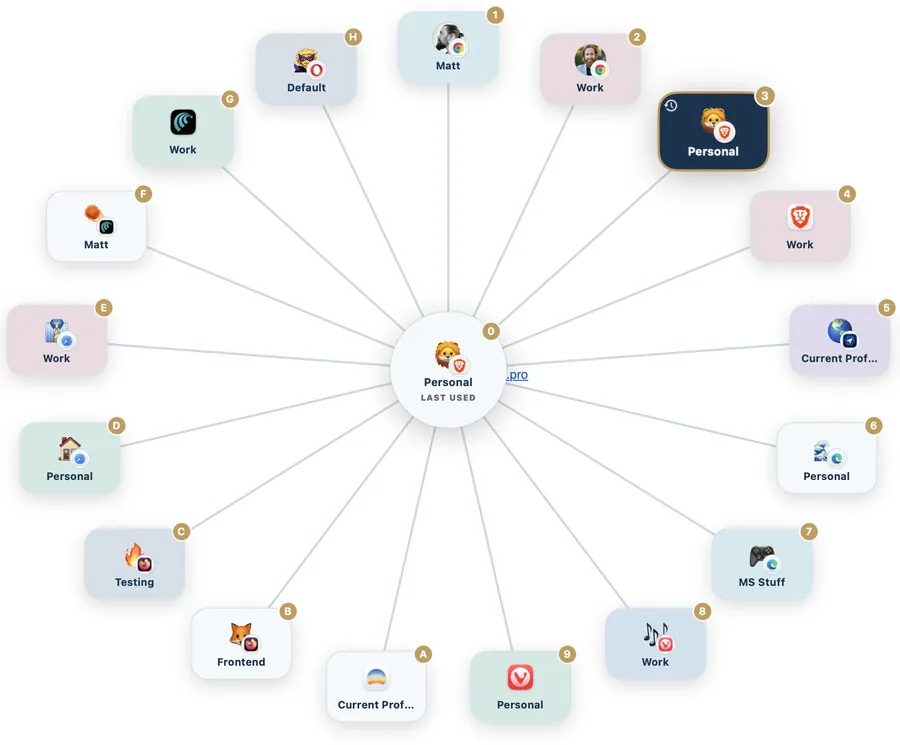
Burly ist ein solcher Router, kostenlos und nativ, und er ist um Profile statt um Browser herum gebaut. Er findet die Profile, die schon auf deinem Mac sind, zeigt sie beim Klick auf einen Link in einem Auswahlrad unter deinem Mauszeiger und öffnet das, das du wählst. Er erreicht Safari-Profile ebenso wie Chromium- und Firefox-Profile, was die meisten Router nicht können. Die Seite unterstützte Browser listet genau auf, was Burly nach Profil routen kann und was es stattdessen an das aktive Profil übergibt, Arc eingeschlossen.
- Lade Burly herunter und verschiebe die App in deinen Ordner „Programme“.
- Leg Burly in den Systemeinstellungen unter „Schreibtisch & Dock“ als Standard-Webbrowser fest.
- Lass Burly deine Browser und Profile einlesen. Von Hand eingeben musst du nichts.
- Klicke irgendwo auf deinem Mac einen Link an und wähle das Profil, in das er gehört.
Welchen Ansatz solltest du wählen?
Liegen alle deine Profile in einem Browser, der eine Einstellung für externe Links hat, nutze die Einstellung und spar dir die zusätzliche App. Sind deine Profile über Safari und Chrome oder Chrome und Firefox verteilt, oder willst du pro Klick statt pro Website wählen, deckt nur ein Picker den ganzen Mac ab. Und wenn vor allem Links aus bestimmten Apps das Problem sind, schaut Links aus Slack, Teams und Outlook im richtigen Profil öffnen genauer hin, was jede dieser Apps tatsächlich mit einem Link macht.
Burly kostenlos testen
Leite jeden Link in Sekunden ins richtige Browserprofil. Nativ, privat und kostenlos. Kein Konto nötig.
Für macOS laden