
Mac 上的浏览器个人资料:Safari、Chrome、Firefox、Edge 和 Arc
如今每个主流 Mac 浏览器都支持个人资料,但在其他应用中点击的链接会进入哪个个人资料,由各个浏览器自行决定,通常是你上次使用的那个。先使用浏览器自带的设置(如果有的话);如果你的个人资料分布在不止一个浏览器中,就在每次点击前放一个能识别个人资料的浏览器选择器,由你自己选择目标。
作者:Matt Senter,Burly 的开发者 · 发布于 · 7 分钟阅读
Matt Senter 是一名独立 Mac 开发者,从设计、开发到发布,独自完成一款款小巧的原生应用。他打造 Burly,是为了让自己 Mac 上的每个链接都打开到正确的浏览器个人资料中,包括其他链接路由工具无法触及的 Safari 个人资料。这些页面的内容都来自他的亲身使用经验。
浏览器个人资料是浏览器状态的一份独立副本:独立的登录状态和 Cookie、独立的历史记录、独立的书签和扩展,通常还有独立的颜色或图标,方便你区分窗口。同一个浏览器中的两个个人资料,就像两个不同的人在使用它。你可以在一个里登录工作 Google 账号,在另一个里登录个人账号,两者互不知晓。
个人资料是在一台 Mac 上把工作和个人生活分开最干净的方式,而且现在每个主流浏览器都有。问题是每个浏览器都用自己的方式实现了它,而在日常最重要的问题上,它们没有一个意见一致:当你在“邮件”、Slack 或日历邀请中点击链接时,它会在哪个个人资料中打开?本指南会逐一介绍每个浏览器,然后介绍解决办法,从内置设置一直到会询问你的选择器。
Mac 上的 Safari 个人资料如何运作?
Safari 从 Safari 17 开始支持个人资料(Safari 中称为“描述文件”),它随 macOS Sonoma 推出。你可以在 Safari >“设置”>“描述文件”中创建,每个 Safari 安装都默认保留一个名为“个人”的个人资料。正如 Apple 的 Safari 个人资料指南所述,每个个人资料都有自己的历史记录、Cookie、网站数据、扩展和标签页组,并在自己的窗口中打开。
要在某个个人资料中打开窗口,可以选择“文件”>“新建窗口”并从子菜单中选取个人资料,也可以使用工具栏中的个人资料按钮,或者在程序坞中右键点击 Safari。Safari 还在那个子菜单中列出了每个个人资料窗口的键盘快捷键,不过它们只在 Safari 是最前面的应用时有效。Safari 个人资料切换指南更详细地介绍了所有这些方式。
对于来自其他应用的链接,Apple 表示 Safari 会在最近使用的个人资料中打开它们。只有一个例外:一个按网站设置的选项,叫作“使用描述文件打开链接”(Open Links With Profile)。它有一些限制,在依赖它之前值得了解,详见为什么 Safari 的“使用描述文件打开链接”会失灵。
Mac 上的 Chrome 个人资料如何运作?
Chrome 个人资料是大家最熟悉的一种。你可以通过工具栏中的个人资料按钮添加一个,给它起名字、选照片和颜色,它会在自己的窗口中与其他个人资料并排打开。Google 关于 Chrome 个人资料的帮助页面介绍了如何创建、切换和编辑它们。
在幕后,每个个人资料都是 Chrome 数据目录中的一个文件夹,第一个名为 Default,其余的依次为 Profile 1、Profile 2 等。如果浏览器之外的任何东西想打开某个特定的个人资料,Chrome 需要的是这个文件夹名,而不是你输入的名称。具体细节,包括如何查找文件夹名,请见如何在指定的 Chrome 个人资料中打开链接。
当链接来自其他应用时,Chrome 会在最近位于最前面的那个个人资料窗口中打开它。Google 没有记载任何可以改变这一点的设置。如果你整天并排使用两三个 Chrome 个人资料,在 Mac 上同时使用多个 Chrome 个人资料介绍了如何让它们井然有序。
Mac 上的 Firefox 个人资料如何运作?
Firefox 支持个人资料(Firefox 中称为“配置文件”)已经很久了,但在大部分时间里,它们都藏在一个很少有人打开的隐藏配置文件管理器后面。2025 年情况变了。正如 Mozilla 所宣布的,Mozilla 从 2025 年 10 月 14 日起,随 Firefox 144 向所有桌面用户推出了新的配置文件管理器,所以现在个人资料就在 Firefox 菜单里,各自拥有名称、主题、书签、登录信息和扩展。
对于外部链接,Firefox 传统上使用被标记为默认的那个个人资料。专门为来自其他应用的链接选择一个单独的个人资料,至今仍是 Mozilla 反馈网站上的一项请求,而不是已发布的设置。具体细节,包括 Firefox 接受的命令行参数,请见如何在 Firefox 个人资料中打开外部链接。
Microsoft Edge 和 Brave 的个人资料如何运作?
Edge 和 Brave 都基于 Chromium,所以它们的个人资料和 Chrome 很像:每个个人资料是一个文件夹,各自在独立的窗口中打开。Brave 把文件夹放在它自己的 BraveSoftware 目录下,你可以在 brave://version 页面上看到个人资料的路径。
Edge 是这里唯一一个用真正的设置回答外部链接问题的浏览器。它的个人资料偏好设置中有一个“外部链接的默认配置文件”(Default profile for external links)选项,而且 Microsoft 为受管理的 Mac 提供了一项策略,可以把来自浏览器外部的链接发送到你的工作个人资料,详见 Microsoft 的 Edge 策略参考。如果 Edge 是你唯一使用的浏览器,这个设置可能就是你所需要的全部。Mac 上的 Brave、Edge 和 Arc 个人资料详细介绍了这两个浏览器。
Arc 呢?
Arc 把浏览组织成空间(Spaces),Arc 中的个人资料附属于一个或多个空间,而不是拥有自己的一组窗口。Arc 自带的路由功能 Air Traffic Control 会根据网址规则把外部链接发送到某个空间。这是一个真正有用的想法,但它只在 Arc 内部有效。
在围绕 Arc 建立使用习惯之前,有两件事值得了解。The Browser Company 在 2025 年 5 月停止为 Arc 增加新功能,转而专注于它的新浏览器 Dia;Atlassian 则在 2025 年 9 月宣布收购这家公司。此外,Arc 以单实例运行,无法直接启动到某个命名的个人资料,这限制了任何外部工具能对它做的事。
在其他应用中点击的链接会在哪个个人资料中打开?
这完全取决于浏览器,而在大多数情况下,答案是你上次恰好使用的那个个人资料。这正是那个熟悉问题的根源:你在 Slack 里点击一个工作链接,它在你的个人资料中打开,因为你一分钟前在那里,于是你突然看到了错误的收件箱。
根据各自的文档,每个浏览器是这样决定的:
- Safari 会在最近使用的个人资料中打开外部链接,除非某条按网站设置的“使用描述文件打开链接”规则与目标网站匹配。
- Chrome 会在最近使用的个人资料中打开它们,Google 没有记载任何可选择其他个人资料的设置。
- Firefox 会把它们发送到被标记为默认的那个个人资料。
- Edge 使用其“外部链接的默认配置文件”设置;在受策略管理的 Mac 上则使用工作个人资料。
- Arc 根据 Air Traffic Control 规则把它们发送到某个空间。
注意这些答案的共同点。浏览器都是事先根据固定规则或最近的历史做出决定,而且这个决定只覆盖它自己。它们没有一个能把这个链接发送到 Safari 工作、把下一个发送到 Chrome 个人,因为 macOS 本身根本不知道个人资料的存在。它把每个 http 和 https 链接交给唯一的默认浏览器应用,剩下的交给浏览器处理。
如何选择每个链接在哪个个人资料中打开?
先从内置选项开始,因为它们不花一分钱,有时也就够了。如果你完全生活在 Edge 里,就设置它的外部链接默认配置文件。如果你完全生活在 Safari 里,而少数几个网站总是属于某个个人资料,就为它们添加“使用描述文件打开链接”规则。如果你几乎所有事情都用一个 Chrome 个人资料,“上次使用”的行为可能永远不会困扰你。
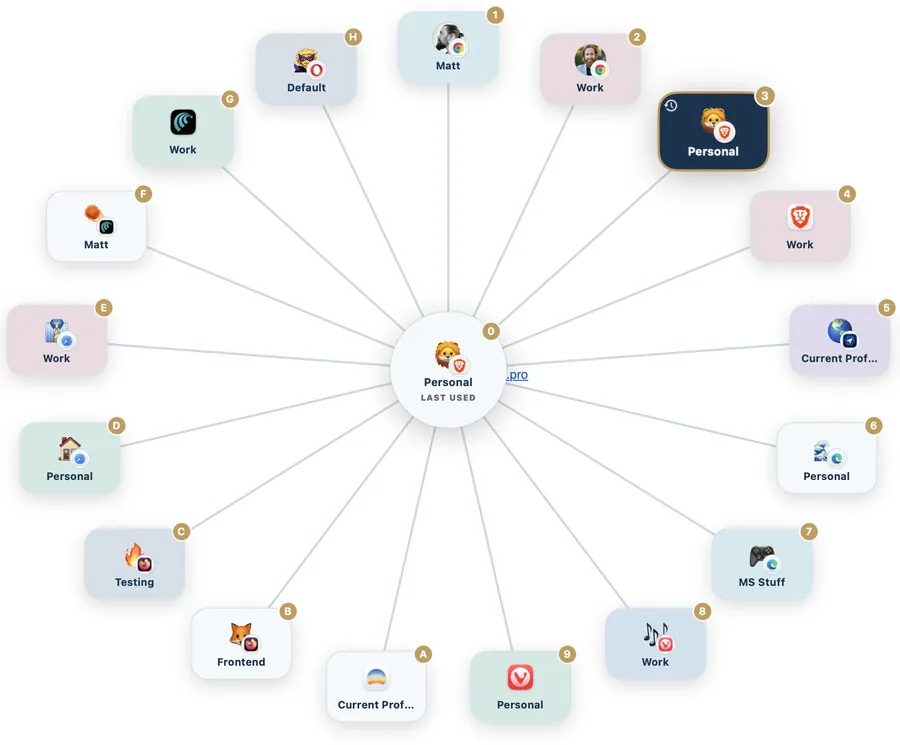
当你的个人资料分布在不止一个浏览器中,或者同一个网站在不同日子属于不同的地方时,内置选项就不够用了。这正是能识别个人资料的链接路由工具发挥作用的地方。它成为默认浏览器应用,最先接收每一个链接,然后打开你选中的那个个人资料,无论它在哪个浏览器里。在指定的浏览器个人资料中打开链接逐步介绍了这种设置,分开工作和个人的个人资料则介绍了让它坚持下去的习惯。
Burly 就是这样一款路由工具,免费且原生,围绕个人资料而非浏览器打造。它会发现你 Mac 上已有的个人资料,在你点击链接时在光标下的选择器中显示它们,并打开你选中的那个。除了 Chromium 和 Firefox 的个人资料,它还能触达 Safari 个人资料,这是大多数路由工具做不到的。支持的浏览器页面准确列出了它能按个人资料路由哪些浏览器,以及哪些(包括 Arc)只能交给当前活跃的个人资料。
- 下载 Burly,并将它移到“应用程序”文件夹。
- 在“系统设置”的“桌面与程序坞”中,把它设为默认网页浏览器。
- 让它读取你的浏览器和个人资料,无需手动输入任何东西。
- 在 Mac 上任何地方点击链接,选择它所属的个人资料。
你应该用哪种方式?
如果你的所有个人资料都在一个浏览器里,而它又有外部链接设置,那就用这个设置,不必再装一个应用。如果你的个人资料分散在 Safari 和 Chrome、Chrome 和 Firefox 之间,或者你想按每次点击而不是按网站来选择,那么选择器是唯一能覆盖整台 Mac 的方案。如果真正的问题出在特定应用发来的链接上,让 Slack、Teams 和 Outlook 链接在正确的个人资料中打开探讨了这些应用实际上如何处理链接。