
Perfiles de navegador en un Mac: Safari, Chrome, Firefox, Edge y Arc
Todos los navegadores principales de Mac admiten ya perfiles, pero cada uno decide por su cuenta qué perfil recibe un enlace en el que haces clic desde otra app, normalmente el último que usaste. Empieza por el ajuste propio de cada navegador cuando lo tenga, y si tienes perfiles en más de un navegador, pon un selector de navegador que entienda de perfiles delante de cada clic para elegir tú el destino.
Por Matt Senter, creador de Burly · · 7 min de lectura
Matt Senter es un desarrollador independiente para Mac que diseña, crea y publica pequeñas apps nativas de principio a fin. Creó Burly para enviar cada enlace de su propio Mac al perfil de navegador correcto, incluidos los perfiles de Safari a los que otros enrutadores no llegan, y escribe estas páginas a partir de ese uso diario.
Un perfil de navegador es una copia separada del estado de tu navegador: sus propios inicios de sesión y cookies, su propio historial, sus propios marcadores y extensiones, y normalmente su propio color o icono para distinguir las ventanas. Dos perfiles en el mismo navegador se comportan como dos personas distintas usándolo. Puedes tener la sesión iniciada en una cuenta de Google del trabajo en uno y en una cuenta personal en el otro, sin que ninguno sepa del otro.
Los perfiles son la forma más limpia de separar el trabajo y la vida personal en un mismo Mac, y todos los navegadores principales los tienen ya. El problema es que cada navegador los implementó a su manera, y ninguno coincide en la pregunta que más importa en el día a día: cuando haces clic en un enlace en Mail, en Slack o en una invitación de calendario, ¿en qué perfil se abre? Esta guía repasa cada navegador y luego las soluciones, desde los ajustes integrados hasta un selector que te pregunta.
¿Cómo funcionan los perfiles de Safari en un Mac?
Safari tiene perfiles desde Safari 17, que llegó con macOS Sonoma. Se crean desde Safari > Ajustes > Perfiles, y toda instalación de Safari mantiene un perfil Personal como predeterminado. Cada perfil tiene su propio historial, cookies, datos de sitios web, extensiones y grupos de pestañas, y se abre en sus propias ventanas, como describe la guía de Apple sobre los perfiles de Safari.
Para abrir una ventana en un perfil concreto, elige Archivo > Nueva ventana y selecciona el perfil en el submenú, usa el botón de perfil de la barra de herramientas o haz clic derecho en Safari en el Dock. Safari también muestra en ese submenú atajos de teclado para la ventana de cada perfil, aunque solo funcionan mientras Safari es la app que está delante. La guía del selector de perfiles de Safari cubre cada una de esas vías con más detalle.
Para los enlaces que llegan desde otras apps, Apple dice que Safari los abre en el perfil usado más recientemente. Hay una excepción, un ajuste por sitio web llamado Abrir enlaces con perfil (Open Links With Profile), y tiene limitaciones que conviene conocer antes de confiar en él. Se explican en por qué falla el ajuste Abrir enlaces con perfil de Safari.
¿Cómo funcionan los perfiles de Chrome en un Mac?
Los perfiles de Chrome son los más conocidos. Añades uno desde el botón de perfil de la barra de herramientas, le das un nombre, una foto y un color, y se abre en sus propias ventanas junto a los demás. La página de ayuda de Google sobre los perfiles de Chrome explica cómo crearlos, cambiar entre ellos y editarlos.
Por debajo, cada perfil es una carpeta dentro del directorio de datos de Chrome, llamada Default para el primero y Profile 1, Profile 2, etc., para los demás. Ese nombre de carpeta, y no el nombre que escribiste, es lo que Chrome necesita si algo externo al navegador quiere abrir un perfil concreto. Los detalles prácticos, incluido cómo averiguar la carpeta, están en cómo abrir enlaces en un perfil concreto de Chrome.
Cuando llega un enlace desde otra app, Chrome lo abre en la ventana del perfil que estuvo delante más recientemente. Google no documenta ningún ajuste para cambiarlo. Si usas dos o tres perfiles de Chrome a la vez todo el día, usar varios perfiles de Chrome a la vez en un Mac explica cómo no perderse entre ellos.
¿Cómo funcionan los perfiles de Firefox en un Mac?
Firefox tiene perfiles desde hace muchísimo tiempo, pero durante casi toda esa historia vivían detrás de un gestor de perfiles oculto que poca gente abría. Eso cambió en 2025. Mozilla lanzó un nuevo gestor de perfiles para todos los usuarios de escritorio a partir del 14 de octubre de 2025, con Firefox 144, así que los perfiles están ahora en el menú de Firefox con sus propios nombres, temas, marcadores, inicios de sesión y extensiones, como anunció Mozilla.
Para los enlaces externos, Firefox ha usado tradicionalmente el perfil marcado como predeterminado. Elegir un perfil aparte solo para los enlaces que se abren desde otras apps ha sido una petición en el sitio de sugerencias de Mozilla, no un ajuste disponible. Los detalles, incluidas las opciones de línea de comandos que acepta Firefox, están en cómo abrir enlaces externos en un perfil de Firefox.
¿Cómo funcionan los perfiles de Microsoft Edge y Brave?
Edge y Brave están basados en Chromium, así que sus perfiles funcionan de forma muy parecida a los de Chrome: cada perfil es una carpeta y cada uno se abre en sus propias ventanas. Brave guarda sus carpetas en su propio directorio BraveSoftware, y puedes ver la ruta de un perfil en su página brave://version.
Edge es el único navegador de esta lista que responde a la pregunta de los enlaces externos con un ajuste de verdad. Sus preferencias de perfil incluyen la opción Perfil predeterminado para vínculos externos (Default profile for external links), y Microsoft documenta una directiva para Mac gestionados que envía los enlaces de fuera del navegador a tu perfil de trabajo, como se describe en la referencia de directivas de Edge de Microsoft. Si Edge es el único navegador que usas, ese ajuste puede ser todo lo que necesitas. Perfiles de Brave, Edge y Arc en un Mac trata ambos navegadores en detalle.
¿Y Arc?
Arc organiza la navegación en Spaces, y un perfil de Arc está asociado a uno o varios Spaces en lugar de tener su propio conjunto de ventanas. La función de enrutamiento propia de Arc, Air Traffic Control, envía los enlaces externos a un Space según reglas sobre la URL. Es una idea realmente útil, pero solo funciona dentro de Arc.
Hay dos cosas que conviene saber antes de montar una rutina en torno a Arc. The Browser Company dejó de añadir funciones a Arc en mayo de 2025 para centrarse en su navegador más nuevo, Dia, y Atlassian anunció en septiembre de 2025 que iba a adquirir la empresa. Además, Arc funciona como una única instancia que no se puede abrir directamente en un perfil con nombre, lo que limita lo que cualquier herramienta externa puede hacer con él.
¿Qué perfil abre un enlace en el que haces clic desde otra app?
Depende por completo del navegador, y en la mayoría de los casos la respuesta es el perfil que usaste por última vez. Esa es la raíz del problema de siempre: haces clic en un enlace de trabajo en Slack, se abre en tu perfil personal porque ahí estabas hace un minuto y de pronto estás mirando la bandeja de entrada equivocada.
Así decide cada navegador, según su propia documentación:
- Safari abre los enlaces externos en el perfil usado más recientemente, salvo que una regla Abrir enlaces con perfil por sitio web coincida con el destino.
- Chrome los abre en el perfil usado más recientemente, y Google no documenta ningún ajuste para elegir otro.
- Firefox los envía al perfil marcado como predeterminado.
- Edge usa su ajuste Perfil predeterminado para vínculos externos, o el perfil de trabajo en los Mac gestionados por directiva.
- Arc los envía a un Space según sus reglas de Air Traffic Control.
Fíjate en lo que tienen en común todas esas respuestas. El navegador decide de antemano, con una regla fija o según el historial reciente, y la decisión solo abarca ese navegador. Ninguno puede enviar un enlace a Safari Trabajo y el siguiente a Chrome Personal, porque macOS ni siquiera sabe que existen los perfiles. Entrega todos los enlaces http y https a una única app de navegador predeterminada, y el navegador se encarga del resto.
¿Cómo eliges en qué perfil se abre cada enlace?
Empieza por las opciones integradas, porque no cuestan nada y a veces bastan. Si vives por completo en Edge, configura su perfil predeterminado para vínculos externos. Si vives por completo en Safari y unos pocos sitios siempre pertenecen a un perfil, añade reglas Abrir enlaces con perfil para ellos. Si usas un solo perfil de Chrome para casi todo, puede que el comportamiento de último perfil usado nunca te moleste.
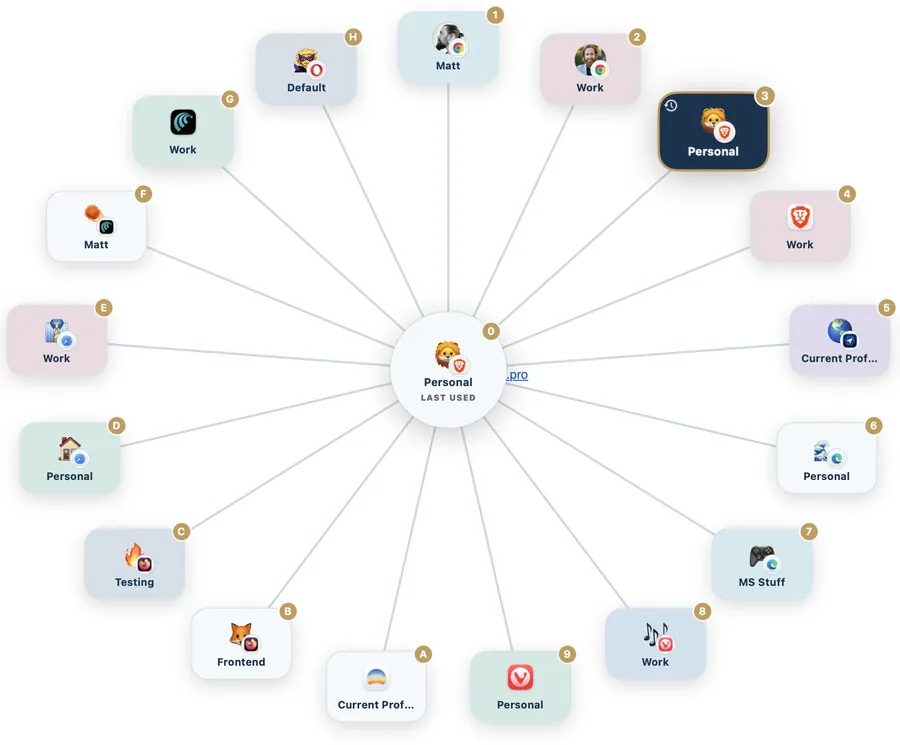
Las opciones integradas se quedan cortas cuando tus perfiles están repartidos en más de un navegador, o cuando el mismo sitio pertenece a lugares distintos según el día. Ahí es donde un enrutador de enlaces que entiende de perfiles se gana su sitio. Se convierte en la app de navegador predeterminada, recibe primero todos los enlaces y luego abre el perfil exacto que elijas, en el navegador donde esté. Abrir enlaces en un perfil de navegador concreto explica esa configuración paso a paso, y separar los perfiles de trabajo y personal cubre los hábitos que hacen que funcione a largo plazo.
Burly es uno de esos enrutadores, gratuito y nativo, y está diseñado en torno a los perfiles, no a los navegadores. Descubre los perfiles que ya tienes en tu Mac, los muestra en un selector bajo tu cursor cuando haces clic en un enlace y abre el que elijas. Llega a los perfiles de Safari además de a los de Chromium y Firefox, algo que la mayoría de los enrutadores no pueden hacer. La página de navegadores compatibles indica exactamente qué puede dirigir por perfil y qué entrega en su lugar al perfil activo, incluido Arc.
- Descarga Burly y muévelo a tu carpeta Aplicaciones.
- Configúralo como navegador web predeterminado en Ajustes del Sistema, dentro de Escritorio y Dock.
- Deja que lea tus navegadores y perfiles; no hay nada que introducir a mano.
- Haz clic en un enlace en cualquier lugar de tu Mac y elige el perfil al que pertenece.
¿Qué enfoque deberías usar?
Si un navegador contiene todos tus perfiles y tiene un ajuste para los enlaces externos, usa ese ajuste y ahórrate la app adicional. Si tus perfiles están repartidos entre Safari y Chrome, o entre Chrome y Firefox, o quieres elegir en cada clic y no por sitio web, un selector es lo único que cubre todo el Mac. Y si el verdadero problema son los enlaces de ciertas apps, abrir los enlaces de Slack, Teams y Outlook en el perfil correcto analiza qué hace realmente cada una de esas apps con un enlace.
Prueba Burly gratis
Envía cada enlace al perfil de navegador correcto en segundos. Nativo, privado y gratuito. Sin necesidad de cuenta.
Descargar para macOS