
Novedad en Burly: abre siempre los enlaces en un mismo perfil de navegador
Los ajustes de Desvío de Burly incluyen ahora un control Qué abrir. Elige un perfil de navegador concreto y activa Invertir, y todos los enlaces en los que hagas clic se abrirán ahí, con el enrutador de enlaces disponible siempre que mantengas pulsada tu tecla modificadora. Los enlaces de Arc también se abren ya de forma fiable, incluso cuando Arc estaba cerrado.
Por Matt Senter, creador de Burly · · 4 min de lectura
Matt Senter es un desarrollador independiente para Mac que diseña, crea y publica pequeñas apps nativas de principio a fin. Creó Burly para enviar cada enlace de su propio Mac al perfil de navegador correcto, incluidos los perfiles de Safari a los que otros enrutadores no llegan, y escribe estas páginas a partir de ese uso diario.
Esta semana han llegado dos cambios a Burly, y ambos surgieron de personas que me contaron qué les molestaba. Uno es un ajuste nuevo para quien quiera que todos los enlaces lleguen al mismo perfil de navegador sin que se le pregunte. El otro es una corrección para Arc, que se estaba comiendo enlaces de una forma fácil de pasar por alto y desesperante una vez que te dabas cuenta.
Un ajuste nuevo: Qué abrir
La petición que lo inició todo era muy concreta: "lo que personalmente me gustaría conseguir es hacer clic en un enlace y que siempre vaya a un navegador y un perfil determinados, pero también tener la opción de elegir navegador y perfil con la tecla modificadora". Burly ya podía saltarse el selector; lo que no podía era decir adónde debía ir un enlace al saltárselo. Siempre volvía a abrir el último perfil que habías usado.
Ajustes, en Desvío, tiene ahora un tercer control llamado Qué abrir. Déjalo en Último usado y nada cambia. Elige un perfil concreto, Chrome Trabajo, Safari Personal o el que uses a diario, y ese perfil se convierte en el destino fijo de todos los enlaces que no gestiona el selector.
Está junto a los dos controles que ya existían, y los tres son independientes a propósito. La tecla modificadora y el interruptor Invertir deciden cuándo se salta Burly el selector. Qué abrir decide dónde aterriza un enlace que se lo salta. Las dos tarjetas de la parte inferior del panel siempre describen la combinación que has elegido, con tu propia tecla modificadora, para que nunca tengas que deducirlo.
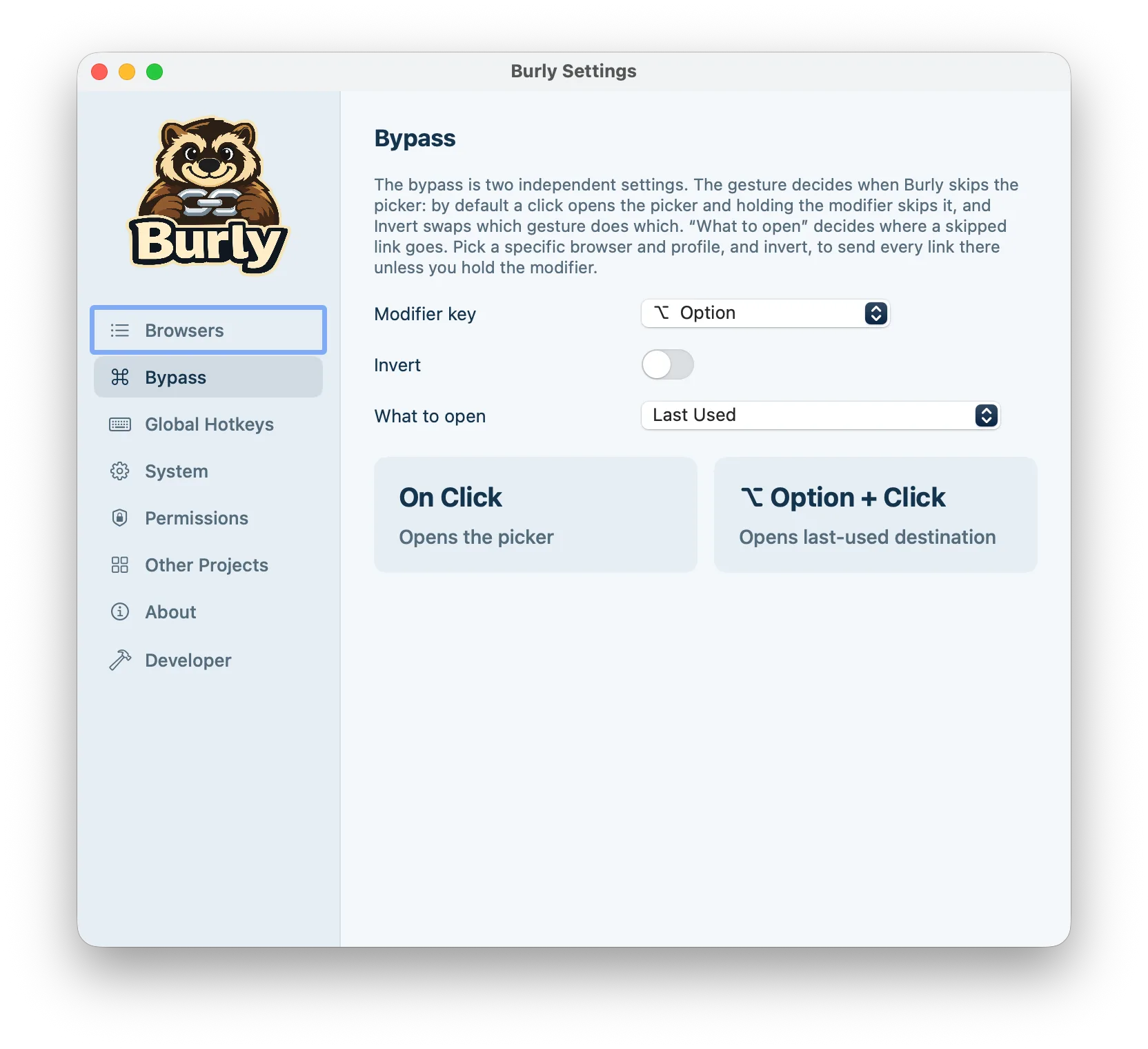
Cómo hacer que todos los enlaces se abran en un mismo perfil
Esta es la combinación que describía la petición, y se configura en unos quince segundos:
- Abre los Ajustes de Burly desde la barra de menús y elige Desvío.
- En Qué abrir, elige el perfil de navegador en el que quieres que caigan todos los enlaces.
- Activa Invertir, para que un clic normal sea el gesto que se salta el selector.
- Haz clic en un enlace en cualquier lugar. Se abre al instante en ese perfil, sin selector de por medio.
- Mantén pulsada tu tecla modificadora, Opción si no la has cambiado, al hacer clic en un enlace que pertenece a otro sitio. El selector se despliega y tú eliges.
Deja Invertir desactivado y obtienes la versión opuesta, igual de útil: un clic normal sigue abriendo el selector, y mantener pulsada la tecla modificadora envía el enlace a tu perfil fijado. En ambos casos el selector nunca está a más de una tecla, y eso es lo que hace cómodo vivir con un destino fijo.
Un predeterminado que no se mueve
Un destino fijo solo vale la pena si de verdad se queda fijo, así que las reglas a su alrededor son estrictas. Elegir otro perfil desde el selector abre ese enlace ahí y nada más: no se convierte en silencio en tu nuevo predeterminado. Tampoco lo hace abrir un perfil con un atajo global. El perfil de navegador que esté activo en tu pantalla tampoco tiene nada que decir, y ese es justo el comportamiento que hace que los enlaces externos acaben en el sitio equivocado.
Si el perfil que fijaste desaparece, por ejemplo porque desinstalas ese navegador, Burly no recurre a otro destino esperando que no te des cuenta. Muestra el selector con una breve nota que explica que el destino elegido no está disponible, conserva el enlace y mantiene tu selección en Ajustes para que puedas arreglarla, en lugar de descubrir meses después que los enlaces han estado yendo en silencio a otro sitio.
Los enlaces de Arc ya se abren de forma fiable
El segundo cambio es una corrección. Dos problemas de Arc, ambos comunicados por el mismo usuario, ambos resueltos.
El primero era un aviso de "Arc ya está abierto" en lugar del enlace. Burly trataba Arc como un navegador Chromium cualquiera y pedía a macOS una segunda instancia con una opción de perfil. Chrome reenvía eso a la copia que ya está abierta; Arc lo rechaza. Como Arc casi siempre está abierto, esa vía fallaba mucho más de lo que funcionaba. Ahora Arc se trata como Dia y ChatGPT Atlas: un único destino, los enlaces se entregan a la app que ya está abierta y no se pide una segunda instancia.
El segundo era más sutil. Arc descarta en silencio un enlace que recibe mientras no tiene ninguna ventana de navegador abierta, que es su estado justo después de cerrarlo y en una instalación nueva. El enlace simplemente desaparecía y Arc se abría mostrando solo su barra de comandos. Ahora Burly espera a que haya una ventana real de Arc antes de entregar la URL, y pulsa Nueva ventana por su cuenta si no aparece ninguna en unos segundos. Esa espera usa el permiso de Accesibilidad de macOS que quizá ya concediste para los perfiles de Safari; sin él, Burly vuelve a la entrega simple de antes.
Arc sigue abriendo los enlaces en el perfil que esté activo, porque funciona como una única instancia y no ofrece ninguna forma de abrirse en un perfil con nombre. Lo que ha cambiado es que el enlace ahora sí llega. El panorama completo de qué se dirige por perfil y qué no está en la página de navegadores compatibles.
Actualiza para tener ambos
Los dos cambios están en la versión actual. Burly busca actualizaciones en segundo plano y muestra un botón Actualizar en la barra de menús cuando hay una lista, así que puede que ya los tengas; si prefieres no esperar, Buscar actualizaciones en la barra de menús es el camino rápido.
Tus ajustes actuales se conservan intactos. Tu tecla modificadora, tu interruptor Invertir y el destino de desvío que elegiste durante la configuración inicial aparecen en el nuevo control tal como los dejaste, con Qué abrir en Último usado salvo que hubieras elegido algo concreto.
Prueba Burly gratis
Envía cada enlace al perfil de navegador correcto en segundos. Nativo, privado y gratuito. Sin necesidad de cuenta.
Descargar para macOS