
Burly 새 기능: 항상 하나의 브라우저 프로필로 링크 열기
Burly의 건너뛰기 설정에 ‘열 대상’ 항목이 추가되었습니다. 이를 특정 브라우저 프로필로 지정하고 반전을 켜면 클릭한 모든 링크가 그 프로필에서 열리며, 보조 키를 누르고 있으면 언제든 링크 라우터를 쓸 수 있습니다. 이제 Arc를 종료한 상태에서도 Arc 링크가 안정적으로 열립니다.
글쓴이: Matt Senter (Burly 개발자) · · 4분 분량
Matt Senter는 작은 네이티브 앱을 처음부터 끝까지 직접 설계하고 만들어 출시하는 독립 Mac 개발자입니다. 다른 링크 라우터가 닿지 못하는 Safari 프로필까지 포함해, 자신의 Mac에서 모든 링크를 알맞은 브라우저 프로필로 보내려고 Burly를 만들었고, 이 페이지들은 그 직접 사용 경험을 바탕으로 씁니다.
이번 주 Burly에 두 가지 변경 사항이 적용되었고, 둘 다 사용자들이 불편한 점을 알려준 데서 시작되었습니다. 하나는 묻지 않고 모든 링크를 같은 브라우저 프로필로 보내고 싶은 분들을 위한 새 설정입니다. 다른 하나는 Arc 수정 사항입니다. Arc가 링크를 삼켜 버리는 문제가 있었는데, 놓치기 쉬우면서도 일단 알아차리면 몹시 짜증스러운 문제였습니다.
새 설정: ‘열 대상’
이 기능은 아주 구체적인 요청에서 시작했습니다. "제가 개인적으로 원하는 건 링크를 클릭하면 항상 특정 브라우저와 프로필로 가되, 보조 키로 브라우저와 프로필을 고를 수 있는 선택지도 있는 것입니다." Burly는 이미 선택기를 건너뛸 수 있었지만, 건너뛴 링크가 어디로 갈지는 정할 수 없었습니다. 항상 최근 사용한 프로필을 다시 열었습니다.
이제 설정의 건너뛰기 항목에 ‘열 대상’이라는 세 번째 설정이 있습니다. ‘최근 사용’으로 두면 아무것도 바뀌지 않습니다. Chrome Work, Safari Personal 등 주로 쓰는 특정 프로필로 지정하면, 그 프로필이 선택기가 처리하지 않는 모든 링크의 고정 대상이 됩니다.
이 설정은 기존의 두 설정 옆에 있으며, 세 설정은 의도적으로 서로 독립되어 있습니다. 보조 키와 반전 스위치는 Burly가 언제 선택기를 건너뛸지 정합니다. ‘열 대상’은 건너뛴 링크가 어디로 갈지 정합니다. 패널 하단의 두 카드는 선택한 조합을 내가 지정한 보조 키 이름으로 항상 풀어서 보여주므로, 따로 따져볼 필요가 없습니다.
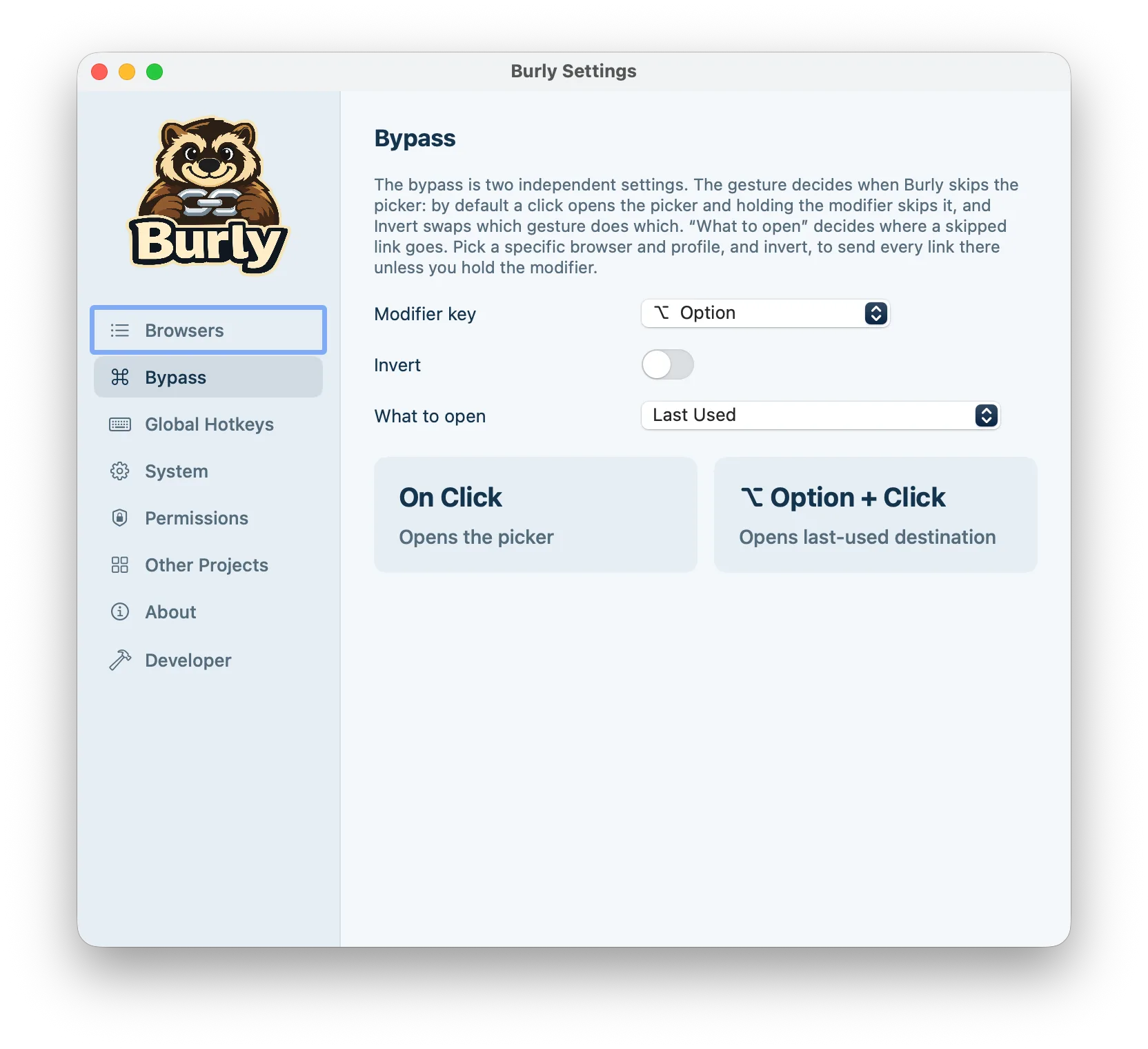
모든 링크를 하나의 프로필로 여는 방법
요청에서 설명한 바로 그 조합이며, 설정하는 데 15초 정도 걸립니다.
- 메뉴 막대에서 Burly 설정을 열고 건너뛰기를 선택합니다.
- ‘열 대상’을 모든 링크가 열릴 브라우저 프로필로 지정합니다.
- 반전을 켜서 그냥 클릭하는 것이 선택기를 건너뛰는 동작이 되게 합니다.
- 아무 곳에서나 링크를 클릭합니다. 선택기 없이 바로 그 프로필에서 열립니다.
- 다른 곳에 속하는 링크라면 보조 키(바꾸지 않았다면 Option)를 누른 채 클릭합니다. 선택기가 피어나고 직접 고를 수 있습니다.
반전을 끄면 정반대로 동작하는데, 이 역시 똑같이 유용합니다. 그냥 클릭하면 여전히 선택기가 뜨고, 보조 키를 누르고 클릭하면 링크가 고정한 프로필로 바로 갑니다. 어느 쪽이든 선택기는 항상 키 하나 거리에 있으며, 바로 이 점이 고정 대상을 편하게 쓸 수 있게 해 줍니다.
흔들리지 않는 기본값
고정 기본값은 실제로 고정되어 있을 때만 가치가 있으므로, 관련 규칙은 엄격합니다. 선택기에서 다른 프로필을 고르면 그 링크만 그곳에서 열릴 뿐, 몰래 새 기본값이 되지 않습니다. 전역 단축키로 프로필을 열어도 마찬가지입니다. 화면에서 어떤 브라우저 프로필이 활성 상태인지도 전혀 영향을 주지 않습니다. 바로 그 동작 때문에 애초에 외부 링크가 엉뚱한 곳에 도착하는 것이니까요.
고정한 프로필이 사라지면, 예를 들어 해당 브라우저를 삭제하면, Burly는 몰래 다른 곳으로 대신 보내고 눈치채지 않기를 바라지 않습니다. 선택한 대상을 사용할 수 없다는 짧은 안내와 함께 선택기를 보여주고, 링크를 유지하며, 설정의 선택 항목도 그대로 둡니다. 그래서 몇 달 뒤에야 링크가 조용히 다른 곳으로 가고 있었다는 사실을 발견하는 대신, 바로 고칠 수 있습니다.
이제 Arc 링크가 안정적으로 열립니다
두 번째 변경 사항은 버그 수정입니다. 같은 사용자가 보고한 Arc 문제 두 가지가 모두 해결되었습니다.
첫 번째는 링크 대신 "Arc가 이미 열려 있습니다"라는 경고가 뜨는 문제였습니다. Burly는 Arc를 일반적인 Chromium 브라우저처럼 취급해, 프로필 플래그를 담은 두 번째 인스턴스를 macOS에 요청하고 있었습니다. Chrome은 이를 이미 실행 중인 인스턴스로 넘기지만, Arc는 거부합니다. Arc는 거의 항상 실행 중이므로 이 방식은 성공보다 실패가 훨씬 잦았습니다. 이제 Arc는 Dia, ChatGPT Atlas와 같은 방식으로 처리됩니다. 대상은 하나이고, 링크는 실행 중인 앱에 넘기며, 두 번째 인스턴스를 요청하지 않습니다.
두 번째는 더 미묘했습니다. Arc는 브라우저 창이 하나도 열려 있지 않을 때 받은 링크를 조용히 버리는데, 종료한 직후나 새로 설치했을 때가 바로 그 상태입니다. 링크는 그냥 사라지고 Arc에는 명령 바만 떴습니다. 이제 Burly는 실제 Arc 창이 나타날 때까지 기다렸다가 URL을 넘기며, 몇 초 안에 창이 나타나지 않으면 직접 새로운 윈도우를 누릅니다. 이 대기 과정에는 Safari 프로필을 위해 이미 허용했을 수도 있는 macOS 손쉬운 사용 권한이 쓰입니다. 권한이 없으면 Burly는 예전처럼 단순히 링크를 넘깁니다.
Arc는 단일 인스턴스로 실행되며 이름이 지정된 프로필로 실행할 방법을 제공하지 않으므로, 여전히 현재 활성화된 프로필에서 링크를 엽니다. 달라진 점은 이제 링크가 제대로 도착한다는 것입니다. 무엇이 프로필 단위로 라우팅되고 무엇이 그렇지 않은지는 지원 브라우저 페이지에 모두 정리되어 있습니다.
업데이트하고 두 기능을 모두 받으세요
두 변경 사항 모두 현재 빌드에 포함되어 있습니다. Burly는 백그라운드에서 업데이트를 확인하고 준비되면 메뉴 막대에 업데이트 버튼을 보여주므로, 이미 받았을 수도 있습니다. 기다리고 싶지 않다면 메뉴 막대의 ‘업데이트 확인…’이 가장 빠른 방법입니다.
기존 설정은 그대로 유지됩니다. 보조 키, 반전 스위치, 온보딩 중에 고른 건너뛰기 대상이 모두 새 설정에 그대로 나타나며, 따로 특정 대상을 고르지 않았다면 ‘열 대상’은 ‘최근 사용’으로 표시됩니다.
Burly 무료로 사용해 보기
몇 초 만에 모든 링크를 올바른 브라우저 프로필로 보내세요. 네이티브 앱이며, 개인정보를 지키고, 무료입니다. 계정이 필요 없습니다.
macOS용 다운로드