
Nouveau dans Burly : toujours ouvrir les liens dans un même profil de navigateur
Les réglages Contournement de Burly comprennent désormais une commande « Ouvrir dans ». Choisissez-y un profil de navigateur précis et activez Inverser : chaque lien cliqué s’ouvre dans ce profil, et le routeur de liens reste disponible dès que vous maintenez votre touche de modification. Les liens Arc s’ouvrent aussi de façon fiable, y compris quand Arc était fermé.
Par Matt Senter, qui développe Burly · · 4 min de lecture
Matt Senter est un développeur Mac indépendant qui conçoit, développe et publie de petites apps natives de bout en bout. Il a créé Burly pour envoyer chaque lien de son propre Mac vers le bon profil de navigateur, y compris les profils Safari que les autres routeurs de liens ne savent pas atteindre, et il rédige ces pages à partir de son usage quotidien.
Deux changements sont arrivés dans Burly cette semaine, et tous deux viennent de personnes qui nous ont dit ce qui les agaçait. Le premier est un nouveau réglage pour ceux qui veulent que chaque lien atterrisse dans le même profil de navigateur sans qu’on leur pose la question. Le second est un correctif pour Arc, qui avalait des liens d’une manière facile à rater et exaspérante une fois remarquée.
Un nouveau réglage : « Ouvrir dans »
La demande à l’origine de tout ça était précise : « ce que j’aimerais personnellement, c’est cliquer sur un lien et qu’il aille toujours dans un navigateur et un profil donnés, tout en gardant la possibilité de choisir mon navigateur et mon profil avec la touche de modification. » Burly savait déjà passer le sélecteur ; ce qu’il ne savait pas faire, c’était dire où devait aller un lien qui le contournait. Il rouvrait toujours le dernier profil utilisé.
Dans les Réglages, sous Contournement, une troisième commande apparaît : « Ouvrir dans ». Laissez-la sur Dernier utilisé et rien ne change. Choisissez-y un profil précis, Chrome Travail, Safari Perso ou celui où vous vivez, et ce profil devient la destination permanente de chaque lien que le sélecteur ne traite pas.
Elle se place à côté des deux commandes qui existaient déjà, et les trois sont volontairement indépendantes. La touche de modification et l’interrupteur Inverser décident quand Burly passe le sélecteur. « Ouvrir dans » décide où atterrit un lien qui le contourne. Les deux cartes en bas de la sous-fenêtre décrivent toujours la combinaison que vous avez choisie, avec votre propre touche de modification : vous n’avez jamais à la reconstituer de tête.
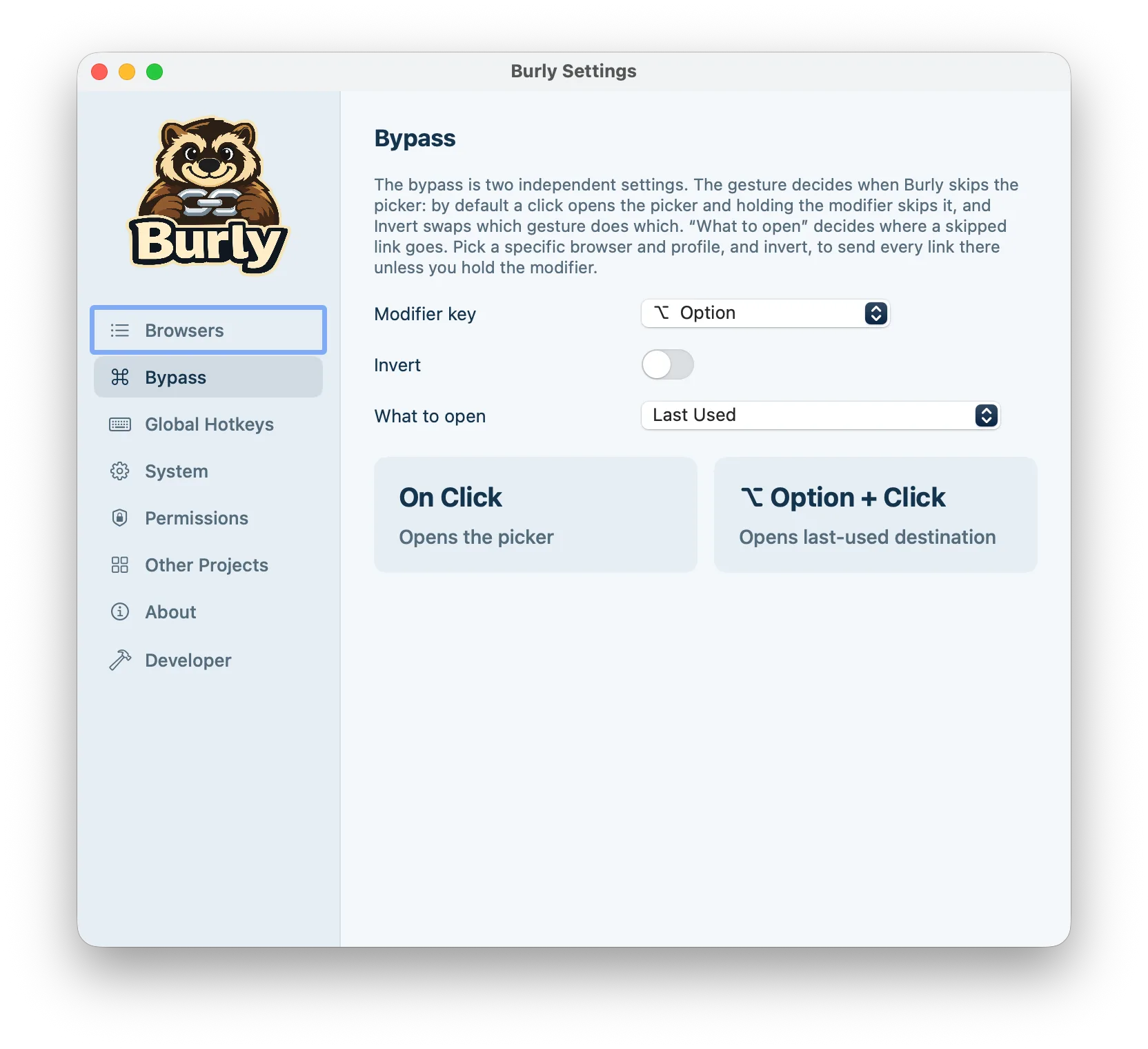
Comment ouvrir chaque lien dans un même profil
C’est exactement la combinaison décrite dans la demande, et elle se configure en une quinzaine de secondes :
- Ouvrez les Réglages de Burly depuis la barre des menus et choisissez Contournement.
- Dans « Ouvrir dans », choisissez le profil de navigateur où chaque lien doit atterrir.
- Activez Inverser, pour que le clic simple soit le geste qui passe le sélecteur.
- Cliquez sur un lien n’importe où. Il s’ouvre immédiatement dans ce profil, sans sélecteur.
- Maintenez votre touche de modification, Option si vous ne l’avez pas changée, en cliquant sur un lien qui doit aller ailleurs. Le sélecteur s’épanouit et vous choisissez.
Laissez Inverser désactivé et vous obtenez l’inverse, tout aussi utile : un clic simple ouvre toujours le sélecteur, et maintenir la touche de modification envoie le lien dans votre profil fixé. Dans les deux cas, le sélecteur n’est jamais à plus d’une touche, et c’est ce qui rend une destination fixe agréable au quotidien.
Une destination par défaut qui ne bouge pas
Une destination par défaut n’a d’intérêt que si elle reste vraiment en place, alors les règles qui l’entourent sont strictes. Choisir un autre profil dans le sélecteur ouvre ce lien-là dans ce profil, rien de plus : il ne devient pas discrètement votre nouvelle destination par défaut. Ouvrir un profil avec un raccourci global non plus. Le profil de navigateur actif à l’écran n’a pas non plus son mot à dire, puisque c’est précisément ce comportement qui fait atterrir les liens externes au mauvais endroit.
Si le profil fixé disparaît, par exemple parce que vous avez désinstallé ce navigateur, Burly ne se rabat pas sur autre chose en espérant que vous ne le remarquerez pas. Il affiche le sélecteur avec une courte note expliquant que la destination choisie est indisponible, garde le lien, et conserve votre sélection dans les Réglages pour que vous puissiez la corriger, plutôt que de découvrir des mois plus tard que vos liens partaient discrètement ailleurs.
Les liens Arc s’ouvrent désormais de façon fiable
Le second changement est un correctif. Deux problèmes avec Arc, signalés par le même utilisateur, sont désormais réglés.
Le premier était une alerte « Arc est déjà ouvert » à la place du lien. Burly traitait Arc comme un navigateur Chromium ordinaire et demandait à macOS une seconde instance avec un paramètre de profil. Chrome transmet ça à la copie déjà ouverte ; Arc refuse. Comme Arc est presque toujours ouvert, cette méthode échouait bien plus souvent qu’elle ne fonctionnait. Arc est désormais traité comme Dia et ChatGPT Atlas : une seule destination, des liens remis à l’app ouverte, aucune seconde instance demandée.
Le second était plus subtil. Arc jette en silence un lien qu’on lui remet quand aucune fenêtre de navigateur n’est ouverte, ce qui est le cas juste après l’avoir quitté, et après une nouvelle installation. Le lien disparaissait tout simplement et Arc n’affichait que sa barre de commande. Burly attend maintenant qu’une vraie fenêtre Arc apparaisse avant de lui remettre l’URL, et appuie lui-même sur Nouvelle fenêtre si aucune n’apparaît en quelques secondes. Cette attente utilise l’autorisation Accessibilité de macOS que vous avez peut-être déjà accordée pour les profils Safari ; sans elle, Burly revient à l’ancienne remise simple.
Arc ouvre toujours les liens dans le profil actif, car il fonctionne en instance unique et n’offre aucun moyen de démarrer dans un profil nommé. Ce qui a changé, c’est que le lien arrive bel et bien. Le tableau complet de ce qui se route par profil et de ce qui ne se route pas se trouve sur la page des navigateurs pris en charge.
Mettez à jour pour profiter des deux
Les deux changements sont dans la version actuelle. Burly vérifie les mises à jour en arrière-plan et affiche un bouton de mise à jour dans la barre des menus quand l’une d’elles est prête : vous les avez peut-être déjà. Si vous préférez ne pas attendre, l’élément Rechercher les mises à jour… de la barre des menus est le chemin le plus rapide.
Vos réglages existants sont conservés tels quels. Votre touche de modification, votre interrupteur Inverser et la destination de contournement choisie pendant la prise en main apparaissent dans la nouvelle commande exactement comme vous les aviez laissés, « Ouvrir dans » indiquant Dernier utilisé sauf si vous aviez choisi quelque chose de précis.
Essayez Burly gratuitement
Envoyez chaque lien vers le bon profil de navigateur en quelques secondes. Natif, privé et gratuit. Aucun compte requis.
Télécharger pour macOS