
Burlyの新機能:常に1つのブラウザプロファイルでリンクを開く
Burlyの「バイパス」設定に「開く先」という項目が加わりました。特定のブラウザプロファイルを指定して「反転」をオンにすると、クリックしたリンクはすべてそこで開き、修飾キーを押せばいつでもリンクルーターを使えます。Arcのリンクも、Arcを終了していた場合を含めて確実に開くようになりました。
執筆:Matt Senter(Burlyの開発者) · · 4分で読めます
Matt Senterは、小さなネイティブアプリを設計から開発、リリースまで一人で手がける独立系Mac開発者です。自分のMacでもすべてのリンクを適切なブラウザプロファイルで開くため、ほかのリンクルーターでは扱えないSafariのプロファイルも含めて対応するBurlyを作りました。これらのページは、その実際の利用経験をもとに書いています。
今週、Burlyに2つの変更が入りました。どちらも、ユーザーの皆さんが困っていることを教えてくれたのがきっかけです。1つは、尋ねられることなくすべてのリンクを同じブラウザプロファイルで開きたい人のための新しい設定。もう1つはArcの修正です。Arcはリンクを飲み込んでしまうことがあり、見逃しやすいうえに、気づくとひどくもどかしい問題でした。
新しい設定:「開く先」
きっかけになった要望は具体的でした。「個人的にやりたいのは、リンクをクリックしたら常に特定のブラウザとプロファイルで開き、修飾キーを使えばブラウザとプロファイルを選ぶこともできる、ということです。」Burlyはすでにピッカーを省略することはできましたが、省略したリンクをどこに送るかは指定できませんでした。常に、前回使用したプロファイルを開き直していたのです。
「設定」の「バイパス」に、3つ目の項目「開く先」が加わりました。「前回使用」のままにしておけば何も変わりません。Chrome WorkやSafari Personalなど、普段使っている特定のプロファイルを指定すると、ピッカーが処理しないすべてのリンクの、決まった送り先になります。
この項目は既存の2つの項目と並んでおり、3つは意図的に独立しています。修飾キーと「反転」のトグルは、Burlyがいつピッカーを省略するかを決めます。「開く先」は、省略したリンクをどこで開くかを決めます。パネル下部の2枚のカードには、選んだ組み合わせが、実際に設定した修飾キーの名前で常に書き出されるので、頭の中で考える必要はありません。
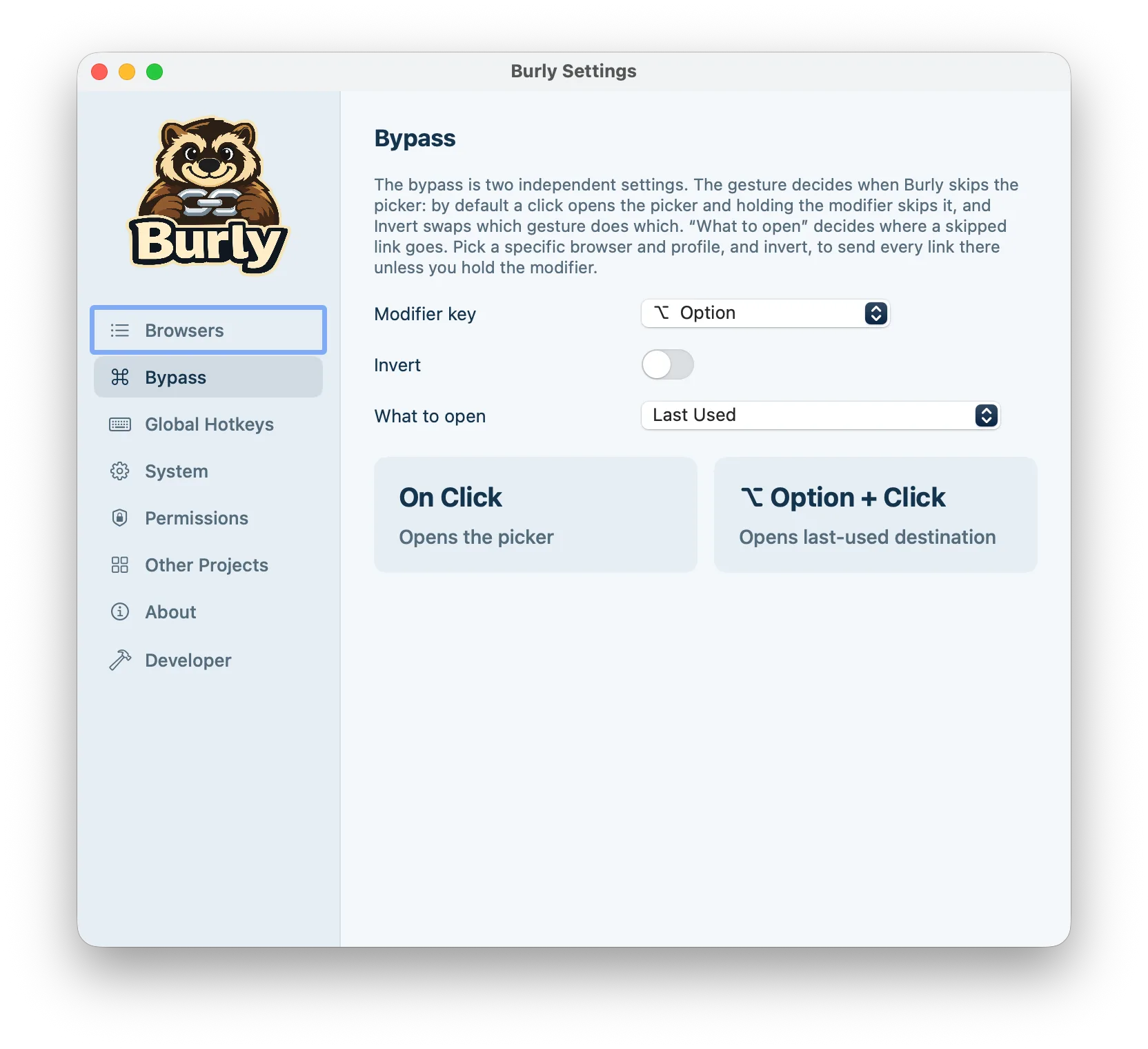
すべてのリンクを1つのプロファイルで開く方法
要望にあったのはこの組み合わせで、設定は15秒ほどで終わります。
- メニューバーからBurlyの「設定」を開き、「バイパス」を選びます。
- 「開く先」を、すべてのリンクを開きたいブラウザプロファイルに設定します。
- 「反転」をオンにして、普通のクリックがピッカーを省略する操作になるようにします。
- どこかでリンクをクリックします。ピッカーを挟まず、すぐにそのプロファイルで開きます。
- 別の場所で開くべきリンクは、修飾キー(変更していなければOption)を押しながらクリックします。ピッカーが花開くので、そこで選びます。
「反転」をオフのままにすると、その逆の動作になり、こちらも同じくらい便利です。普通のクリックではこれまでどおりピッカーが開き、修飾キーを押しながらクリックすると、固定したプロファイルにリンクが送られます。どちらの場合も、ピッカーは常にキー1つで呼び出せます。それがあるからこそ、決まった送り先を安心して使い続けられるのです。
勝手に変わらないデフォルト
決まったデフォルトは、本当に動かないからこそ価値があります。そのため、関連するルールは厳格です。ピッカーから別のプロファイルを選ぶと、そのリンクがそこで開くだけで、それ以上のことは起きません。こっそり新しいデフォルトになることはありません。グローバルホットキーでプロファイルを開いた場合も同様です。画面上でたまたまアクティブになっているブラウザプロファイルも影響しません。それこそが、そもそも外部リンクが違う場所で開いてしまう原因となる動作だからです。
固定したプロファイルがなくなった場合、たとえばそのブラウザをアンインストールした場合でも、Burlyは別の場所にフォールバックして気づかれないことを期待したりはしません。選んだ送り先が利用できないことを説明する短いメッセージとともにピッカーを表示し、リンクを保持したまま、「設定」の選択もそのまま残します。そのため、何か月も経ってからリンクがひそかに別の場所で開いていたと気づくのではなく、その場で直すことができます。
Arcのリンクが確実に開くようになりました
2つ目の変更は修正です。同じユーザーから報告された2つのArcの問題が、どちらも解決しました。
1つ目は、リンクの代わりに「Arcはすでに開いています」という警告が表示される問題でした。BurlyはArcを通常のChromium系ブラウザとして扱い、プロファイルのフラグを付けた2つ目のインスタンスをmacOSに要求していました。Chromeはそれを起動中のChromeに転送しますが、Arcは拒否します。Arcはほぼ常に起動しているので、この方法は成功するよりも失敗するほうがずっと多かったのです。現在、ArcはDiaやChatGPT Atlasと同じように扱われます。送り先は1つで、リンクは起動中のアプリに渡され、2つ目のインスタンスは要求しません。
2つ目はもっと気づきにくい問題でした。Arcは、ブラウザのウインドウが1つも開いていないときに渡されたリンクを黙って破棄します。これは終了直後や、新規インストール直後の状態です。リンクはただ消え、Arcはコマンドバーだけを表示した状態で起動していました。現在のBurlyは、実際のArcのウインドウが現れるのを待ってからURLを渡し、数秒以内に現れなければ自分で「新規ウインドウ」を押します。この待機には、Safariのプロファイルのためにすでに許可しているかもしれないmacOSのアクセシビリティの権限を使います。権限がなければ、Burlyは以前の単純な受け渡しに戻ります。
Arcは単一インスタンスで動作し、名前付きのプロファイルで起動する方法を提供していないため、今もアクティブなプロファイルでリンクを開きます。変わったのは、リンクがきちんと届くようになったことです。何がプロファイル単位で振り分けられ、何がそうでないかの全体像は、対応ブラウザのページにまとめています。
アップデートで両方を入手
どちらの変更も現在のビルドに含まれています。Burlyはバックグラウンドでアップデートを確認し、準備ができるとメニューバーに「アップデート」ボタンを表示するので、すでに入手済みかもしれません。待ちたくなければ、メニューバーの「アップデートを確認…」がいちばんの近道です。
既存の設定はそのまま引き継がれます。修飾キー、「反転」のトグル、オンボーディング中に選んだバイパスの送り先は、すべてそのままの状態で新しい項目に反映されます。特に何かを選んでいなければ、「開く先」は「前回使用」と表示されます。