
Neu in Burly: Links immer in einem Browserprofil öffnen
Burlys Einstellungen unter „Umgehung“ enthalten jetzt die Option „Öffnen in“. Stell sie auf ein bestimmtes Browserprofil und schalte „Umkehren“ ein, dann öffnet sich jeder angeklickte Link dort, und der Link-Router steht bereit, sobald du deine Sondertaste hältst. Auch Arc-Links öffnen sich jetzt zuverlässig, selbst wenn Arc beendet war.
Von Matt Senter, der Burly entwickelt · · 4 Min. Lesezeit
Matt Senter ist ein unabhängiger Mac-Entwickler, der kleine native Apps von Anfang bis Ende entwirft, baut und veröffentlicht. Er hat Burly entwickelt, um auf seinem eigenen Mac jeden Link ins richtige Browserprofil zu schicken, auch in Safari-Profile, die andere Router nicht erreichen, und er schreibt diese Seiten aus eigener Erfahrung mit der App.
Diese Woche sind zwei Änderungen in Burly erschienen, und beide kamen von Leuten, die uns erzählt haben, was sie stört. Die eine ist eine neue Einstellung für alle, die jeden Link ohne Rückfrage im selben Browserprofil landen lassen wollen. Die andere ist eine Korrektur für Arc, das Links auf eine Weise verschluckt hat, die leicht zu übersehen und zum Verrücktwerden war, sobald man es bemerkt hatte.
Eine neue Einstellung: „Öffnen in“
Die Anfrage, mit der alles begann, war konkret: „Was ich persönlich erreichen möchte: einen Link anklicken und ihn immer in einem bestimmten Browser und Profil öffnen, aber per Sondertaste trotzdem Browser und Profil auswählen können.“ Burly konnte das Auswahlrad schon überspringen. Was es nicht konnte: festlegen, wohin ein übersprungener Link geht. Es öffnete immer das Profil, das du zuletzt benutzt hattest.
Die Einstellungen haben unter „Umgehung“ jetzt ein drittes Steuerelement namens „Öffnen in“. Lässt du es auf „Zuletzt verwendet“, ändert sich nichts. Stellst du ein bestimmtes Profil ein, etwa Chrome Arbeit, Safari Privat oder worin auch immer du lebst, wird dieses Profil zum festen Ziel für jeden Link, den nicht das Auswahlrad übernimmt.
Es sitzt neben den beiden Steuerelementen, die es schon gab, und die drei sind bewusst unabhängig voneinander. Sondertaste und der Schalter „Umkehren“ entscheiden, wann Burly das Auswahlrad überspringt. „Öffnen in“ entscheidet, wo ein übersprungener Link landet. Die beiden Karten unten im Bereich zeigen immer die Kombination, die du gewählt hast, mit deiner eigenen Sondertaste, sodass du nie selbst darüber nachdenken musst.
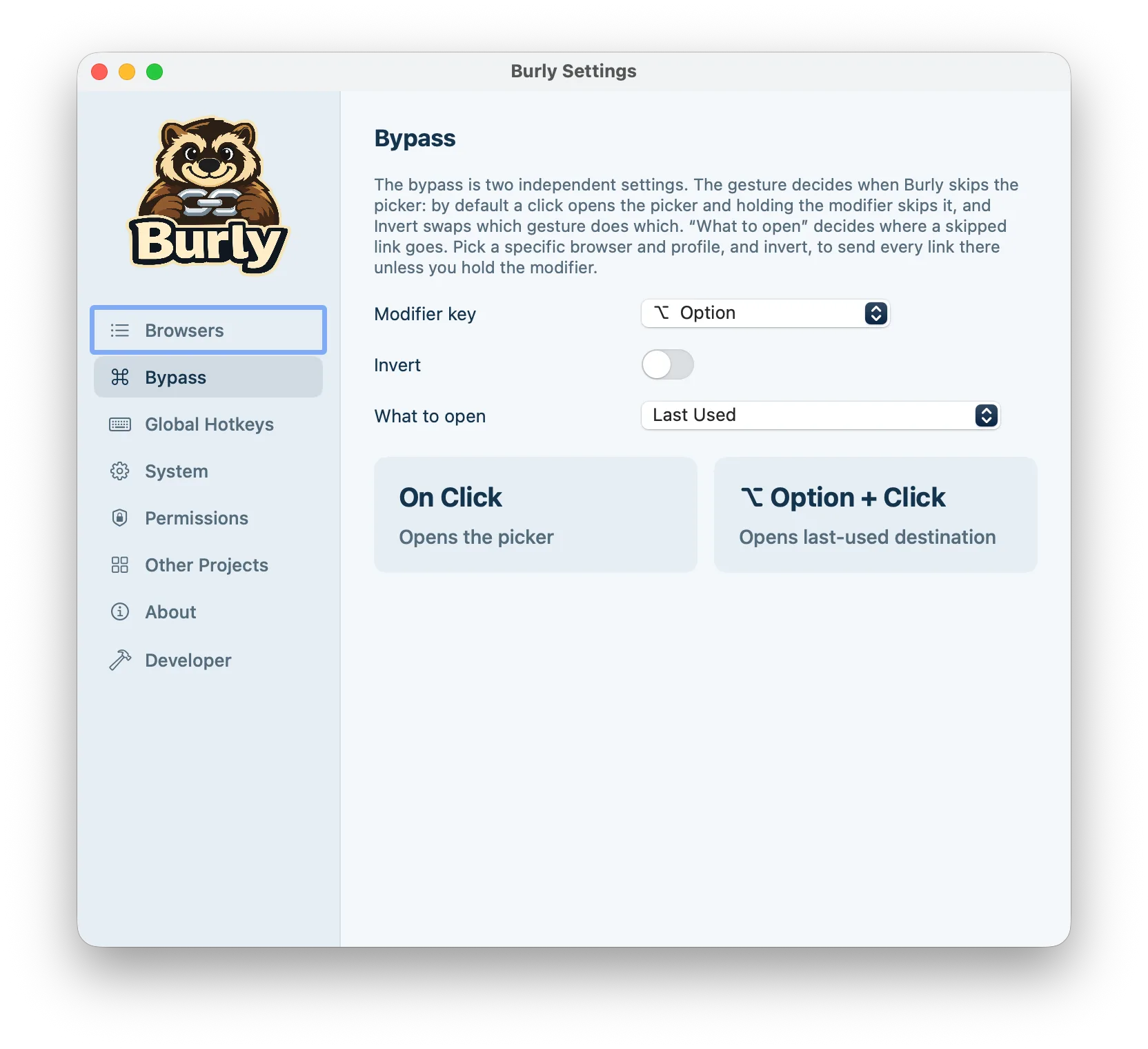
So öffnet sich jeder Link in einem Profil
Das ist die Kombination, die in der Anfrage beschrieben war, und die Einrichtung dauert etwa fünfzehn Sekunden:
- Öffne Burlys Einstellungen über die Menüleiste und wähle „Umgehung“.
- Stell „Öffnen in“ auf das Browserprofil, in dem jeder Link landen soll.
- Schalte „Umkehren“ ein, damit ein einfacher Klick die Geste ist, die das Auswahlrad überspringt.
- Klicke irgendwo einen Link an. Er öffnet sich sofort in diesem Profil, ohne Auswahlrad dazwischen.
- Halte deine Sondertaste (die Wahltaste, sofern du sie nicht geändert hast), während du einen Link anklickst, der woandershin gehört. Das Auswahlrad öffnet sich, und du wählst.
Lässt du „Umkehren“ aus, bekommst du das Spiegelbild, das genauso nützlich ist: Ein einfacher Klick öffnet weiterhin das Auswahlrad, und mit gehaltener Sondertaste geht der Link direkt an dein festgelegtes Profil. So oder so ist das Auswahlrad nie mehr als eine Taste entfernt, und genau das macht ein festes Ziel im Alltag angenehm.
Ein Standard, der bleibt
Ein fester Standard ist nur etwas wert, wenn er wirklich fest bleibt, deshalb sind die Regeln drumherum streng. Wählst du im Auswahlrad ein anderes Profil, öffnet sich dieser Link dort und mehr nicht: Es wird nicht stillschweigend dein neuer Standard. Dasselbe gilt, wenn du ein Profil per globalem Tastenkürzel öffnest. Auch das Browserprofil, das gerade auf deinem Bildschirm aktiv ist, hat kein Mitspracherecht. Genau dieses Verhalten lässt externe Links überhaupt erst am falschen Ort landen.
Verschwindet das festgelegte Profil einmal, etwa weil du den Browser deinstallierst, weicht Burly nicht auf etwas anderes aus und hofft, dass es dir nicht auffällt. Es zeigt das Auswahlrad mit einem kurzen Hinweis, dass dein gewähltes Ziel nicht verfügbar ist, behält den Link und lässt deine Auswahl in den Einstellungen stehen. So kannst du sie reparieren, statt Monate später festzustellen, dass Links still und leise woandershin gegangen sind.
Arc-Links öffnen sich jetzt zuverlässig
Die zweite Änderung ist eine Korrektur. Zwei Arc-Probleme, beide vom selben Nutzer gemeldet, beide jetzt behoben.
Das erste war die Meldung „Arc is already open“ statt eines Links. Burly hatte Arc wie einen gewöhnlichen Chromium-Browser behandelt und macOS um eine zweite Instanz mit einem Profil-Flag gebeten. Chrome reicht das an die bereits laufende Kopie weiter, Arc lehnt es ab. Weil Arc fast immer läuft, schlug dieser Weg viel öfter fehl, als er funktionierte. Arc wird jetzt wie Dia und ChatGPT Atlas behandelt: ein Ziel, Links werden an die laufende App übergeben, keine zweite Instanz wird angefordert.
Das zweite war subtiler. Arc verwirft einen übergebenen Link stillschweigend, solange kein Browserfenster offen ist. Das ist der Zustand direkt nach dem Beenden und nach einer frischen Installation. Der Link verschwand einfach, und Arc zeigte nur seine Befehlsleiste. Burly wartet jetzt auf ein echtes Arc-Fenster, bevor es die URL übergibt, und wählt selbst „Neues Fenster“, wenn innerhalb weniger Sekunden keines erscheint. Dieses Warten nutzt die Berechtigung für Bedienungshilfen von macOS, die du vielleicht schon für Safari-Profile erteilt hast. Ohne sie greift Burly auf die alte, einfache Übergabe zurück.
Arc öffnet Links weiterhin in dem Profil, das gerade aktiv ist, weil Arc als einzelne Instanz läuft und keinen Weg bietet, direkt in ein benanntes Profil zu starten. Neu ist, dass der Link überhaupt ankommt. Das vollständige Bild, was nach Profil geroutet wird und was nicht, findest du auf der Seite unterstützte Browser.
Aktualisiere, um beides zu bekommen
Beide Änderungen sind im aktuellen Build. Burly sucht im Hintergrund nach Updates und zeigt in der Menüleiste eine Schaltfläche zum Aktualisieren, sobald eines bereitsteht. Vielleicht hast du sie also schon. Wenn du nicht warten willst, ist „Nach Updates suchen…“ in der Menüleiste der schnelle Weg.
Bestehende Einstellungen bleiben unverändert erhalten. Deine Sondertaste, dein Schalter „Umkehren“ und ein Umgehungsziel, das du bei der Ersteinrichtung gewählt hast, erscheinen im neuen Steuerelement genau so, wie du sie verlassen hast, und „Öffnen in“ steht auf „Zuletzt verwendet“, sofern du nichts Bestimmtes gewählt hast.
Burly kostenlos testen
Leite jeden Link in Sekunden ins richtige Browserprofil. Nativ, privat und kostenlos. Kein Konto nötig.
Für macOS laden