
Sélecteur de navigateur
Un routeur de liens pour Mac qui connaît vos profils de navigateur
macOS vous donne un seul navigateur par défaut et lui envoie chaque lien. Un routeur de liens s’intercale et décide où chaque lien doit vraiment aller : quel navigateur, et quel profil. Burly en est un, gratuit et natif, qui vous pose la question en une touche au lieu de vous faire écrire des règles.
Par Matt Senter, qui développe Burly
Matt Senter est un développeur Mac indépendant qui conçoit, développe et publie de petites apps natives de bout en bout. Il a créé Burly pour envoyer chaque lien de son propre Mac vers le bon profil de navigateur, y compris les profils Safari que les autres routeurs de liens ne savent pas atteindre, et il rédige ces pages à partir de son usage quotidien.
Mis à jour le
Que fait concrètement un routeur de liens ?
Chaque lien sur lequel vous cliquez, dans Mail, Slack, Messages, Notion ou le Terminal, est transmis à l’app que macOS a enregistrée comme gestionnaire des liens http et https. Normalement, c’est un navigateur. Un routeur de liens s’enregistre à sa place comme gestionnaire, si bien que le lien arrive d’abord chez lui. Il fait alors la seule chose qu’un navigateur ne sait pas faire : il détermine où le lien doit aller, puis le lui transmet.
Cette catégorie porte plusieurs noms, ce qui la rend difficile à trouver. Sélecteur de navigateur, outil pour choisir le navigateur, outil pour changer de navigateur, routeur de liens : tous décrivent la même tâche. Ce qui distingue les apps, c’est le moment où elles posent la question. Un sélecteur demande au moment du clic. Un routeur à règles décide pour vous à partir du lien, de l’app dans laquelle vous avez cliqué ou d’un motif que vous avez défini à l’avance.
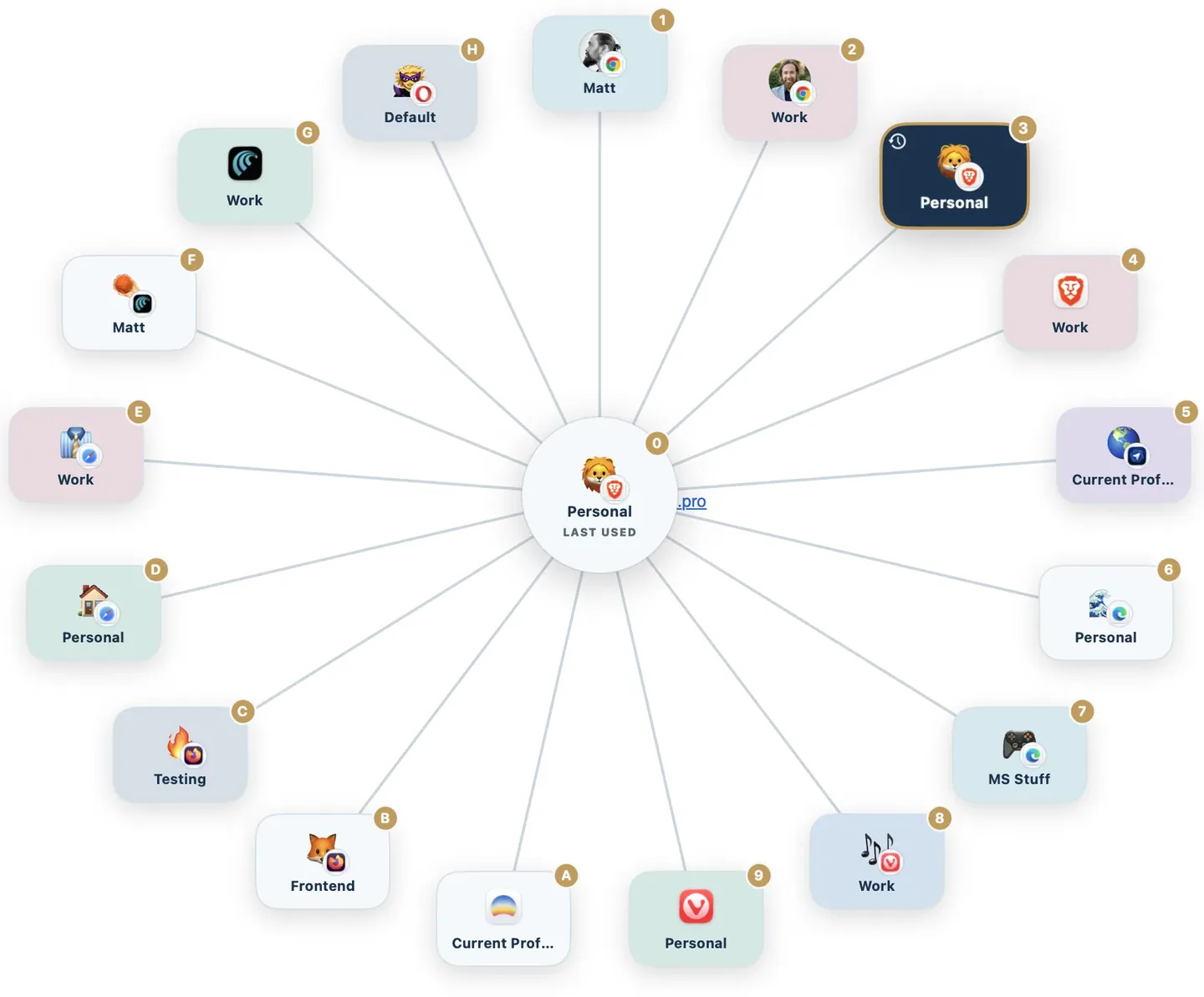
Pourquoi le profil compte-t-il plus que le navigateur ?
La plupart des personnes qui cherchent un sélecteur n’ont pas vraiment un problème de navigateur. Elles ont un problème de profil. Le travail vit dans un profil Chrome et la vie perso dans un autre, ou un client a son propre profil Safari, et un lien qui arrive dans le mauvais profil n’est pas qu’un détail : vous êtes connecté au mauvais compte Google, au mauvais calendrier, au mauvais espace client, et vous copiez l’URL pour la coller ailleurs et réessayer.
Un sélecteur qui ne liste que des navigateurs ne peut rien y faire. Il envoie le lien à Chrome, et Chrome l’ouvre dans le profil qui se trouve au premier plan. Burly liste des profils plutôt que des navigateurs : Safari Travail et Safari Personnel sont deux destinations distinctes, chacune avec sa propre touche. Il les lit directement dans les navigateurs et suit vos ajouts, renommages et suppressions.
Safari est le point délicat. Les profils Chromium et Firefox peuvent être ciblés en ligne de commande, si bien que plusieurs apps y parviennent, mais Safari n’offre aucun moyen public d’ouvrir un lien dans un profil donné. Burly prend en charge les profils Safari ainsi que tous les navigateurs Chromium et Firefox qu’il trouve. La page du sélecteur de profils Safari détaille cette approche.
Comment configurer un sélecteur de navigateur sur Mac ?
Cinq minutes, dont la plupart passées à choisir des emoji. Rien n’est irréversible : définir un autre navigateur par défaut dans Réglages Système remet tout exactement comme avant.
- Téléchargez Burly et faites-le glisser dans votre dossier Applications. Il fonctionne comme une app de barre des menus : pas d’icône dans le Dock ni de fenêtre à gérer.
- Ouvrez-le une fois. Burly analyse les navigateurs déjà installés sur votre Mac et lit leurs profils : aucune liste à établir à la main.
- Ouvrez Réglages Système, allez dans Bureau et Dock, et définissez Burly comme navigateur web par défaut. C’est cette étape qui le place sur le chemin de chaque lien.
- Attribuez à chaque profil un emoji ou la photo du compte, une couleur et une touche de raccourci, pour que le sélecteur se lise d’un coup d’œil au lieu de devoir le parcourir.
- Choisissez une touche de contournement et ce qu’elle ouvre. La maintenir en cliquant envoie le lien directement, sans afficher le sélecteur, soit vers votre dernier profil utilisé, soit vers un profil que vous épinglez ; inverser le geste fait de ce comportement celui d’un simple clic.
Si vous ne savez pas comment changer le gestionnaire par défaut, le guide du navigateur par défaut détaille les étapes dans Réglages Système, captures d’écran à l’appui.
Sélecteur ou règles ? Choisissez le bon camp
C’est ce choix qui détermine si vous garderez ce que vous installez. Si votre routage est prévisible, chaque lien Jira vers le Chrome pro, chaque lien de Slack vers le même endroit, un routeur à règles s’en chargera en silence et vous ne verrez jamais de question. Si votre routage dépend de ce que vous faites sur le moment, les règles deviennent une liste à entretenir indéfiniment, et un sélecteur qui demande est plus rapide qu’une règle qui se trompe.
Burly est résolument du côté du sélecteur, sans aucun moteur de règles. C’est une limite délibérée, pas un oubli, et c’est la raison pour laquelle certaines personnes devraient utiliser autre chose. Pour un classement de toute la catégorie, le comparatif des meilleurs sélecteurs de navigateur pour Mac indique à qui s’adresse chaque app, et la page des comparatifs réunit le prix, la prise en charge des profils et le type de sélecteur de chaque app dans un seul tableau.
FAQ sur les sélecteurs de navigateur
- Qu’est-ce qu’un sélecteur de navigateur ?
- Un sélecteur de navigateur est une petite app qui devient votre navigateur par défaut sans être un navigateur. Quand vous cliquez sur un lien n’importe où sur votre Mac, elle l’intercepte et vous demande où l’ouvrir, puis le transmet au navigateur, ou au profil de navigateur, que vous choisissez. On parle aussi de routeur de liens ou d’outil pour choisir ou changer de navigateur.
- macOS intègre-t-il un sélecteur de navigateur ?
- Non. macOS vous permet de désigner un seul navigateur web par défaut dans Réglages Système, sous Bureau et Dock, et chaque lien y est envoyé. Aucune méthode intégrée ne permet d’envoyer un lien à Safari et le suivant à Chrome, et aucune ne permet de viser un profil particulier dans un navigateur. C’est ce manque que comble un sélecteur.
- Existe-t-il un sélecteur de navigateur gratuit pour macOS ?
- Oui. Burly est gratuit, natif et ne demande aucune configuration. Finicky est gratuit et open source, mais remplace le sélecteur par un fichier de configuration JavaScript. Browserosaurus était l’autre sélecteur gratuit bien connu, mais il a été abandonné en 2025 et ne reçoit plus de mises à jour.
- Un sélecteur de navigateur peut-il ouvrir un profil de navigateur précis ?
- Certains le peuvent. La plupart des sélecteurs s’arrêtent au navigateur : ils savent envoyer un lien à Chrome, mais pas à votre profil pro dans Chrome. Burly traite chaque profil comme une destination à part entière, y compris les profils Safari, et les détecte automatiquement à mesure que vous les ajoutez et les renommez.
- Un sélecteur de navigateur ralentit-il l’ouverture des liens ?
- Il ne devrait pas. Burly tourne en permanence dans la barre des menus : le sélecteur est déjà en mémoire quand un lien arrive et apparaît immédiatement sous votre curseur. Appuyer sur la touche du profil, ou maintenir votre touche de contournement en cliquant, évite complètement le sélecteur et va directement au navigateur.
- Un sélecteur de navigateur voit-il les liens sur lesquels je clique ?
- Il le doit, pour pouvoir les router : la vraie question est donc de savoir où va ensuite ce lien. Burly traite tout sur votre Mac : pas de compte, pas de serveur, aucune analyse de vos URL, et rien concernant un lien ne quitte jamais l’appareil.
Essayez le sélecteur
Gratuit, natif et privé. Tous les profils de navigateur de votre Mac, à une touche de distance.
Télécharger pour macOS