
Como mudar o navegador padrão no macOS (e uma alternativa mais inteligente)
Abra os Ajustes do Sistema, vá em Mesa e Dock e escolha o Navegador padrão. Esse ajuste escolhe um único app para todo clique em http e https, não um perfil. Se você mantém perfis separados de trabalho e pessoal, aponte o padrão para um seletor de navegador em vez de um único navegador, para que cada link ainda caia no perfil certo.
Por Matt Senter, criador do Burly · · Atualizado em · 6 min de leitura
Matt Senter é um desenvolvedor independente para Mac que projeta, desenvolve e lança pequenos apps nativos de ponta a ponta. Ele criou o Burly para enviar cada link do próprio Mac ao perfil de navegador certo, incluindo perfis do Safari que outros roteadores não alcançam, e escreve estas páginas a partir desse uso em primeira mão.
Mudar o navegador padrão no Mac leva uns dez segundos, mas o ajuste controla mais do que as pessoas imaginam, e para muitos fluxos de trabalho um único padrão é simplesmente a ferramenta errada. Veja como mudá-lo, o que ele realmente faz e quando você vai querer algo melhor.
Como mudar o navegador padrão no macOS?
Mudar o padrão leva uns dez segundos. A partir daí, todo link http e https clicado fora de um navegador, no Mail, no Mensagens, no Slack ou em um PDF, vai abrir no app que você escolher.
- Abra os Ajustes do Sistema pelo menu Apple.
- Clique em Mesa e Dock na barra lateral.
- Role até o menu Navegador padrão.
- Escolha o navegador que você quer que receba todos os links.
Em versões mais antigas do macOS, o mesmo ajuste ficava no painel Geral, e alguns navegadores também se oferecem para virar o padrão na primeira vez que são abertos. Todos mudam o mesmo registro do Launch Services por baixo.
O que o ajuste de navegador padrão controla de verdade?
O ajuste de navegador padrão escolhe um aplicativo. Ele não escolhe um perfil e não muda conforme a origem do link. O que você escolher recebe todos os links, e cada link cai no perfil que estiver ativo naquele navegador no momento.
Para uma máquina com um só perfil e um só propósito, tudo bem. No momento em que você mantém perfis separados para trabalho e vida pessoal, ou alterna entre duas instalações do Chrome, um único padrão deixa de bastar. Você pode trocar o padrão o dia inteiro e os links continuarão abrindo no lugar errado, porque o lugar errado é um perfil, não um app.
Quando um roteador de links é melhor que um navegador padrão?
Em vez de escolher um navegador para receber tudo, você pode definir como padrão um pequeno roteador de links que decide link a link. O Burly se registra como gerenciador padrão de links e, a cada clique, deixa você escolher o perfil de navegador exato em que o link vai abrir. O ajuste nos Ajustes do Sistema continua apontando para um único app, o Burly, mas o Burly repassa o link para o Trabalho, o Pessoal, um perfil do Firefox ou uma instalação separada do Chrome, como você mandar. Se você está comparando essa abordagem com roteadores baseados em regras, as comparações de roteadores de links para macOS mostram preço, suporte a perfis e estilo de seletor de cada opção.
Assim você mantém a simplicidade de ter um padrão e elimina a maior limitação dele. Você ganha um único lugar que recebe todos os links e uma escolha instantânea de para onde cada um deve ir de fato, tudo sem copiar URLs entre janelas.
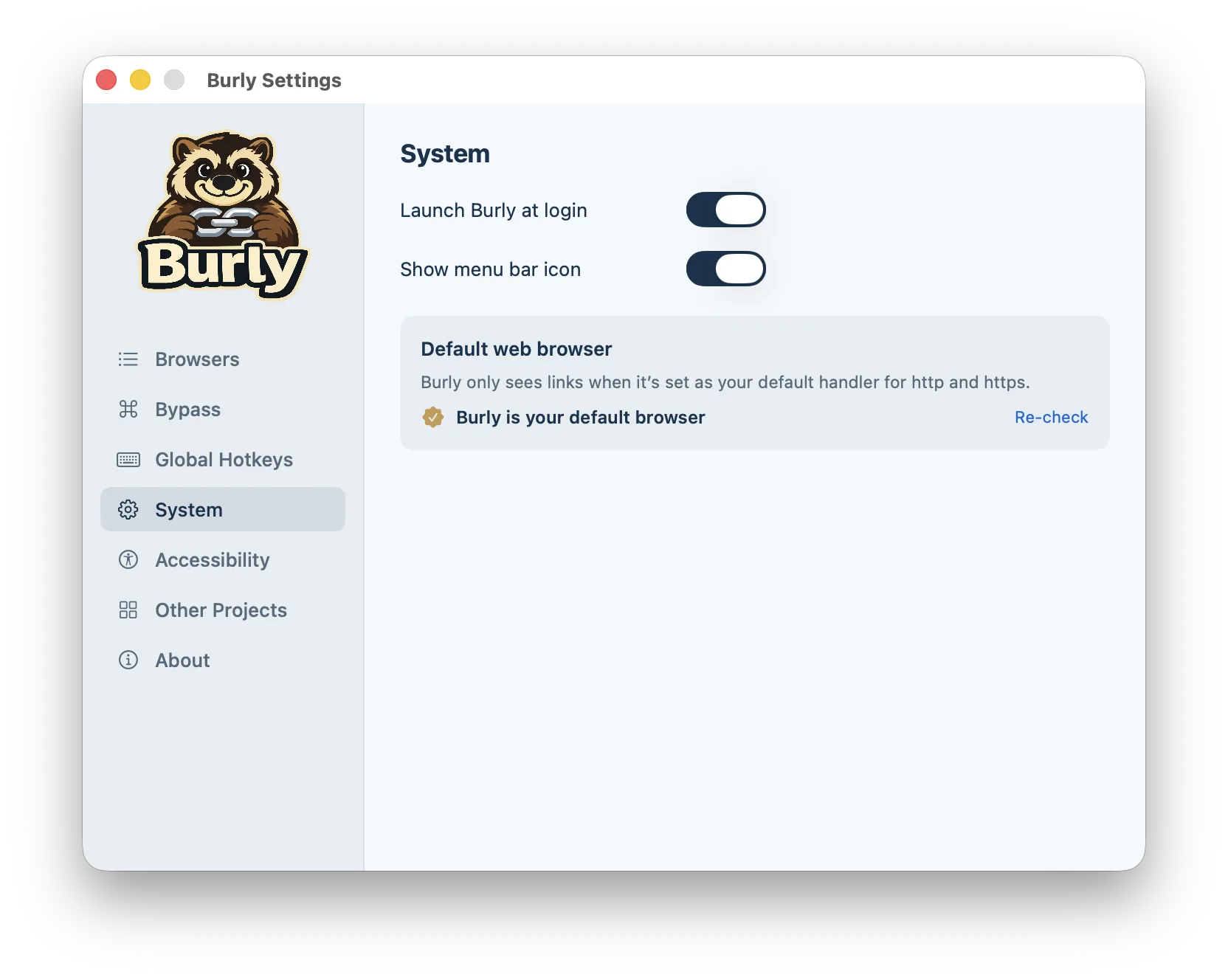
Por que o meu navegador padrão fica voltando ao anterior?
Algum app pediu para virar o padrão, e o pedido foi aceito. A maioria dos navegadores verifica se é o padrão quando abre ou se atualiza e se oferece para assumir caso não seja. O macOS então mostra uma confirmação perguntando se você quer trocar ou manter o navegador atual, e é fácil clicar nesse diálogo sem ler.
Se o ajuste continua mudando, abra os ajustes de cada navegador e desative o aviso ou a verificação de navegador padrão. Se o seu Mac é gerenciado pela empresa, um perfil de gerenciamento de dispositivos também pode definir o navegador padrão, e nesse caso a mudança precisa vir da sua equipe de TI, não dos Ajustes do Sistema.
Dá para definir um navegador padrão diferente para cada app?
Não no próprio macOS. O navegador padrão é um ajuste único para o sistema todo, então o Mail, o Slack, o Mensagens e todos os outros apps entregam seus links para o mesmo lugar. Alguns apps têm uma exceção própria: o Microsoft Teams, por exemplo, tem uma preferência para escolher qual navegador abre seus links. A maioria, incluindo o Slack e o Outlook para Mac, simplesmente segue o padrão do sistema, como explicado em como abrir links do Slack, Teams e Outlook no perfil certo.
A saída prática é fazer do padrão do sistema algo capaz de decidir link a link. Um roteador recebe todos os links de todos os apps e depois abre o navegador, e o perfil, que você escolher. Ele também resolve o problema um nível abaixo, algo que um ajuste de navegador por app nunca resolveria: dois perfis dentro do mesmo navegador. O guia de perfis de navegador no Mac explica qual perfil cada navegador escolhe quando um link chega sozinho.
Qual opção escolher?
Defina o navegador padrão nos Ajustes do Sistema, em Mesa e Dock. Se você só precisa de um navegador e um perfil, está pronto. Se você vive entre vários perfis, aponte o padrão para um roteador de links como o Burly, para que cada clique caia no perfil certo, e não apenas no app certo.
Experimente o Burly grátis
Mande cada link para o perfil de navegador certo em segundos. Nativo, privado e grátis. Não precisa de conta.
Baixar para macOS