
Seletor de navegador
Um roteador de links para Mac que conhece seus perfis de navegador
O macOS dá a você um navegador padrão e manda todos os links para ele. Um roteador de links se coloca no meio do caminho e decide onde cada link realmente deve abrir: em qual navegador e em qual perfil. O Burly é um roteador gratuito e nativo que pergunta a você com uma tecla, em vez de obrigar você a escrever regras.
Por Matt Senter, criador do Burly
Matt Senter é um desenvolvedor independente para Mac que projeta, desenvolve e lança pequenos apps nativos de ponta a ponta. Ele criou o Burly para enviar cada link do próprio Mac ao perfil de navegador certo, incluindo perfis do Safari que outros roteadores não alcançam, e escreve estas páginas a partir desse uso em primeira mão.
Atualizado em
O que um roteador de links faz, na prática?
Cada link em que você clica, no Mail, no Slack, no Mensagens, no Notion ou no Terminal, é entregue ao app que o macOS registrou como responsável por http e https. Normalmente, esse app é um navegador. Um roteador de links se registra como esse responsável no lugar dele, então o link chega primeiro a ele. Depois, ele faz a única coisa que um navegador não consegue: descobre para onde o link deve ir e o repassa.
A categoria tem vários nomes, e é por isso que é difícil de pesquisar. Seletor de navegador, escolhedor de navegador, alternador de navegador e roteador de links descrevem a mesma tarefa. A diferença entre os apps é quando eles perguntam. Um seletor pergunta no momento do clique. Um roteador baseado em regras decide por você a partir do link, do app em que você clicou ou de um padrão que você escreveu antes.
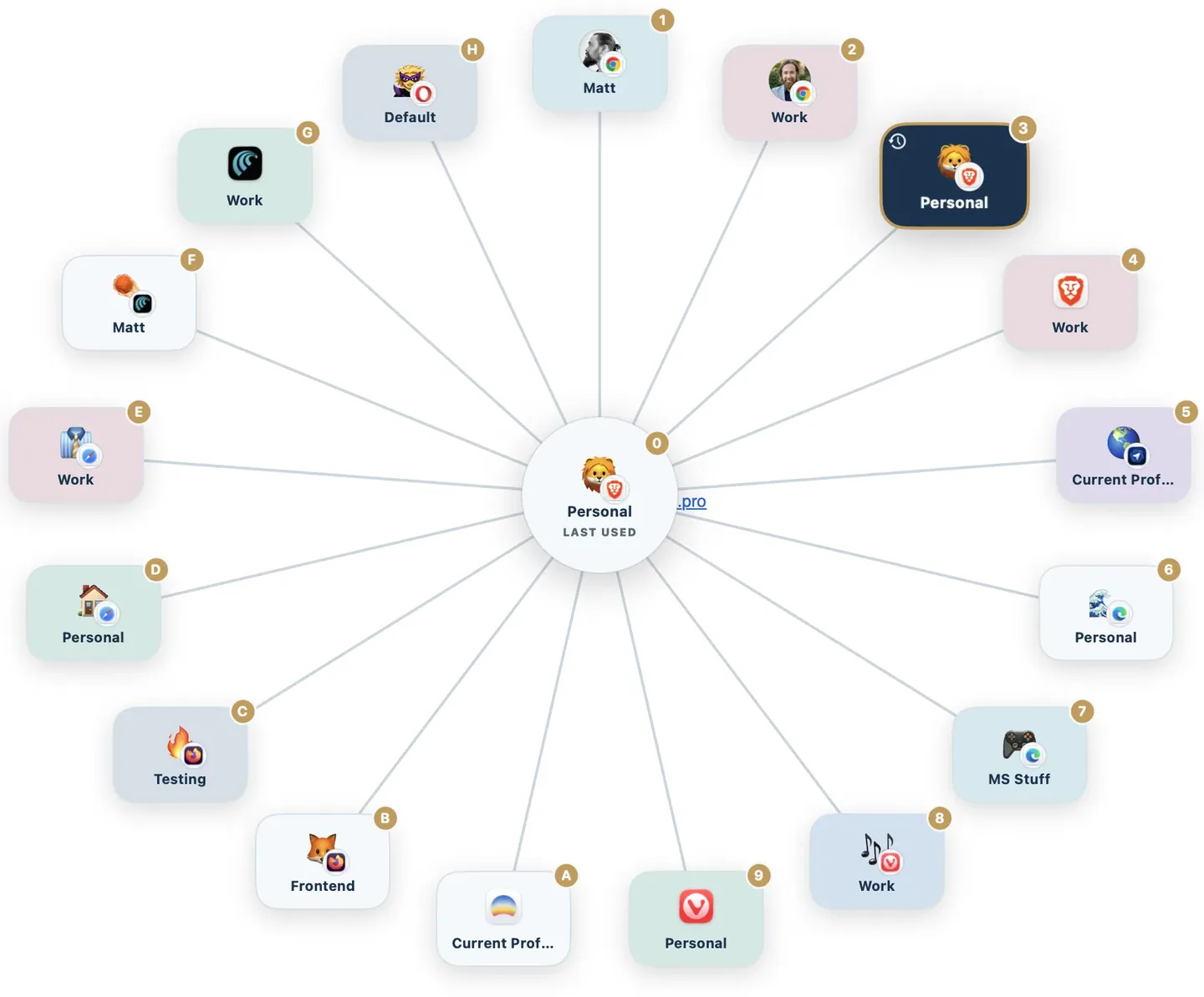
Por que o perfil importa mais do que o navegador?
A maioria das pessoas que querem um seletor não tem, na verdade, um problema de navegador. Tem um problema de perfil. O trabalho fica em um perfil do Chrome e a vida pessoal em outro, ou um cliente tem o próprio perfil do Safari, e o custo de um link cair no perfil errado não é só estético: você está conectado na conta Google errada, no calendário errado, no ambiente errado, e acaba copiando a URL e colando em outro lugar para tentar de novo.
Um seletor que só lista navegadores não resolve isso. Ele manda o link para o Chrome, e o Chrome o abre no perfil que estiver na frente. O Burly lista perfis em vez de navegadores, então Safari Trabalho e Safari Pessoal são dois destinos separados, cada um com sua própria tecla. Ele lê os perfis nos próprios navegadores e se mantém atualizado conforme você os cria, renomeia ou remove.
O Safari é o ponto delicado aqui. Perfis do Chromium e do Firefox podem ser acionados pela linha de comando, por isso vários apps dão conta deles, mas o Safari não tem nenhuma forma pública de abrir um link em um perfil escolhido. O Burly aceita perfis do Safari, além de todo navegador Chromium e Firefox que encontrar. A página do alternador de perfis do Safari explica esse caminho em detalhes.
Como configurar um seletor de navegador no Mac?
Cinco minutos, e a maior parte deles vai para escolher emojis. Nada aqui é irreversível: definir outro navegador padrão nos Ajustes do Sistema deixa tudo exatamente como estava.
- Baixe o Burly e arraste-o para a pasta Aplicativos. Ele roda como app de barra de menus, então não há ícone no Dock nem janela para gerenciar.
- Abra-o uma vez. O Burly analisa os navegadores já instalados no seu Mac e lê os perfis deles, então não há lista para montar à mão.
- Abra os Ajustes do Sistema, vá em Mesa e Dock e defina o Burly como navegador padrão. É esse passo que o coloca no caminho de cada link.
- Dê a cada perfil um emoji ou a foto da conta, uma cor e uma tecla de atalho, para que o seletor vire algo que você lê de relance, em vez de algo que você precisa examinar.
- Escolha um modificador de desvio e decida o que ele abre. Segurá-lo ao clicar manda o link direto, sem o seletor aparecer, para o último perfil usado ou para um perfil que você fixar, e inverter o gesto faz com que isso passe a ser o que um clique simples faz.
Se você não sabe como trocar o responsável padrão pelos links, o guia do navegador padrão mostra os passos nos Ajustes do Sistema com capturas de tela.
Seletor ou regras? Escolha o lado certo
Esta é a escolha que decide se você vai continuar usando o que instalar. Se o seu roteamento é previsível, todo link do Jira para o Chrome do trabalho, todo link do Slack para o mesmo lugar, um roteador baseado em regras faz isso em silêncio e você nunca vai ver uma pergunta. Se o seu roteamento depende do que você está fazendo no momento, as regras viram uma lista para manter para sempre, e um seletor que pergunta é mais rápido do que uma regra que adivinha errado.
O Burly está claramente do lado do seletor, sem nenhum mecanismo de regras. Isso é um limite deliberado, não um descuido, e é o motivo pelo qual algumas pessoas deveriam usar outra coisa. Se você quer uma visão ranqueada da categoria inteira, o comparativo dos melhores seletores de navegador para Mac diz para quem cada um serve, e a central de comparações reúne preço, compatibilidade com perfis e estilo de seletor de cada app em uma só tabela.
Perguntas frequentes sobre seletores de navegador
- O que é um seletor de navegador?
- Um seletor de navegador é um pequeno app que vira o seu navegador padrão sem ser um navegador. Quando você clica em um link em qualquer lugar do Mac, ele intercepta o link e pergunta onde ele deve abrir, depois entrega o link ao navegador, ou ao perfil de navegador, que você escolher. Também é chamado de roteador de links, escolhedor de navegador ou alternador de navegador.
- O macOS tem um seletor de navegador nativo?
- Não. O macOS deixa você definir exatamente um navegador padrão nos Ajustes do Sistema, em Mesa e Dock, e todos os links vão para ele. Não há uma forma nativa de mandar um link para o Safari e o próximo para o Chrome, e nenhuma forma de direcionar um link para um perfil específico dentro de um navegador. É essa lacuna que um seletor preenche.
- Existe um seletor de navegador gratuito para macOS?
- Sim. O Burly é gratuito, nativo e não exige configuração. O Finicky é gratuito e de código aberto, mas troca o seletor por um arquivo de configuração em JavaScript. O Browserosaurus era o outro seletor gratuito conhecido, mas foi descontinuado em 2025 e não recebe mais atualizações.
- Um seletor de navegador consegue abrir um perfil de navegador específico?
- Alguns conseguem. A maioria dos seletores para no navegador, então consegue mandar um link para o Chrome, mas não para o seu perfil de trabalho dentro do Chrome. O Burly trata cada perfil como um destino próprio, incluindo perfis do Safari, e os descobre automaticamente conforme você os cria e renomeia.
- Um seletor de navegador deixa a abertura de links mais lenta?
- Não deveria. O Burly roda como app residente na barra de menus, então o seletor já está na memória quando um link chega e aparece sob o cursor na hora. Pressionar a tecla do perfil, ou segurar o modificador de desvio ao clicar, pula o seletor por completo e vai direto para o navegador.
- Um seletor de navegador vê os links em que eu clico?
- Precisa ver, para poder encaminhá-los, então a pergunta que vale a pena fazer é para onde esse link vai depois. O Burly resolve tudo no seu Mac: sem conta, sem servidor, sem análise das suas URLs, e nada sobre um link jamais sai do dispositivo.
Experimente o seletor
Gratuito, nativo e privado. Todos os perfis de navegador do seu Mac a uma tecla de distância.
Baixar para macOS