
Cómo cambiar el navegador predeterminado en macOS (y una alternativa más inteligente)
Abre Ajustes del Sistema, ve a Escritorio y Dock y elige el Navegador web por omisión. Ese ajuste elige una app para todos los clics http y https, no un perfil. Si tienes perfiles separados de trabajo y personal, haz que el predeterminado sea un selector de navegador en lugar de un único navegador, para que cada enlace pueda seguir llegando al perfil correcto.
Por Matt Senter, creador de Burly · · Actualizado el · 6 min de lectura
Matt Senter es un desarrollador independiente para Mac que diseña, crea y publica pequeñas apps nativas de principio a fin. Creó Burly para enviar cada enlace de su propio Mac al perfil de navegador correcto, incluidos los perfiles de Safari a los que otros enrutadores no llegan, y escribe estas páginas a partir de ese uso diario.
Cambiar el navegador predeterminado en un Mac lleva unos diez segundos, pero el ajuste controla más de lo que la gente cree, y para muchas formas de trabajar un único navegador predeterminado es directamente la herramienta equivocada. Así se cambia, esto es lo que hace en realidad y aquí verás cuándo te conviene algo mejor.
¿Cómo se cambia el navegador predeterminado en macOS?
Cambiar el predeterminado lleva unos diez segundos. A partir de ahí, cada enlace http y https en el que hagas clic fuera de un navegador, en Mail, Mensajes, Slack o un PDF, se abrirá en la app que elijas.
- Abre Ajustes del Sistema desde el menú Apple.
- Haz clic en Escritorio y Dock en la barra lateral.
- Desplázate hasta el menú desplegable Navegador web por omisión.
- Elige el navegador que quieres que gestione todos los enlaces.
En versiones anteriores de macOS, este mismo ajuste estaba en el panel General, y algunos navegadores también se ofrecen a convertirse en el predeterminado la primera vez que los abres. Todos cambian el mismo registro subyacente de Launch Services.
¿Qué controla realmente el ajuste de navegador predeterminado?
El ajuste de navegador predeterminado elige una aplicación. No elige un perfil, y no cambia según de dónde venga el enlace. Lo que elijas recibe todos los enlaces, y cada enlace cae en el perfil que esté activo en ese momento en ese navegador.
Para un equipo con un solo perfil y un solo uso, eso está bien. En cuanto tienes perfiles separados para trabajo y vida personal, o manejas dos instalaciones de Chrome, un único predeterminado deja de ser suficiente. Puedes cambiar el predeterminado todo el día y seguir viendo enlaces abrirse en el sitio equivocado, porque el sitio equivocado es un perfil, no una app.
¿Cuándo es mejor un enrutador de enlaces que un navegador predeterminado?
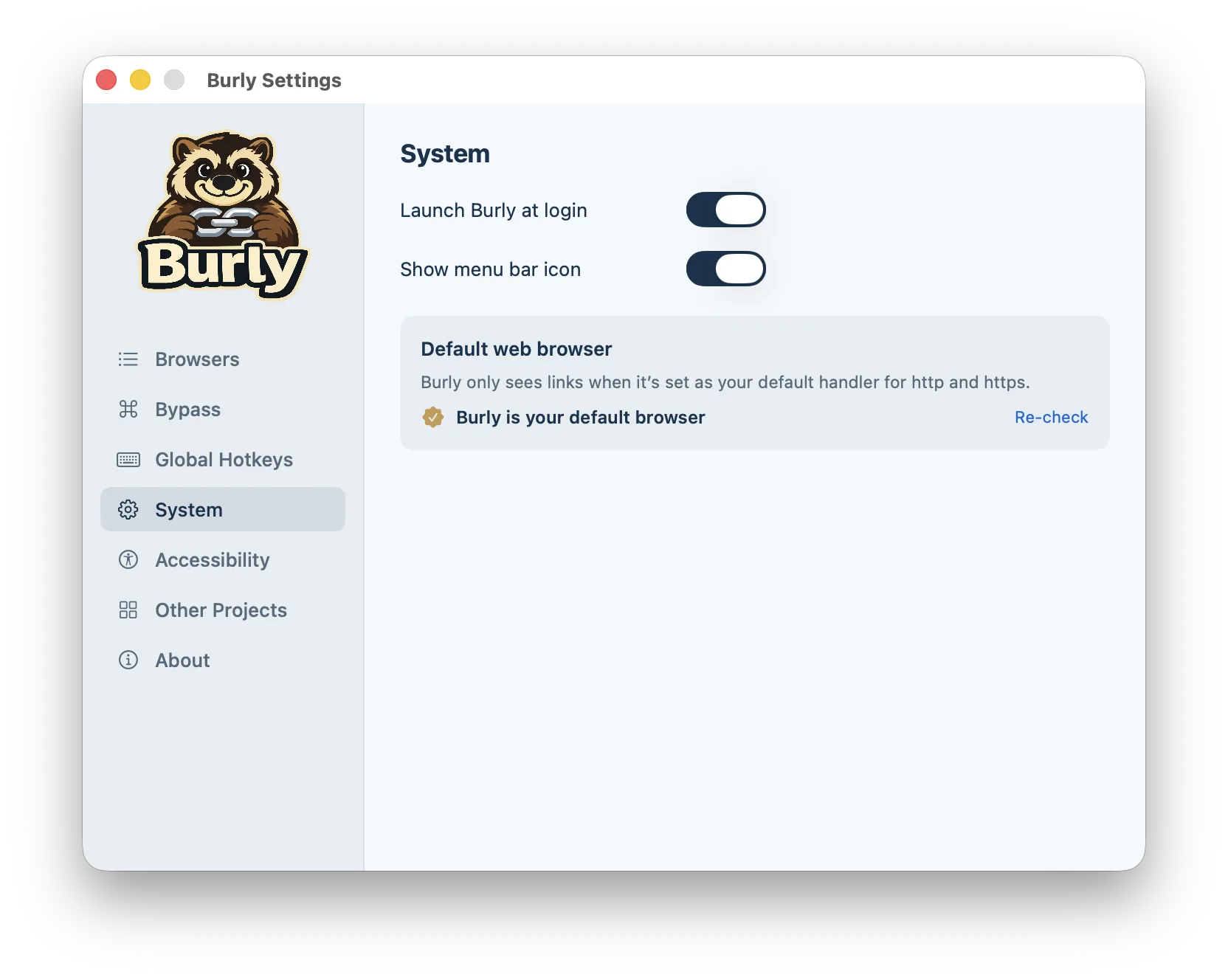
En lugar de elegir un navegador que lo reciba todo, puedes hacer que el predeterminado sea un pequeño enrutador de enlaces que decida enlace por enlace. Burly se registra como gestor predeterminado y luego, en cada clic, te deja elegir el perfil de navegador exacto en el que abrirlo. El ajuste de Ajustes del Sistema sigue apuntando a una sola app, Burly, pero Burly pasa el enlace a Trabajo, a Personal, a un perfil de Firefox o a otra instalación de Chrome, según le indiques. Si estás comparando este enfoque con los enrutadores basados en reglas, las comparativas de enrutadores de enlaces para macOS detallan el precio, el soporte de perfiles y el tipo de selector de cada opción.
Así conservas la sencillez de tener un predeterminado y eliminas su mayor limitación. Tienes un único lugar que atrapa todos los enlaces y una elección instantánea de adónde deben ir de verdad, todo sin copiar URL entre ventanas.
¿Por qué mi navegador predeterminado vuelve a cambiar solo?
Algo pidió convertirse en el predeterminado y la petición se aceptó. La mayoría de los navegadores comprueban si son el predeterminado al abrirse o al actualizarse, y se ofrecen a tomar el control si no lo son. Entonces macOS muestra una confirmación preguntando si quieres cambiar o mantener el navegador actual, y es fácil aceptar ese diálogo sin leerlo.
Si el ajuste no deja de cambiar, abre los ajustes de cada navegador y desactiva su aviso o su comprobación de navegador predeterminado. Si tu Mac lo gestiona tu empresa, un perfil de gestión de dispositivos también puede fijar el navegador predeterminado, y en ese caso el cambio tiene que hacerlo tu equipo de TI, no Ajustes del Sistema.
¿Se puede tener un navegador predeterminado distinto para cada app?
No en macOS. El navegador web predeterminado es un único ajuste para todo el sistema, así que Mail, Slack, Mensajes y todas las demás apps entregan sus enlaces al mismo sitio. Algunas apps añaden su propia excepción: Microsoft Teams, por ejemplo, tiene una preferencia para elegir qué navegador abre sus enlaces. La mayoría, incluidos Slack y Outlook para Mac, simplemente siguen el predeterminado del sistema, como se explica en hacer que los enlaces de Slack, Teams y Outlook se abran en el perfil correcto.
La solución práctica es que el predeterminado del sistema sea algo capaz de decidir enlace por enlace. Un enrutador recibe todos los enlaces de todas las apps y luego abre el navegador, y el perfil, que elijas. Además resuelve el problema un nivel más abajo, algo que un ajuste de navegador por app nunca podría: dos perfiles dentro del mismo navegador. La guía de perfiles de navegador en un Mac explica qué perfil elige cada navegador cuando le llega un enlace por su cuenta.
¿Qué te conviene elegir?
Configura tu navegador predeterminado en Ajustes del Sistema, dentro de Escritorio y Dock. Si solo necesitas un navegador y un perfil, ya está. Si vives entre varios perfiles, haz que el predeterminado sea un enrutador de enlaces como Burly, para que cada clic llegue al perfil correcto y no solo a la app correcta.
Prueba Burly gratis
Envía cada enlace al perfil de navegador correcto en segundos. Nativo, privado y gratuito. Sin necesidad de cuenta.
Descargar para macOS