
macOS에서 기본 브라우저를 변경하는 방법 (그리고 더 나은 대안)
시스템 설정을 열고 데스크탑 및 Dock으로 이동한 다음 기본 웹 브라우저를 선택하세요. 이 설정은 모든 http, https 클릭을 처리할 앱 하나를 고르는 것이지, 프로필을 고르는 것이 아닙니다. 업무용과 개인용 프로필을 따로 쓴다면 기본값을 브라우저 하나가 아닌 브라우저 선택기로 지정하세요. 그래야 각 링크가 올바른 프로필로 갈 수 있습니다.
글쓴이: Matt Senter (Burly 개발자) · · 업데이트 · 6분 분량
Matt Senter는 작은 네이티브 앱을 처음부터 끝까지 직접 설계하고 만들어 출시하는 독립 Mac 개발자입니다. 다른 링크 라우터가 닿지 못하는 Safari 프로필까지 포함해, 자신의 Mac에서 모든 링크를 알맞은 브라우저 프로필로 보내려고 Burly를 만들었고, 이 페이지들은 그 직접 사용 경험을 바탕으로 씁니다.
Mac에서 기본 브라우저를 바꾸는 데는 10초 정도면 충분하지만, 이 설정은 생각보다 많은 것을 제어하며, 많은 작업 방식에서 기본 브라우저 하나라는 개념 자체가 맞지 않는 도구입니다. 변경 방법, 실제로 하는 일, 그리고 더 나은 방법이 필요한 경우를 정리했습니다.
macOS에서 기본 브라우저를 어떻게 변경하나요?
기본값 변경은 10초 정도면 끝납니다. 이후 Mail, 메시지, Slack, PDF 등 브라우저 밖에서 클릭하는 모든 http, https 링크가 선택한 앱에서 열립니다.
- Apple 메뉴에서 시스템 설정을 엽니다.
- 사이드바에서 데스크탑 및 Dock을 클릭합니다.
- 기본 웹 브라우저 드롭다운까지 스크롤합니다.
- 모든 링크를 처리할 브라우저를 선택합니다.
이전 macOS 버전에서는 같은 설정이 일반 패널 안에 있었고, 일부 브라우저는 처음 실행할 때 스스로 기본 브라우저가 되겠다고 제안하기도 합니다. 모두 같은 Launch Services 등록 정보를 바꿉니다.
기본 브라우저 설정은 실제로 무엇을 제어하나요?
기본 브라우저 설정은 앱 하나를 고릅니다. 프로필을 고르지 않으며, 링크가 어디서 왔는지에 따라 달라지지도 않습니다. 선택한 앱이 모든 링크를 받고, 링크는 그 브라우저에서 현재 활성화된 프로필로 갑니다.
프로필이 하나뿐이고 용도도 하나인 Mac이라면 괜찮습니다. 하지만 업무용과 개인용 프로필을 따로 두거나 Chrome을 두 개 설치해 쓰는 순간, 기본값 하나로는 부족해집니다. 기본값을 아무리 바꿔도 링크는 여전히 엉뚱한 곳에서 열립니다. 엉뚱한 곳은 앱이 아니라 프로필이기 때문입니다.
링크 라우터가 기본 브라우저보다 나은 경우는 언제인가요?
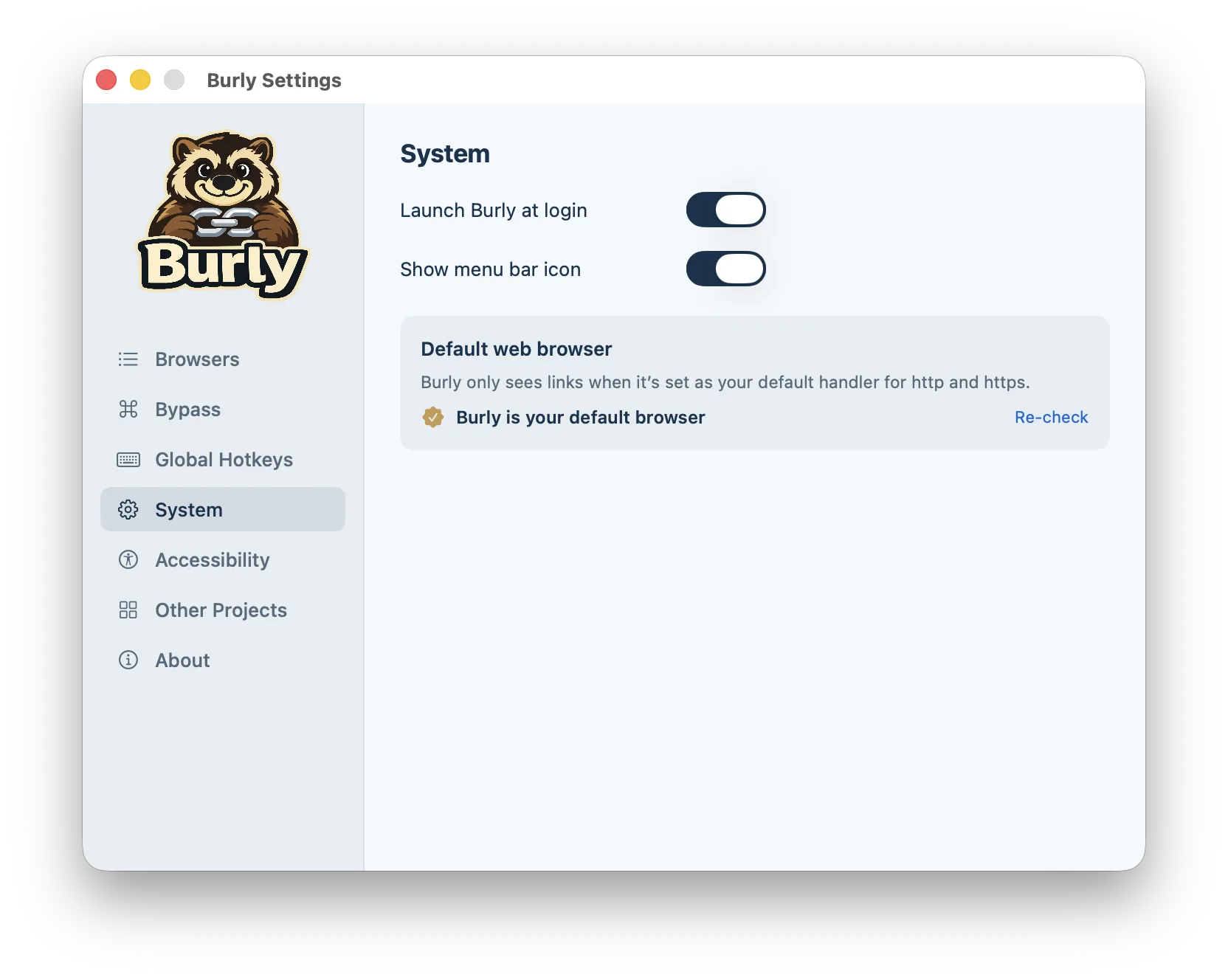
모든 링크를 받을 브라우저 하나를 고르는 대신, 링크마다 판단하는 작은 링크 라우터를 기본값으로 설정할 수 있습니다. Burly는 기본 처리기로 등록된 다음, 클릭할 때마다 링크를 열 정확한 브라우저 프로필을 고르게 해 줍니다. 시스템 설정은 여전히 앱 하나, 즉 Burly를 가리키지만, Burly는 지시에 따라 링크를 Work, Personal, Firefox 프로필, 또는 별도로 설치한 Chrome으로 넘겨줍니다. 이 방식을 규칙 기반 라우터와 비교하고 있다면 macOS 링크 라우터 비교에서 각 앱의 가격, 프로필 지원, 선택기 방식을 확인할 수 있습니다.
이렇게 하면 기본값이 있다는 단순함은 유지하면서 가장 큰 한계는 없앨 수 있습니다. 모든 링크를 받는 한 곳과, 그 링크가 실제로 가야 할 곳을 즉시 고르는 선택권을 함께 얻습니다. URL을 창 사이로 복사할 필요도 없습니다.
기본 브라우저가 계속 원래대로 돌아가는 이유는 무엇인가요?
무언가가 기본 브라우저가 되겠다고 요청했고, 그 요청이 수락된 것입니다. 대부분의 브라우저는 실행하거나 업데이트할 때 자신이 기본 브라우저인지 확인하고, 아니라면 바꾸겠다고 제안합니다. 그러면 macOS가 전환할지 현재 브라우저를 유지할지 묻는 확인 창을 띄우는데, 읽지 않고 넘겨버리기 쉽습니다.
설정이 계속 바뀐다면 각 브라우저의 설정을 열어 기본 브라우저 여부를 확인하거나 묻는 기능을 끄세요. 회사에서 관리하는 Mac이라면 기기 관리 프로파일이 기본 브라우저를 지정할 수도 있으며, 이 경우에는 시스템 설정이 아니라 IT 팀을 통해 변경해야 합니다.
앱마다 다른 기본 브라우저를 설정할 수 있나요?
macOS 자체로는 불가능합니다. 기본 웹 브라우저는 시스템 전체에 적용되는 설정 하나이므로, Mail, Slack, 메시지 등 모든 앱이 같은 곳으로 링크를 넘깁니다. 일부 앱은 자체 설정을 제공합니다. 예를 들어 Microsoft Teams에는 링크를 열 브라우저를 고르는 설정이 있습니다. 하지만 Mac용 Slack과 Outlook을 포함한 대부분의 앱은 시스템 기본값을 그대로 따르며, 이는 Slack, Teams, Outlook 링크를 올바른 프로필로 열기에서 다룹니다.
현실적인 해결책은 시스템 기본값을 링크마다 판단할 수 있는 무언가로 지정하는 것입니다. 라우터는 모든 앱에서 오는 모든 링크를 받은 다음, 내가 고른 브라우저와 프로필을 엽니다. 또한 앱별 브라우저 설정으로는 결코 해결할 수 없는 한 단계 아래의 문제, 즉 같은 브라우저 안의 두 프로필 문제도 해결합니다. Mac 브라우저 프로필 가이드에서 링크가 들어왔을 때 각 브라우저가 스스로 어떤 프로필을 고르는지 설명합니다.
어떤 방법을 선택해야 할까요?
시스템 설정의 데스크탑 및 Dock에서 기본 브라우저를 설정하세요. 브라우저 하나와 프로필 하나만 필요하다면 그걸로 끝입니다. 여러 프로필을 오가며 쓴다면 기본값을 Burly 같은 링크 라우터로 지정하세요. 그러면 모든 클릭이 올바른 앱을 넘어 올바른 프로필로 갈 수 있습니다.
Burly 무료로 사용해 보기
몇 초 만에 모든 링크를 올바른 브라우저 프로필로 보내세요. 네이티브 앱이며, 개인정보를 지키고, 무료입니다. 계정이 필요 없습니다.
macOS용 다운로드