
Standardbrowser unter macOS ändern (und eine klügere Alternative)
Öffne die Systemeinstellungen, geh zu „Schreibtisch & Dock“ und wähle den Standard-Webbrowser. Diese Einstellung legt eine App für jeden http- und https-Klick fest, kein Profil. Wenn du getrennte Profile für Arbeit und Privates hast, stell statt eines einzelnen Browsers einen Browser-Picker als Standard ein, damit jeder Link trotzdem im richtigen Profil landet.
Von Matt Senter, der Burly entwickelt · · Aktualisiert am · 6 Min. Lesezeit
Matt Senter ist ein unabhängiger Mac-Entwickler, der kleine native Apps von Anfang bis Ende entwirft, baut und veröffentlicht. Er hat Burly entwickelt, um auf seinem eigenen Mac jeden Link ins richtige Browserprofil zu schicken, auch in Safari-Profile, die andere Router nicht erreichen, und er schreibt diese Seiten aus eigener Erfahrung mit der App.
Den Standardbrowser auf dem Mac zu ändern dauert etwa zehn Sekunden, aber die Einstellung steuert mehr, als viele denken, und für viele Arbeitsweisen ist ein einziger Standard schlicht das falsche Werkzeug. So änderst du ihn, das bewirkt er tatsächlich, und dann lohnt sich etwas Besseres.
Wie änderst du den Standardbrowser unter macOS?
Die Änderung dauert etwa zehn Sekunden. Danach öffnet sich jeder http- und https-Link, den du außerhalb eines Browsers anklickst, ob in Mail, Nachrichten, Slack oder einem PDF, in der App deiner Wahl.
- Öffne die Systemeinstellungen über das Apple-Menü.
- Klicke in der Seitenleiste auf „Schreibtisch & Dock“.
- Scrolle zum Einblendmenü „Standard-Webbrowser“.
- Wähle den Browser, der jeden Link öffnen soll.
In älteren macOS-Versionen lag dieselbe Einstellung im Bereich „Allgemein“, und manche Browser bieten beim ersten Start an, sich selbst zum Standard zu machen. Alle ändern dieselbe zugrunde liegende Registrierung in den Launch Services.
Was steuert die Einstellung für den Standardbrowser eigentlich?
Die Einstellung für den Standardbrowser wählt eine Anwendung. Sie wählt kein Profil, und sie hängt nicht davon ab, woher der Link kommt. Was immer du auswählst, bekommt jeden Link, und der landet in dem Profil, das in diesem Browser gerade aktiv ist.
Für einen Rechner mit einem Profil und einem Zweck ist das in Ordnung. Sobald du getrennte Profile für Arbeit und Privates hast oder zwei Chrome-Installationen jonglierst, reicht ein Standard nicht mehr. Du kannst den Standard den ganzen Tag ändern und trotzdem öffnen sich Links am falschen Ort, denn der falsche Ort ist ein Profil, keine App.
Wann ist ein Link-Router besser als ein Standardbrowser?
Statt einen Browser auszuwählen, der alles bekommt, kannst du einen kleinen Link-Router als Standard festlegen, der pro Link entscheidet. Burly registriert sich als Standard-Handler und lässt dich bei jedem Klick das genaue Browserprofil wählen. Die Einstellung in den Systemeinstellungen zeigt weiterhin auf eine App, nämlich Burly, aber Burly reicht den Link nach deinen Vorgaben an „Arbeit“, „Privat“, ein Firefox-Profil oder eine separate Chrome-Installation weiter. Wenn du diesen Ansatz mit regelbasierten Routern vergleichst, zeigen die Vergleiche von Link-Routern für macOS Preis, Profilunterstützung und Art der Auswahl jeder Option.
So behältst du die Einfachheit eines Standards und wirst seine größte Einschränkung los. Du hast eine Stelle, die jeden Link auffängt, und eine sofortige Wahl, wohin er wirklich gehört, ganz ohne URLs zwischen Fenstern zu kopieren.
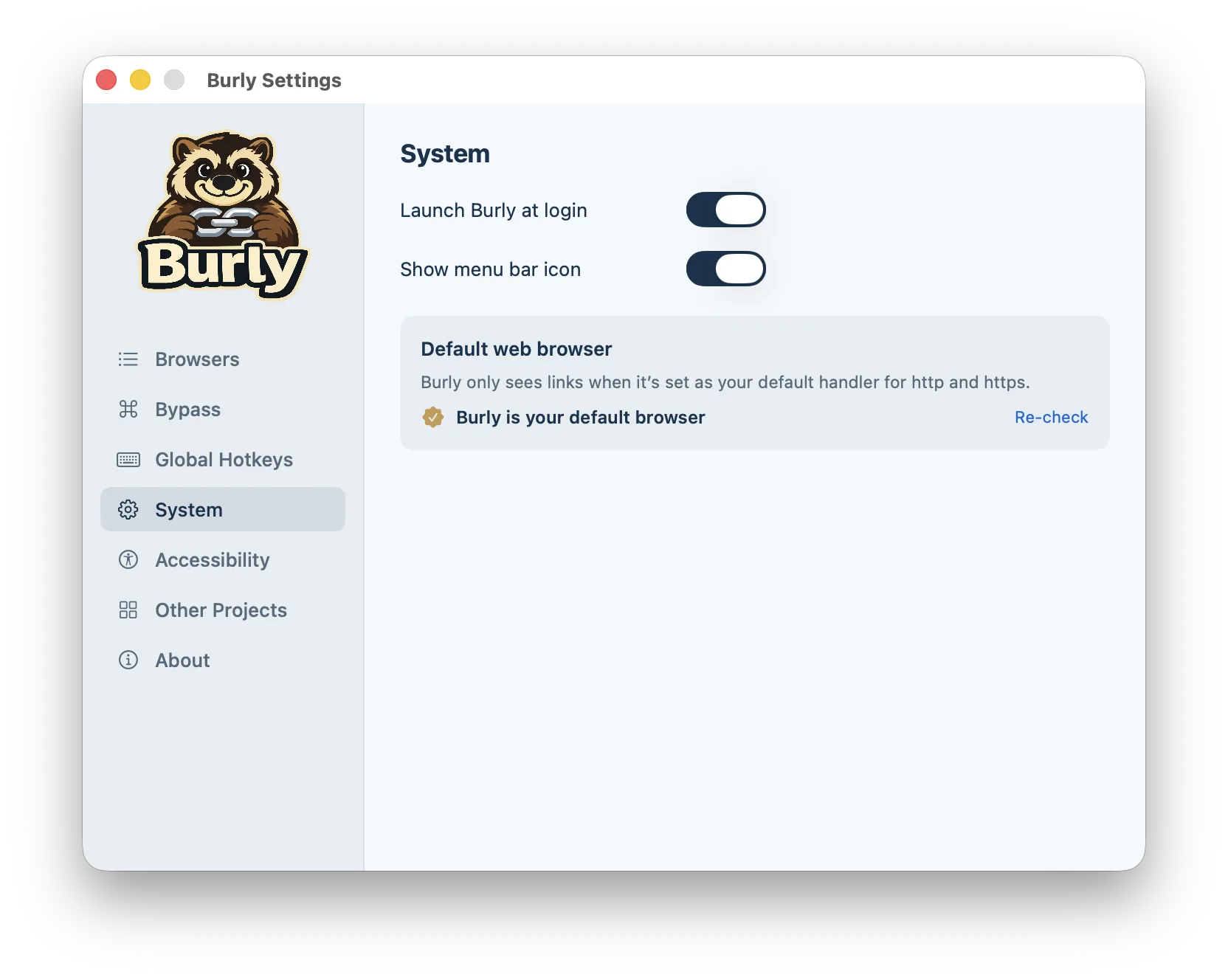
Warum stellt sich mein Standardbrowser immer wieder zurück?
Irgendetwas wollte zum Standard werden, und die Anfrage wurde bestätigt. Die meisten Browser prüfen beim Start oder nach einem Update, ob sie der Standard sind, und bieten an, es zu werden, wenn nicht. macOS zeigt dann eine Bestätigung, ob du wechseln oder den aktuellen Browser behalten willst, und dieser Dialog ist schnell ungelesen weggeklickt.
Wenn die Einstellung immer wieder umspringt, öffne die Einstellungen jedes Browsers und schalte dort die Abfrage oder Prüfung auf den Standardbrowser aus. Wird dein Mac von deinem Arbeitgeber verwaltet, kann auch ein Geräteverwaltungsprofil den Standardbrowser festlegen. Dann muss die Änderung von deiner IT kommen, nicht aus den Systemeinstellungen.
Kannst du für jede App einen anderen Standardbrowser festlegen?
Nicht in macOS selbst. Der Standard-Webbrowser ist eine systemweite Einstellung, also geben Mail, Slack, Nachrichten und alle anderen Apps ihre Links an dieselbe Stelle. Einige Apps haben eine eigene Ausnahme: Microsoft Teams etwa hat eine Einstellung, welcher Browser seine Links öffnet. Die meisten, darunter Slack und Outlook für Mac, folgen einfach dem Systemstandard, wie in Links aus Slack, Teams und Outlook im richtigen Profil öffnen beschrieben.
Der praktische Ausweg ist, als Systemstandard etwas festzulegen, das pro Link entscheiden kann. Ein Router bekommt jeden Link aus jeder App und öffnet dann den Browser und das Profil, das du wählst. Er löst das Problem auch eine Ebene tiefer, was eine Browser-Einstellung pro App nie könnte: zwei Profile im selben Browser. Der Leitfaden zu Browserprofilen auf dem Mac erklärt, welches Profil jeder Browser wählt, wenn ein Link ohne Router ankommt.
Wofür solltest du dich entscheiden?
Leg deinen Standardbrowser in den Systemeinstellungen unter „Schreibtisch & Dock“ fest. Brauchst du nur einen Browser und ein Profil, bist du fertig. Lebst du in mehreren Profilen, stell einen Link-Router wie Burly als Standard ein, damit jeder Klick im richtigen Profil landet und nicht nur in der richtigen App.
Burly kostenlos testen
Leite jeden Link in Sekunden ins richtige Browserprofil. Nativ, privat und kostenlos. Kein Konto nötig.
Für macOS laden