
如何在 macOS 上更改默认浏览器(以及更聪明的替代方案)
打开“系统设置”,进入“桌面与程序坞”,选择“默认网页浏览器”。这个设置为每一次 http 和 https 点击选定一个应用,而不是一个个人资料。如果你把工作和个人分成不同的个人资料,就把默认设置指向一个浏览器选择器,而不是某个浏览器,这样每个链接仍然能落进正确的个人资料。
作者:Matt Senter,Burly 的开发者 · 发布于 · 更新于 · 6 分钟阅读
Matt Senter 是一名独立 Mac 开发者,从设计、开发到发布,独自完成一款款小巧的原生应用。他打造 Burly,是为了让自己 Mac 上的每个链接都打开到正确的浏览器个人资料中,包括其他链接路由工具无法触及的 Safari 个人资料。这些页面的内容都来自他的亲身使用经验。
在 Mac 上更改默认浏览器大约只需十秒钟,但这个设置控制的内容比大多数人以为的要多,而对很多工作流程来说,单一的默认浏览器根本就是错误的工具。下面介绍如何更改它、它实际做了什么,以及什么时候你需要更好的方案。
如何在 macOS 上更改默认浏览器?
更改默认浏览器大约只需十秒钟。之后,在浏览器之外点击的每个 http 和 https 链接,无论是在“邮件”、“信息”、Slack 还是 PDF 中,都会在你选择的应用中打开。
- 从苹果菜单打开“系统设置”。
- 点击边栏中的“桌面与程序坞”。
- 滚动到“默认网页浏览器”下拉菜单。
- 选择你希望处理所有链接的浏览器。
在较旧的 macOS 版本中,同样的设置位于“通用”面板里;有些浏览器也会在你第一次启动时提出把自己设为默认浏览器。它们修改的都是同一个底层的 Launch Services 注册。
默认浏览器设置实际控制什么?
默认浏览器设置选定的是一个应用。它不选择个人资料,也不会因链接的来源而变化。你选中的应用会接收每一个链接,而链接会落在该浏览器当前活跃的那个个人资料中。
对于只有一个个人资料、用途单一的电脑来说,这没有问题。一旦你把工作和个人分成不同的个人资料,或者同时用着两个 Chrome 安装,一个默认浏览器就不够用了。你可以整天更改默认浏览器,链接却依然在错误的地方打开,因为错误的地方是一个个人资料,而不是一个应用。
链接路由工具什么时候比默认浏览器更好?
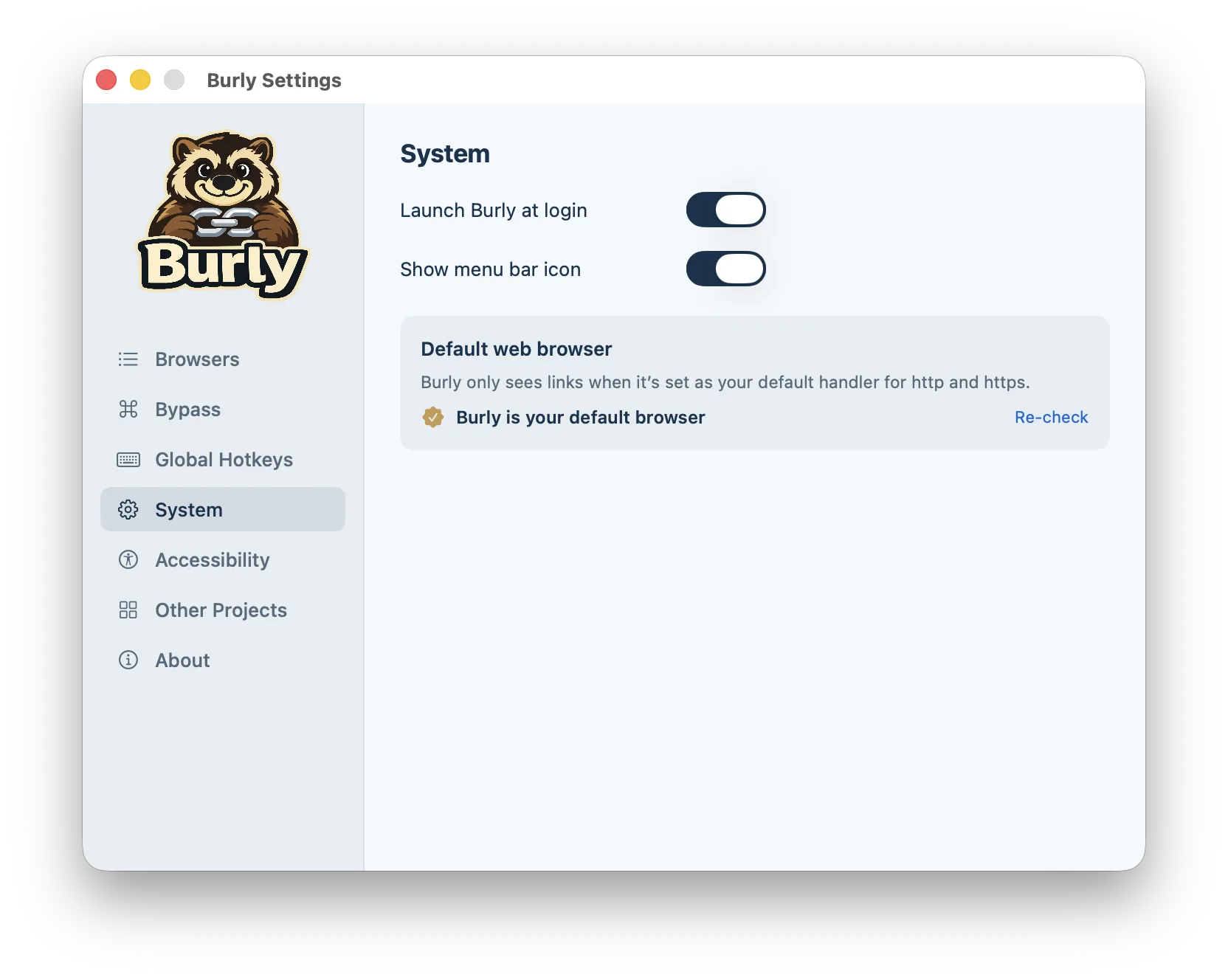
与其选择一个浏览器接收所有链接,不如把默认浏览器设为一个按链接做决定的小型链接路由工具。Burly 注册为默认处理程序,然后在每次点击时让你选择要打开的具体浏览器个人资料。“系统设置”中的设置仍然指向一个应用,也就是 Burly,但 Burly 会按你的指示把链接转交给工作个人资料、个人资料、某个 Firefox 个人资料或另一个 Chrome 安装。如果你在把这种方式和基于规则的路由工具做比较,macOS 链接路由工具对比列出了每个选项的价格、个人资料支持和选择器样式。
这样既保留了“有一个默认浏览器”的简单,又去掉了它最大的局限。你有一个能接住所有链接的地方,还能立刻选择它真正该去哪里,全程无需在窗口之间复制网址。
为什么我的默认浏览器总是被改回去?
有某个程序请求成为默认浏览器,而且请求被接受了。大多数浏览器在启动或更新时会检查自己是否是默认浏览器,如果不是,就会提出接管。随后 macOS 会弹出确认框,问你是要切换还是保留当前浏览器,而人们很容易不看内容就点过去。
如果这个设置总是被改来改去,打开每个浏览器自己的设置,关掉它的默认浏览器提示或检查。如果你的 Mac 由公司管理,设备管理描述文件也可能设定默认浏览器,这种情况下需要由你的 IT 团队来修改,而不是在“系统设置”里改。
能为每个应用设置不同的默认浏览器吗?
macOS 本身做不到。默认网页浏览器是一个全系统设置,所以“邮件”、Slack、“信息”和其他所有应用都会把链接交给同一个地方。少数应用有自己的覆盖设置:例如 Microsoft Teams 有一个偏好设置,用于选择由哪个浏览器打开它的链接。大多数应用,包括 Slack 和 Mac 版 Outlook,都只是遵循系统默认设置,详见让 Slack、Teams 和 Outlook 链接在正确的个人资料中打开。
实际可行的变通办法,是把系统默认浏览器设成一个能按链接做决定的东西。路由工具接收来自每个应用的每个链接,然后打开你选择的浏览器和个人资料。它还解决了更深一层的问题,这是按应用设置浏览器永远做不到的:同一个浏览器里的两个个人资料。Mac 浏览器个人资料指南解释了链接自行到达时,每个浏览器会选择哪个个人资料。
你应该选择哪种方式?
在“系统设置”的“桌面与程序坞”中设置默认浏览器。如果你只需要一个浏览器和一个个人资料,到这里就完成了。如果你在多个个人资料之间穿梭,就把默认浏览器指向 Burly 这样的链接路由工具,让每次点击都能落进正确的个人资料,而不仅仅是正确的应用。